Integration · Claude Code
Claude Code holt sich Pläne von Ihrem Board.
featureloom verbindet sich mit Claude Code als Remote-MCP-Server. Ein Verbindungsbefehl aus der App verbindet die Konsole mit Ihren Plänen auf einem Kanban-Board: Der Agent bekommt den Prompt Ihres Teams und den ganzen Plan, liefert und meldet das auf dem Board, und Sie nehmen die Arbeit ab.
Adresse des MCP-Servers: https://mcp.featureloom.com/mcp. Eine Konsole arbeitet mit den Rechten der Person, die sie verbunden hat. Jede Person hat bis zu 10 Konsolen gleichzeitig.
Was Claude Code bekommt
Der Prompt, der Plan und was vorher gebaut wurde. In einem Befehl.
Die Prompts Ihrer Organisation als Befehle
Die Prompts Ihrer Organisation funktionieren in Claude Code als Befehle. Der Befehl aus einem Plan, etwa featureloom umsetzer INV-14, gibt dem Agenten den Prompt mit dem Prozess Ihres Teams, das ganze Plandokument und die Dokumente der gelieferten Pläne, von denen dieser Plan direkt abhängt.
- Den Befehl kopieren Sie aus dem Plan, im Abschnitt „Befehl für eine Konsole“
- Der Agent nimmt sich den nächsten startklaren Plan selbst, und fehlt ihm etwas, fragt er im Plan nach
- Die Meldung der Lieferung verschiebt die Karte auf dem Board, die Abnahmeentscheidung treffen Sie
Mit den Rechten ihrer Person
Eine Konsole mit Claude Code arbeitet mit den Rechten der Person, die sie verbunden hat. Sie liest immer und liefert, schreibt oder löscht Pläne nur dann, wenn diese Person das Recht dazu hat. Alles andere lehnt der Server ab.
- Die Werkzeugliste in Claude Code folgt den Rechten und wird beim erneuten Verbinden aktualisiert
- Die Abnahmeentscheidung trifft nur ein Mensch, in der App
- Spalte und Reihenfolge der Pläne auf dem Board legen Menschen fest
So starten Sie
Drei Schritte bis zu Ihrem ersten Plan.
Konsole in der App verbinden
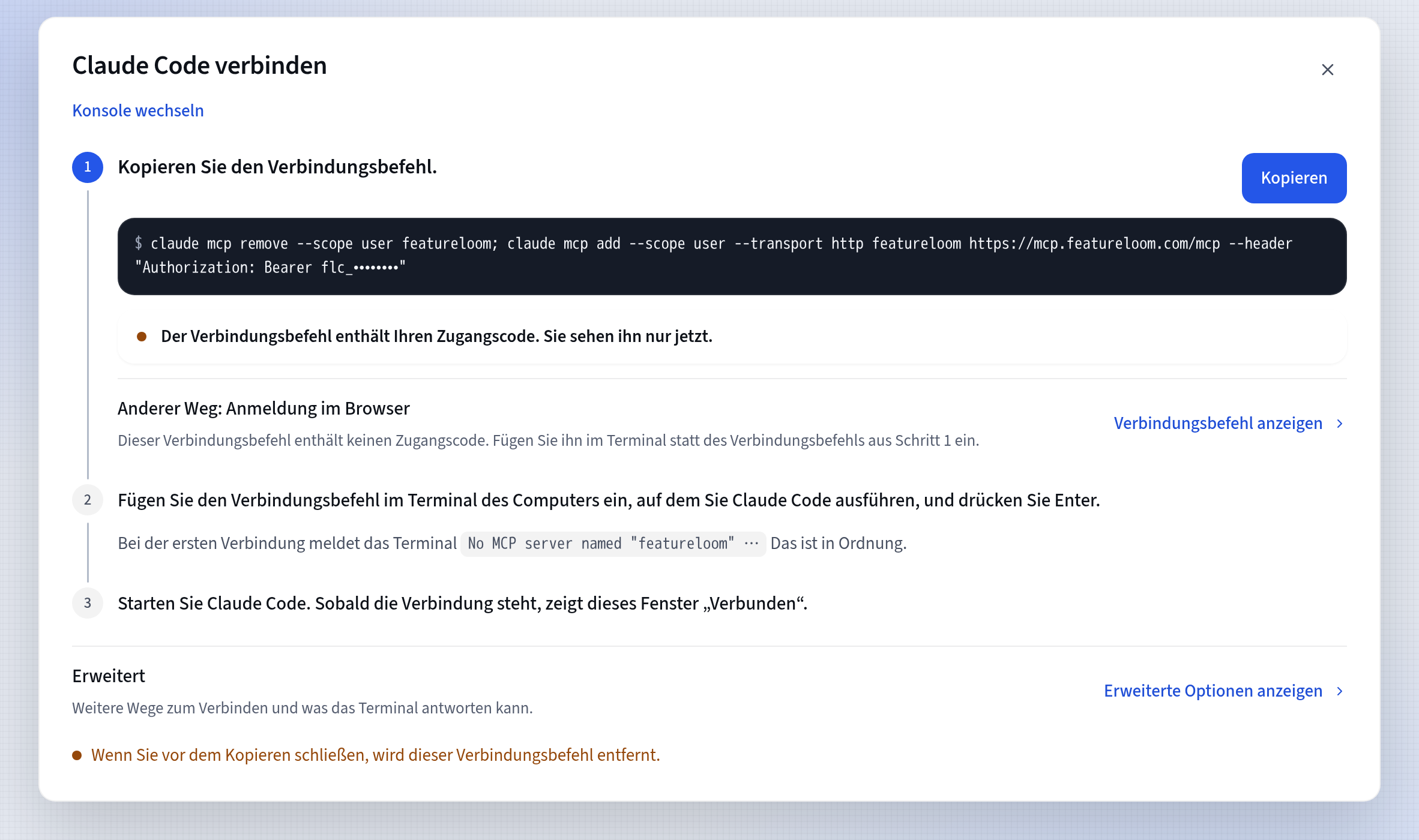
Öffnen Sie in der App „Integrationen“, klicken Sie im Abschnitt „Ihre Konsolen“ auf „Konsole verbinden“ und wählen Sie Claude Code. Die App zeigt den Verbindungsbefehl mit Zugangscode. Sie sehen ihn nur einmal, klicken Sie deshalb gleich auf „Kopieren“.
Im Terminal Ihres Betriebssystems einfügen
Fügen Sie den Verbindungsbefehl in ein gewöhnliches Terminal ein, nicht in das Fenster von Claude Code, und zwar unter demselben Benutzerkonto Ihres Computers, unter dem Claude Code läuft. Er enthält:
Der Konsole einen Plan geben
Öffnen Sie einen Plan mit Prompt und kopieren Sie den Befehl unter seinem Inhaltsverzeichnis, im Abschnitt „Befehl für eine Konsole“. Fügen Sie ihn in Claude Code ein: Claude Code liest den Plan, liefert und meldet das auf dem Board. Für den Plan INV-14 lautet der Befehl:
Ein Browser auf demselben Computer? Dann verbinden Sie die Konsole auch mit einer Anmeldung, ohne Zugangscode im Befehl.
Anleitung: Claude Code mit einem Befehl verbindenFragen zu Claude Code und featureloom
Startet featureloom Claude Code für mich?
Nein. Claude Code läuft auf Ihrem Computer und wird bei Ihrem Anbieter bezahlt, zum Beispiel über Ihren eigenen Claude-Tarif. featureloom gibt ihm über MCP Pläne und Prompts und zeigt seine Arbeit auf dem Board.
Kann Claude Code nach einer Spezifikation arbeiten, die ich schon habe?
Ja. Speichern Sie die Spezifikation als Datei in dem Ordner, in dem Sie Claude Code starten, und senden Sie den Befehl mit dem Prompt „Planer“: Der Agent schreibt daraus Pläne nach der Planvorlage Ihres Projekts, jeden mit Abnahmekriterien. Den ganzen Weg, von der Spec bis zur abgenommenen Arbeit, zeigt die Seite Spec-driven Development mit Claude Code.
Kann ich mehrere Konsolen auf einem Computer verbinden?
Ja. Jede Konsole bekommt ihren eigenen Verbindungsbefehl aus der App. Starten Sie unter demselben Benutzerkonto mehrere Konsolen, klicken Sie im Fenster „Claude Code verbinden“ auf „Erweiterte Optionen anzeigen“, dann auf „Verbindungsbefehl für den Ordner kopieren“, und fügen Sie ihn in dem Ordner ein, in dem Sie die jeweilige Konsole starten. Jede Person hat bis zu 10 Konsolen gleichzeitig.
Wie lange funktioniert der Verbindungsbefehl?
Sein Zugangscode gilt 90 Tage ab der Ausgabe und läuft früher ab, wenn er 14 Tage lang nicht genutzt wird. Einen neuen Verbindungsbefehl für dieselbe Konsole bekommen Sie mit „Neu verbinden“ im Abschnitt „Ihre Konsolen“.
Funktioniert featureloom auch mit Codex und Cursor?
Ja. Codex verbinden Sie genauso, mit einem Verbindungsbefehl aus der App, und Cursor mit einer Schaltfläche aus der App, und beide bekommen dieselben Pläne und Prompts. Das beschreiben die Seiten Integration: Codex und Integration: Cursor.
Geben Sie Claude Code die Pläne. Die Entscheidungen behalten Sie.
30 Tage kostenlos, keine Kreditkarte nötig. Claude Code verbinden Sie in wenigen Minuten.