Einstieg · Schritt 2 von 7
Codex mit einem Befehl verbinden
Ein Befehl aus der App fügt featureloom zu Codex hinzu. Danach holt sich Ihr Agent Pläne von Ihrem Board.
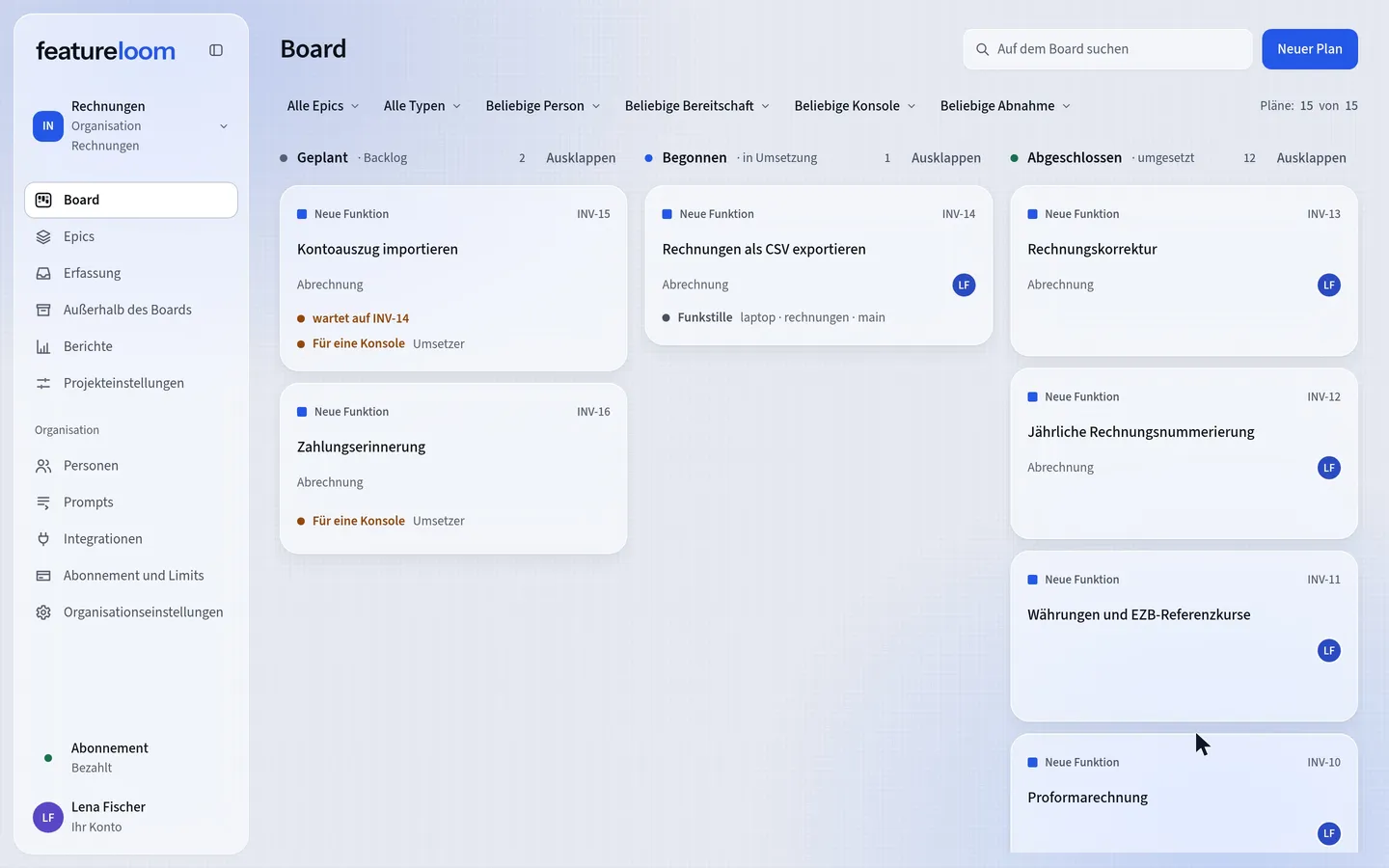 Video abspielen: Codex mit einem Befehl verbinden
Inhalt
Integrationen öffnen und Konsole wählen
Öffnen Sie im Menü links „Integrationen“. Klicken Sie im Abschnitt „Ihre Konsolen“ auf „Konsole verbinden“. Die App fragt, mit welcher Konsole Sie arbeiten: Wählen Sie Codex.
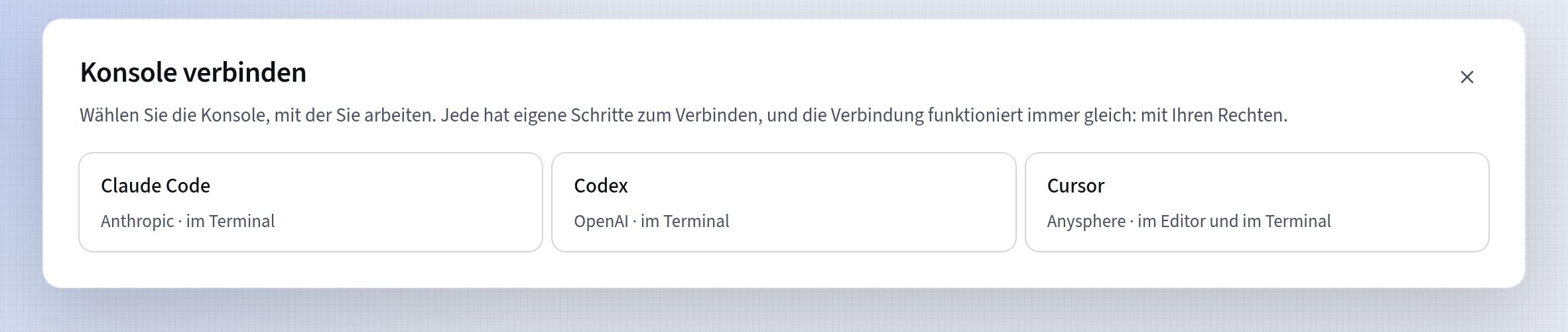
Das Fenster „Konsole verbinden“: Auswahl der Konsole Verbindungsbefehl kopieren
Zeigt das Fenster zuerst „Identität bestätigen“, bestätigen Sie so, wie Sie sich anmelden. Nach der Bestätigung mit Passwort oder Passkey zeigt das Fenster den Verbindungsbefehl sofort. Nach der Bestätigung mit Google klicken Sie auf „Zurück“, dann noch einmal auf „Konsole verbinden“ und wählen Sie wieder Codex. featureloom fragt einmal pro Stunde danach.
Die App zeigt den fertigen Verbindungsbefehl für Ihr Terminal. Er enthält einen Zugangscode, der wie das Passwort der Konsole funktioniert. Sie sehen ihn nur jetzt, klicken Sie deshalb gleich auf „Kopieren“.
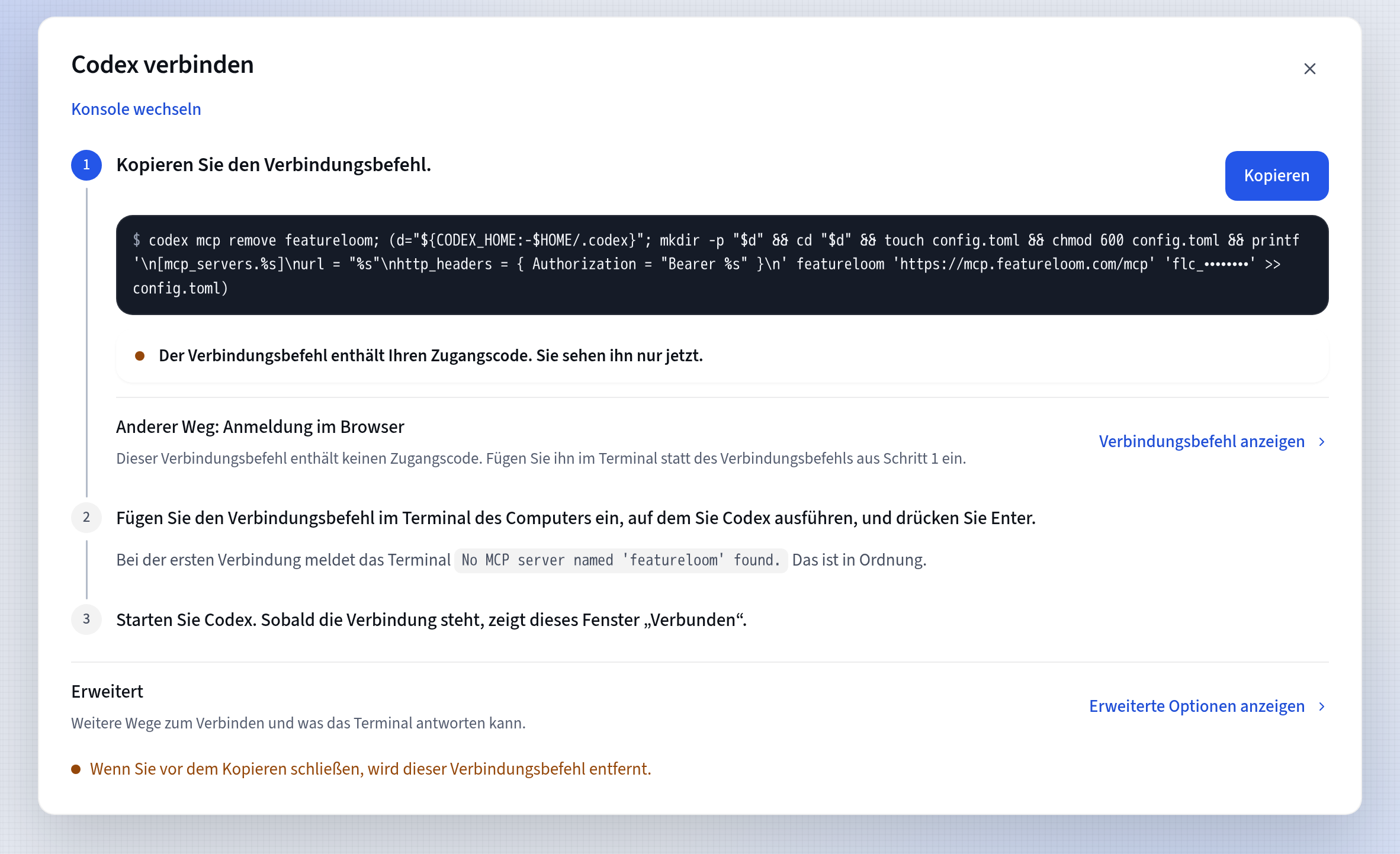
Das Fenster „Codex verbinden“: der Verbindungsbefehl zum Kopieren Der Verbindungsbefehl enthält Ihren Zugangscode. Fügen Sie ihn nicht in einen Chat oder ein Repository ein.
Im Terminal Ihres Betriebssystems einfügen
Fügen Sie den Verbindungsbefehl in ein gewöhnliches Terminal Ihres Betriebssystems ein, unter demselben Benutzerkonto, unter dem Codex läuft, und nicht in das Fenster von Codex. Der Befehl trägt featureloom als MCP-Server in die Konfigurationsdatei von Codex ein:
codex mcp remove featureloom; (d="${CODEX_HOME:-$HOME/.codex}"; mkdir -p "$d" && cd "$d" && touch config.toml && chmod 600 config.toml && printf '\n[mcp_servers.%s]\nurl = "%s"\nhttp_headers = { Authorization = "Bearer %s" }\n' featureloom 'https://mcp.featureloom.com/mcp' 'flc_…' >> config.toml)Bei der ersten Verbindung meldet das Terminal, dass es noch keinen Server namens featureloom gibt:
No MCP server named 'featureloom' found.Das ist in Ordnung.Verbindung prüfen
Starten Sie Codex im selben Terminal und geben Sie dort
/mcpein. In der Zeile für featureloom steht connected:/mcp• featureloom: connectedLäuft Codex bereits, starten Sie es neu.
In der App sehen Sie, dass Codex verbunden ist. Gleich danach schlägt die App den nächsten Schritt vor: Geben Sie dieser Konsole einen Plan. Öffnen Sie einen Plan mit Prompt, kopieren Sie den Befehl unter seinem Inhaltsverzeichnis und fügen Sie ihn in die Konsole ein. Die Konsole liest den Plan, liefert und meldet das auf dem Board. Mit der Schaltfläche „Board öffnen“ gelangen Sie dorthin.

Die Meldung „Verbunden: Codex“
Gut zu wissen
- Was der Verbindungsbefehl tut: codex mcp remove entfernt zuerst einen früheren Server namens featureloom, falls es einen gibt. Danach trägt der Befehl featureloom als Remote-MCP-Server in die Konfigurationsdatei von Codex ein, ~/.codex/config.toml: als Block [mcp_servers.featureloom] mit der Adresse und Ihrem Zugangscode. Lesen kann diese Datei nur Ihr Benutzerkonto. Im Terminal zeigt auch der Befehl codex mcp list den Server an.
- Auf einem Computer mit Browser verbinden Sie Codex ohne Zugangscode: Öffnen Sie im Fenster „Codex verbinden“ den Bereich „Anderer Weg: Anmeldung im Browser“, klicken Sie auf „Verbindungsbefehl anzeigen“ und fügen Sie den „Verbindungsbefehl mit Anmeldung“ statt des obigen ein. Er fügt den Server mit codex mcp add featureloom --url https://mcp.featureloom.com/mcp hinzu, und Codex öffnet dann die Anmeldung in Ihrem Browser.
- Das funktioniert nur mit einem Browser auf demselben Computer, auf dem Codex läuft. In einem Terminal über SSH verwenden Sie den Verbindungsbefehl mit Zugangscode.
- Der Verbindungsbefehl mit Zugangscode funktioniert nach 90 Tagen nicht mehr, ebenso nach 14 Tagen ohne Nutzung. Haben Sie ihn verloren oder ist er inaktiv, ersetzen Sie ihn mit „Neu verbinden“ durch einen neuen.
- Sie können bis zu 10 Konsolen gleichzeitig haben. Trennen können Sie sie im Abschnitt „Ihre Konsolen“.
- Wie Codex mit Ihrem Board arbeitet und was es dort darf, zeigt die Seite Integration: Codex.
Aktualisiert: 8. November 2026
Als Nächstes
Ihr Agent schreibt einen Plan aus dem Gespräch in der Konsole
Ihre Konsole ist verbunden: Sagen Sie Ihrem Agenten, was Sie brauchen, und er legt den Plan auf Ihrem Board an.
Anleitung ansehen