Einstieg · Schritt 3 von 7
Ihr Agent schreibt einen Plan aus dem Gespräch in der Konsole
Sagen Sie Ihrem Agenten in der Konsole, was Sie brauchen, und er legt den Plan auf Ihrem Board an.
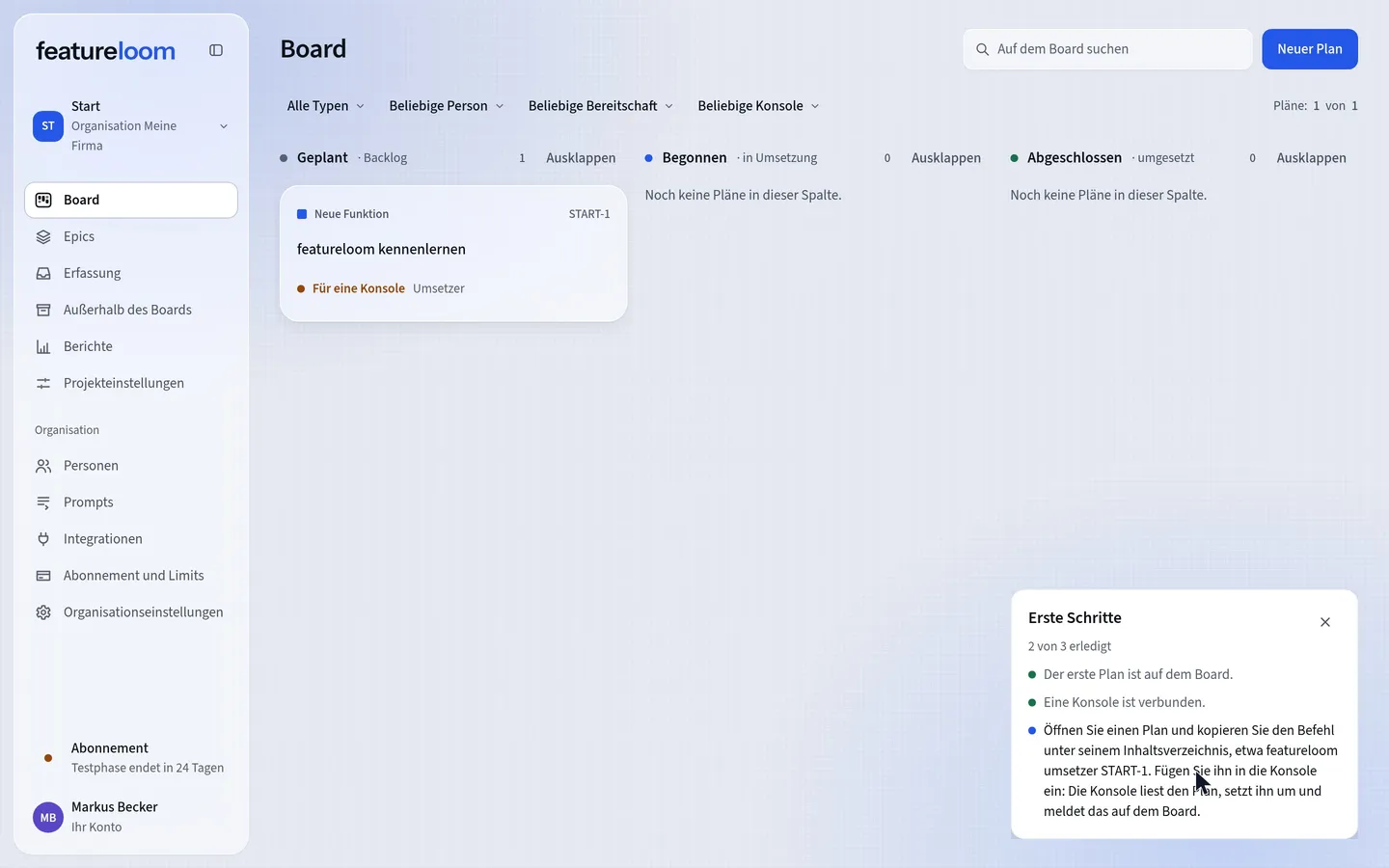 Video abspielen: Ihr Agent schreibt einen Plan aus dem Gespräch in der Konsole
Inhalt
Agenten um einen Plan bitten
Starten Sie Claude Code im Ordner Ihres Projekts und senden Sie den Befehl. Der Agent erhält den Prompt Planer und fragt, was Sie brauchen.
featureloom planerSobald er antwortet, beschreiben Sie kurz, was entstehen soll. Zum Beispiel:
Bitte genau einen Plan anlegen: eine Checkliste vor dem Release unserer mobilen App, mit der Rolle, die jeden Punkt bestätigt, ohne Namen. Das Ergebnis ist die Liste in der Umsetzungsnotiz. Am Ende nur Nummer und Namen des Plans nennen.Wenn die Konsole fragt, ob sie die Werkzeuge von featureloom verwenden darf, erlauben Sie es. Der Agent liest die Planvorlage und das, was schon auf dem Board liegt, legt den Plan an und nennt am Ende seine Nummer und seinen Namen.
Board aktualisieren
Der neue Plan liegt in der Spalte „Geplant“. Seine Karte zeigt „Für eine Konsole: Umsetzer“; der Plan wartet also auf einen Agenten mit diesem Prompt.
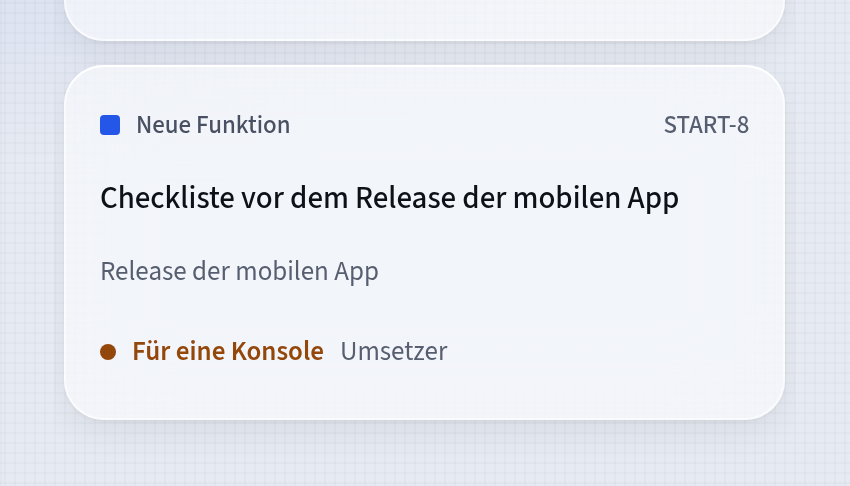
Der neue Plan in der Spalte „Geplant“ Plan öffnen
Das Dokument enthält die Abschnitte der Planvorlage und den Inhalt Ihrer Anfrage. Unter „Prompt der Konsole“ ist Umsetzer eingetragen, mit dem Hinweis „wartet auf eine Konsole“.
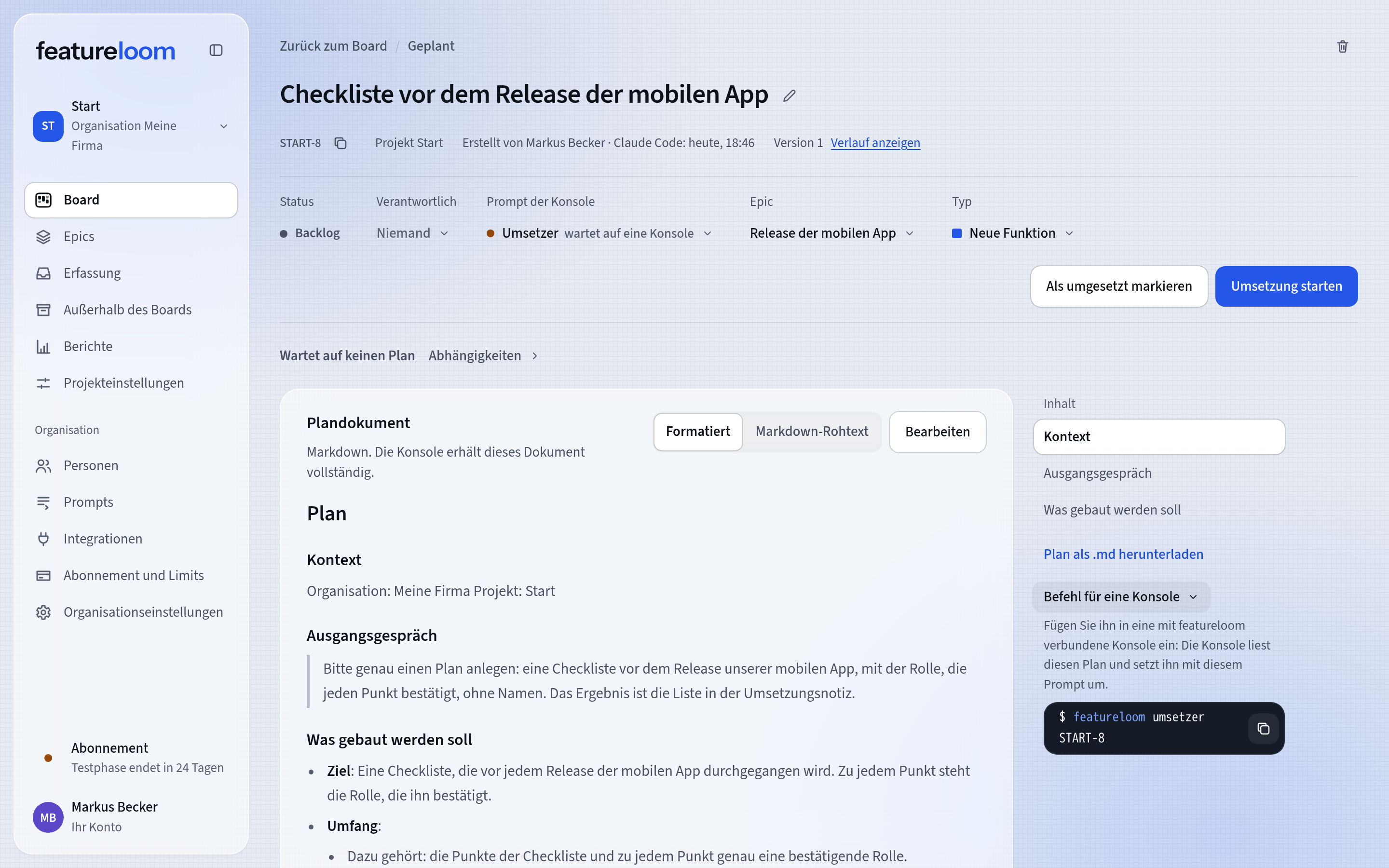
Ein Plan, den Ihr Agent geschrieben hat Der Befehl für eine Konsole
Unter dem Inhaltsverzeichnis steht im Abschnitt „Befehl für eine Konsole“ der Befehl bereit. Damit kann ein Agent diesen Plan liefern; wie das geht, zeigt die Anleitung „Ihr Agent liefert einen Plan vom Board“.
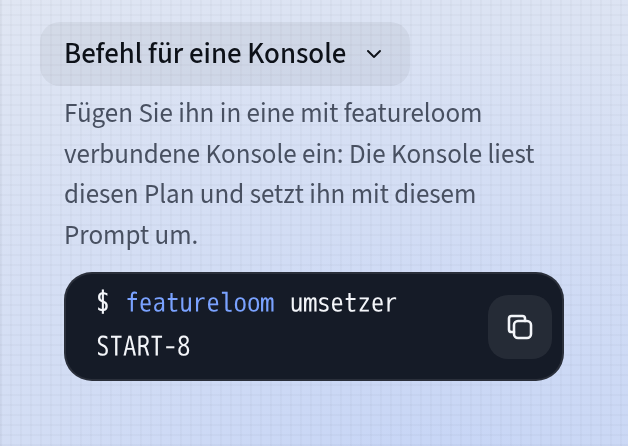
Der Abschnitt „Befehl für eine Konsole“
Gut zu wissen
- Jede neue Organisation hat die Prompts Planer und Umsetzer. Sie finden sie im Menü unter „Prompts“ und können sie ändern.
- Wenn Ihre Anfrage es erfordert, legt der Planer auch ein Epic an und ordnet ihm den Plan zu. Für die Checkliste oben wäre das etwa das Epic Release der mobilen App.
- Den Plan erstellen Sie und Ihre Konsole: Auf dem Bildschirm des Plans steht „Erstellt von Ihr Name · Claude Code: (Datum)“.
- Einen Plan, den Ihr Agent geschrieben hat, ändern Sie wie jeden anderen: mit der Schaltfläche „Bearbeiten“ über dem Dokument.
Aktualisiert: 8. November 2026
Als Nächstes
Ein Plan in der App aus der Abschrift Ihrer Besprechung
Ein Plan ohne Konsole: Sie fügen die Abschrift Ihrer Besprechung ein, und ein Sprachmodell in der Cloud schreibt den Plan.
Anleitung ansehen