Einstieg · Schritt 4 von 7
Ein Plan in der App aus der Abschrift Ihrer Besprechung
Sie fügen die Abschrift einer Besprechung ein, die Sie mit Ihrem eigenen Werkzeug erstellt haben, und ein Sprachmodell in der Cloud schreibt den Plan.
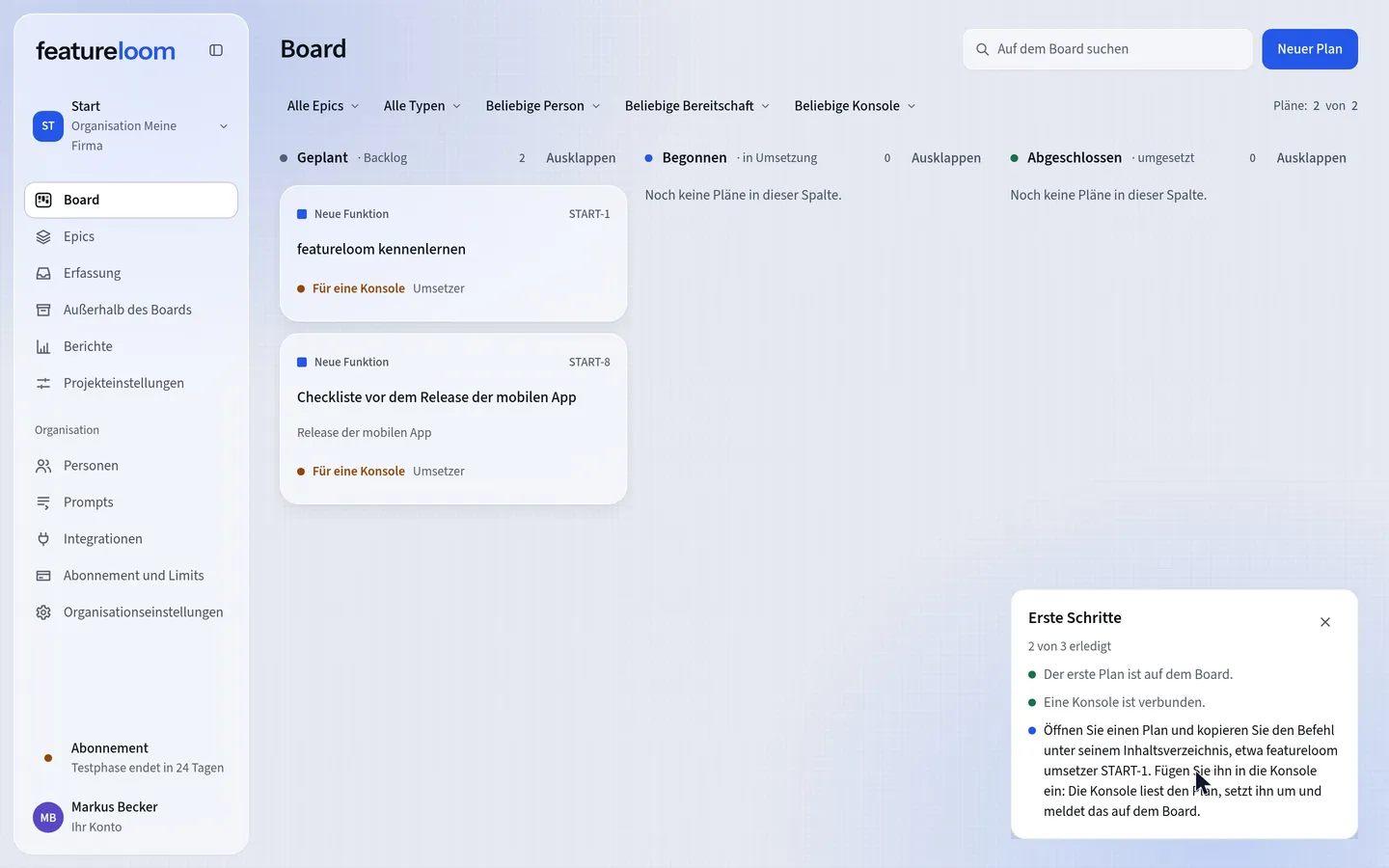 Video abspielen: Ein Plan in der App aus der Abschrift Ihrer Besprechung
Inhalt
Abschrift in der Erfassung einfügen
Öffnen Sie im Menü links „Erfassung“. Fügen Sie die Abschrift der Besprechung in das Feld „Material“ ein und klicken Sie auf „Material senden“.
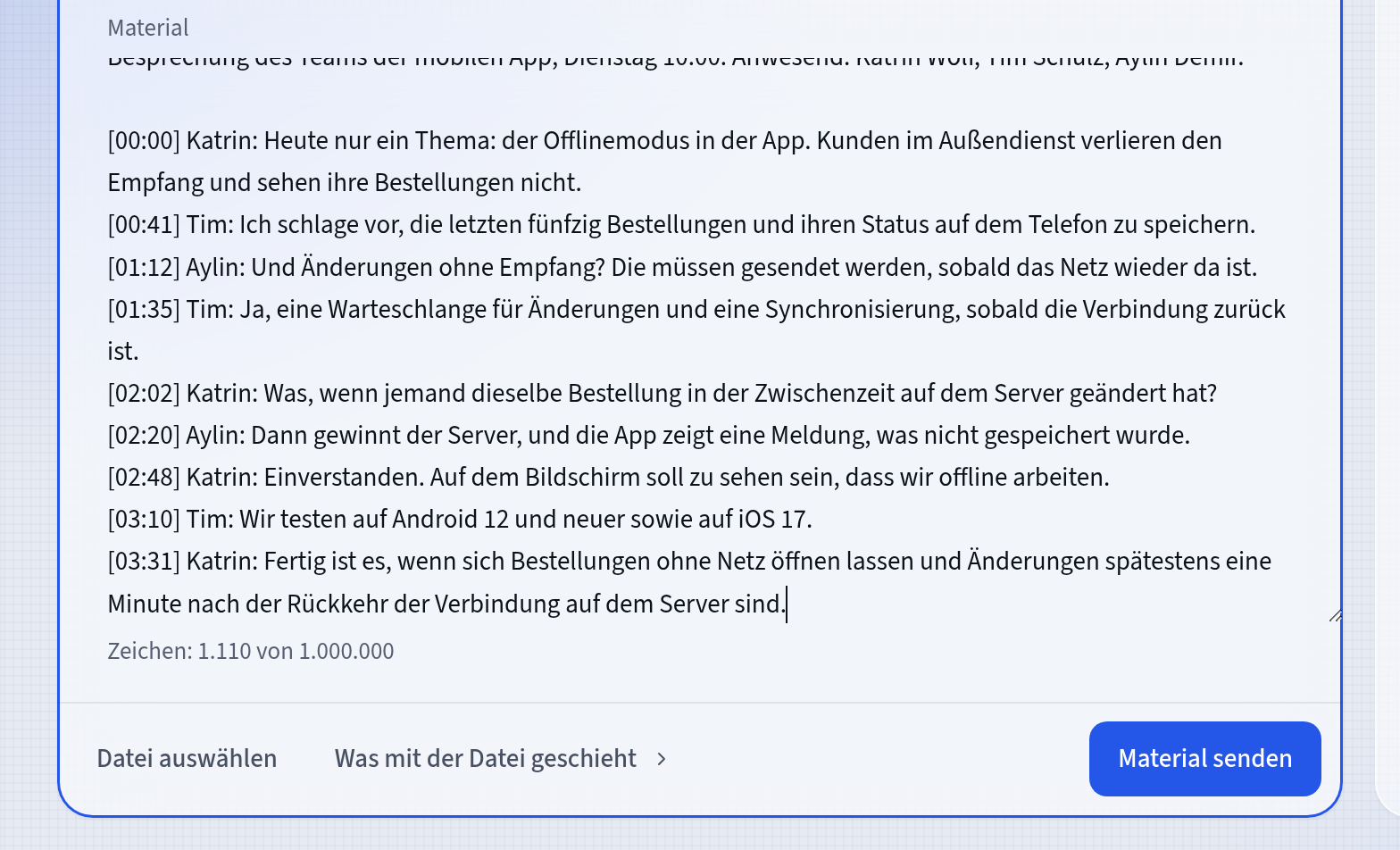
Die Abschrift einer Besprechung im Feld „Material“ Warten, bis das Material bereit ist
Es öffnet sich eine Erfassungssitzung. Sie speichert den Text als Material und zeigt nach kurzer Zeit „Material bereit“.
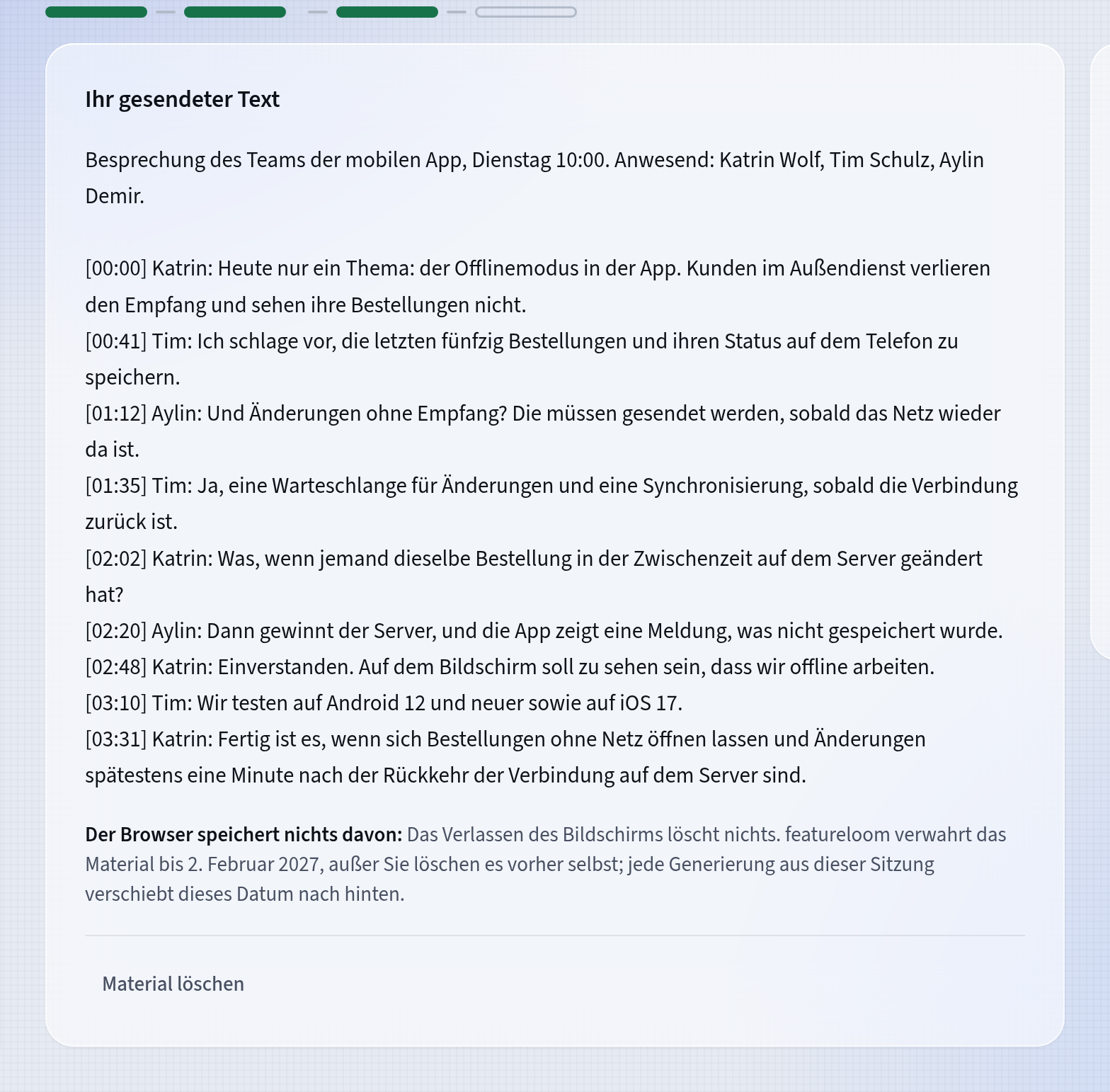
Die Erfassungssitzung mit Ihrem Text Plan generieren
Der Bildschirm weist Sie außerdem darauf hin, dass beim Generieren dieses Material an ein Sprachmodell gesendet wird, das außerhalb von featureloom betrieben wird. Wenn Sie einverstanden sind, klicken Sie auf „Plan generieren“.
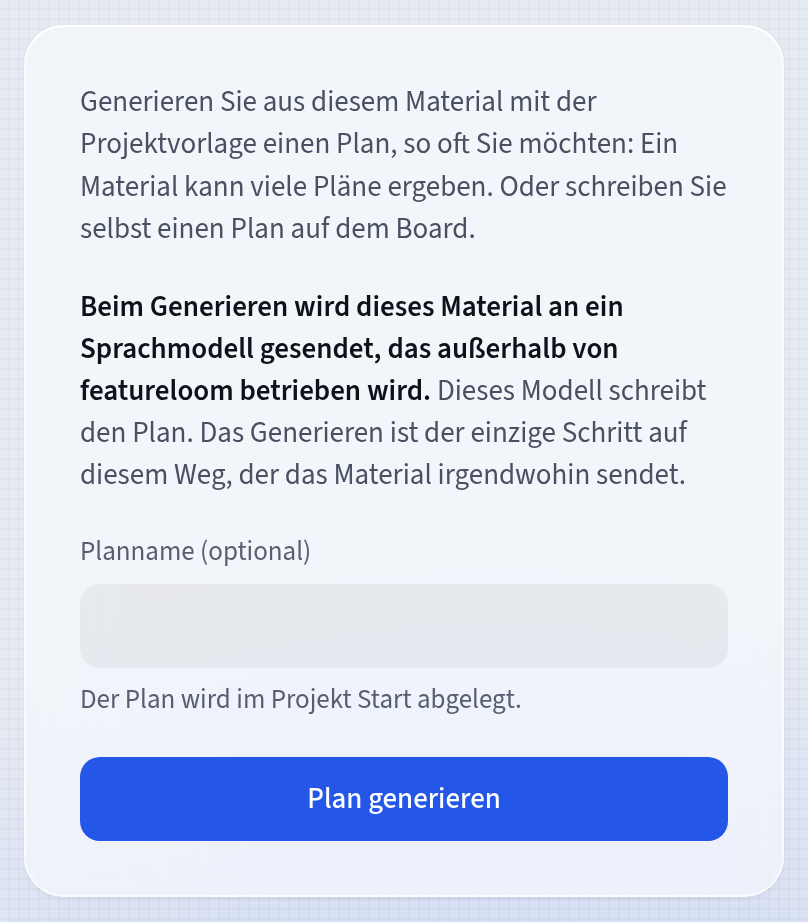
Das Generieren sendet das Material an ein Sprachmodell Das Generieren dauert einen Moment; Sie können diese Seite währenddessen schließen. Sobald featureloom fertig ist, zeigt die Sitzung „Plan öffnen“.
Plan öffnen
Der Plan hat die Abschnitte der Planvorlage, und über dem Dokument führt ein Link zu der Sitzung, aus der er entstanden ist.
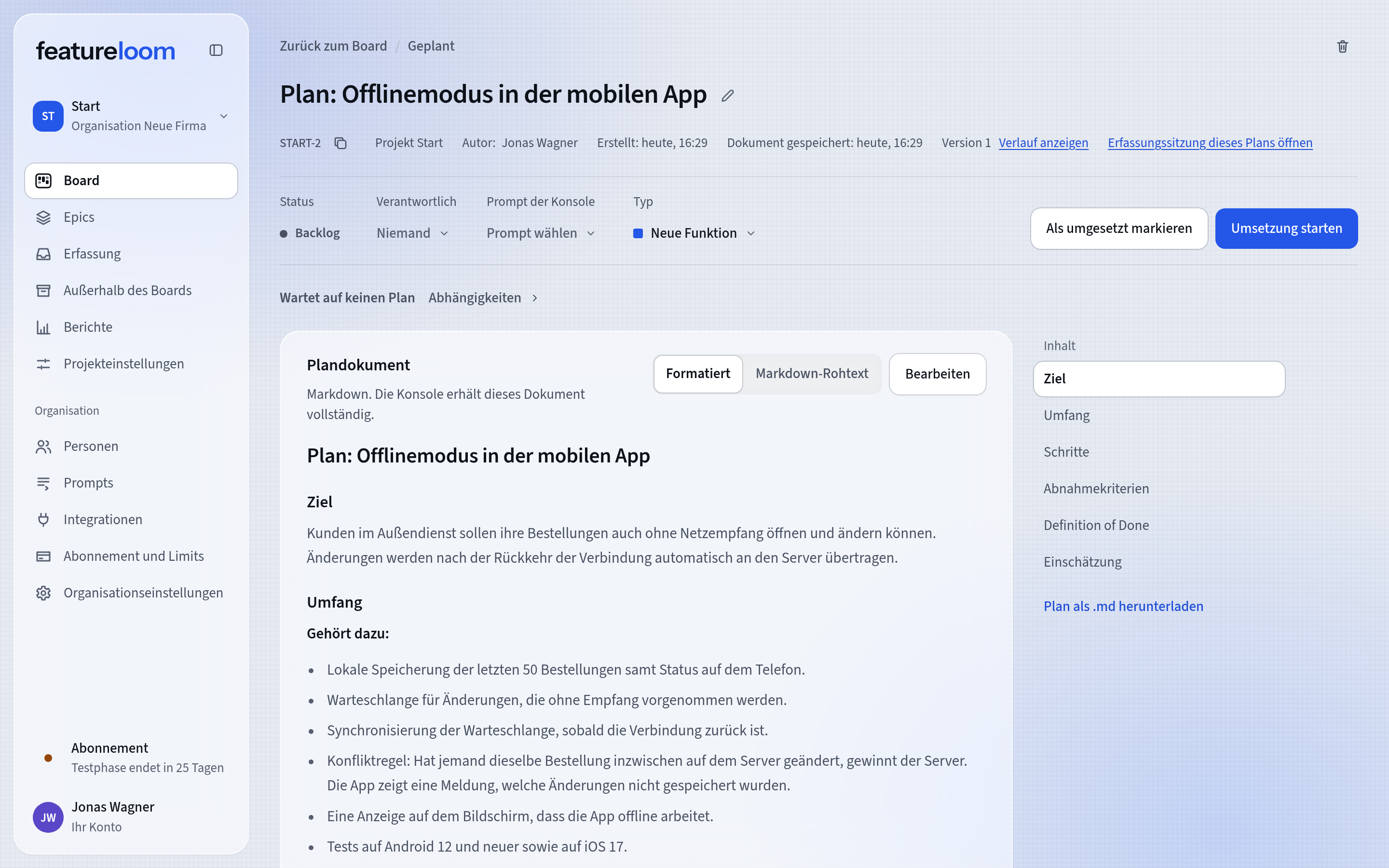
Ein Plan mit den Abschnitten der Vorlage und dem Link zur Sitzung Prompt Umsetzer wählen
Klicken Sie auf das Feld „Prompt der Konsole“ und wählen Sie Umsetzer. Unter dem Inhaltsverzeichnis erscheint der Abschnitt „Befehl für eine Konsole“: Mit dem Befehl darin übergeben Sie den Plan wie jeden anderen an einen Agenten. Auf dem Board liegt der Plan in der Spalte „Geplant“.
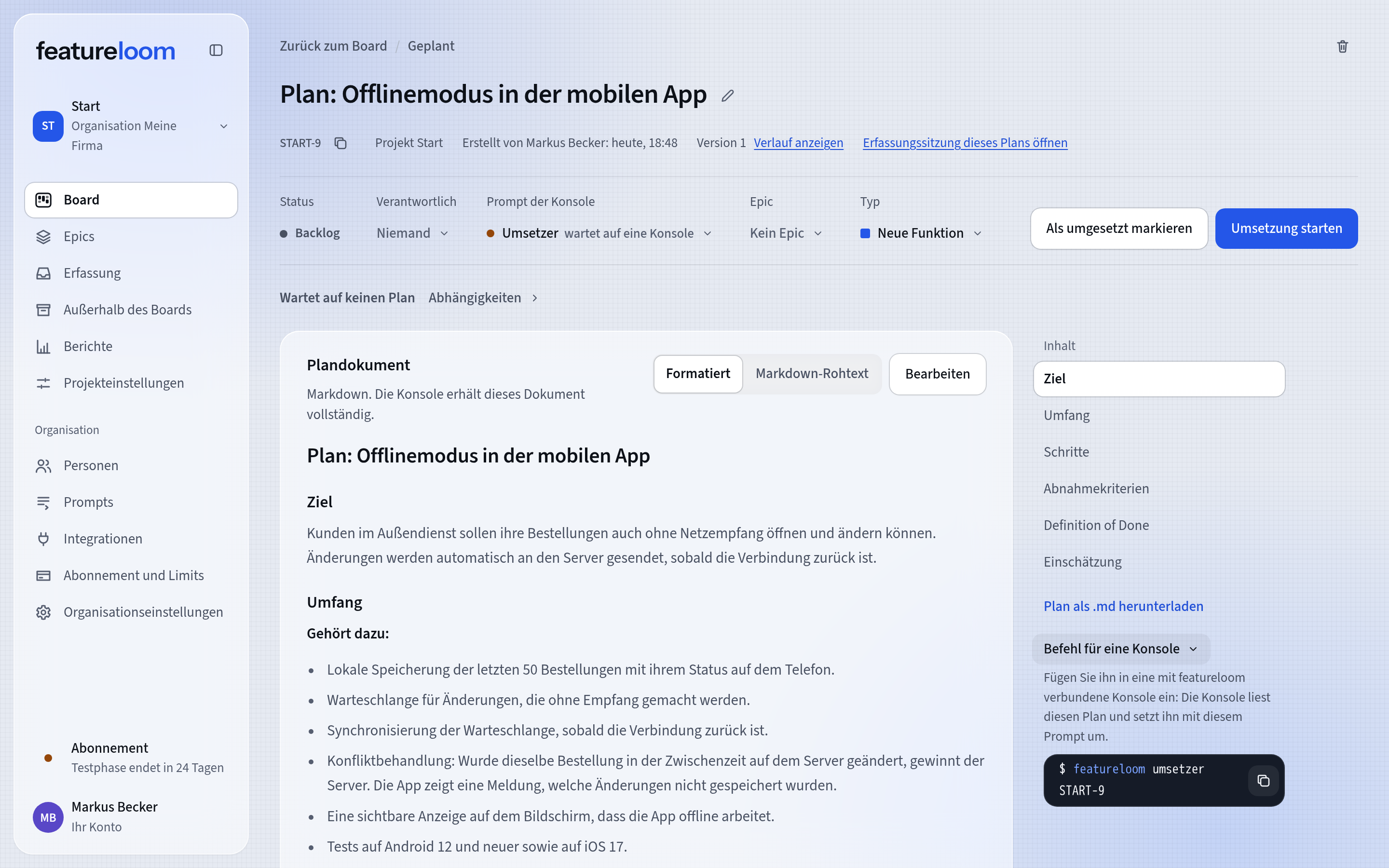
Ein Plan, bereit für eine Konsole
Gut zu wissen
- Jede neue Organisation hat die Prompts Planer und Umsetzer. Sie finden sie im Menü unter „Prompts“ und können sie ändern.
- Statt die Abschrift einzufügen, können Sie sie auch über „Datei auswählen“ als PDF- oder Word-Datei (.docx) hinzufügen.
- Vom Plan aus führt Sie der Link über dem Dokument zur Erfassungssitzung zurück. Wie lange ihr Material verwahrt wird, steht auf dem Sitzungsbildschirm.
- Einen generierten Plan ändern Sie wie jeden anderen: mit der Schaltfläche „Bearbeiten“ über dem Dokument.
Aktualisiert: 8. November 2026
Als Nächstes
Ihr Agent liefert einen Plan vom Board
Ein Befehl übergibt Ihrem Agenten einen Plan, und seine Arbeit verfolgen Sie auf dem Board und im Plandokument.
Anleitung ansehen