Zacznij tutaj · krok 4 z 7
Plan w aplikacji z Twojego zapisu spotkania
Wklejasz zapis spotkania zrobiony Twoim narzędziem, a plan pisze model językowy w chmurze.
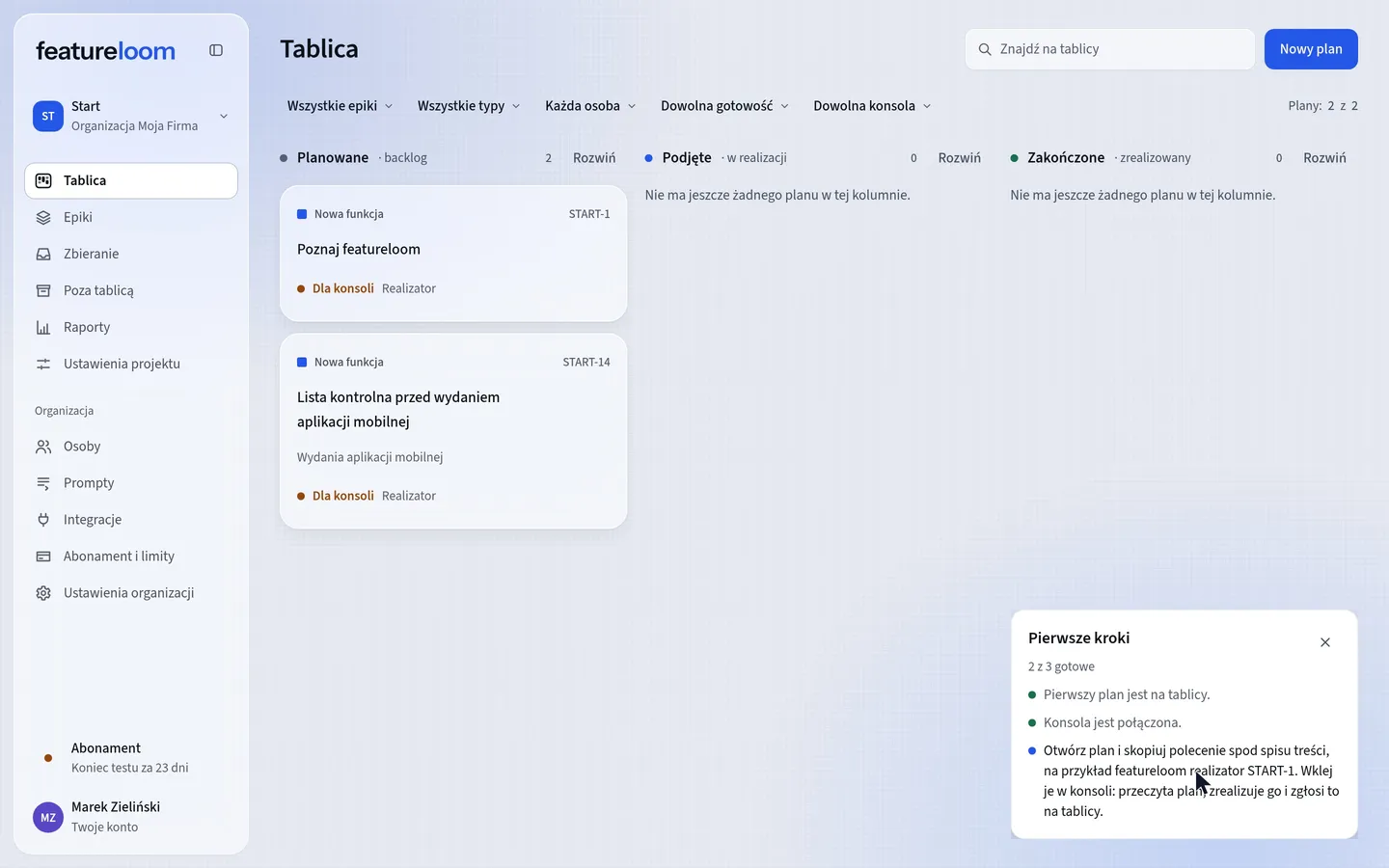 Odtwórz film: Plan w aplikacji z Twojego zapisu spotkania
Spis treści
Wklej zapis w Zbieraniu
W menu po lewej otwórz Zbieranie. Wklej zapis spotkania w pole Materiał i naciśnij Wyślij materiał.
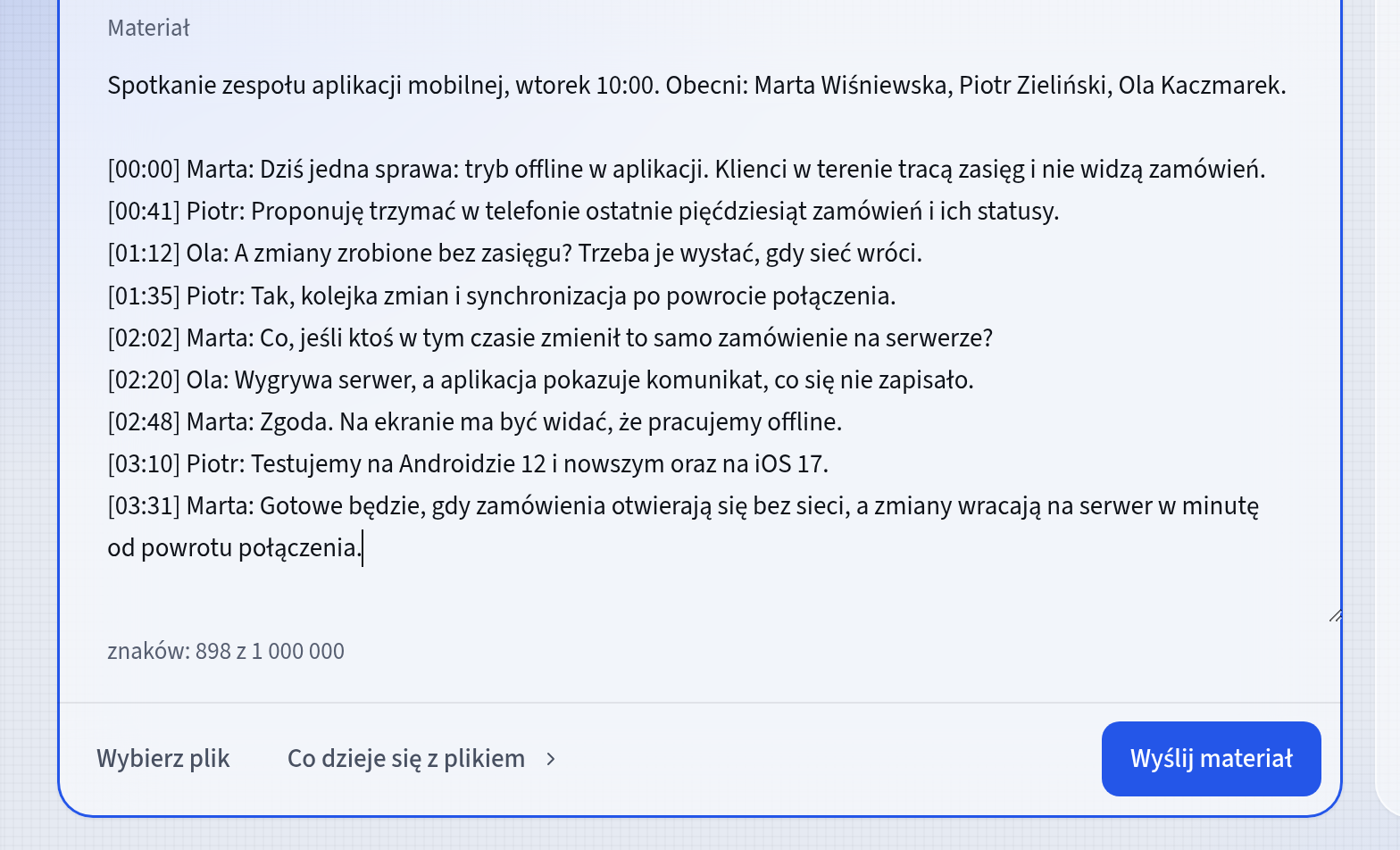
Zapis spotkania w polu Materiał Poczekaj na Materiał gotowy
Otwiera się sesja zbierania. Zapisuje tekst jako materiał i po chwili pokazuje Materiał gotowy.
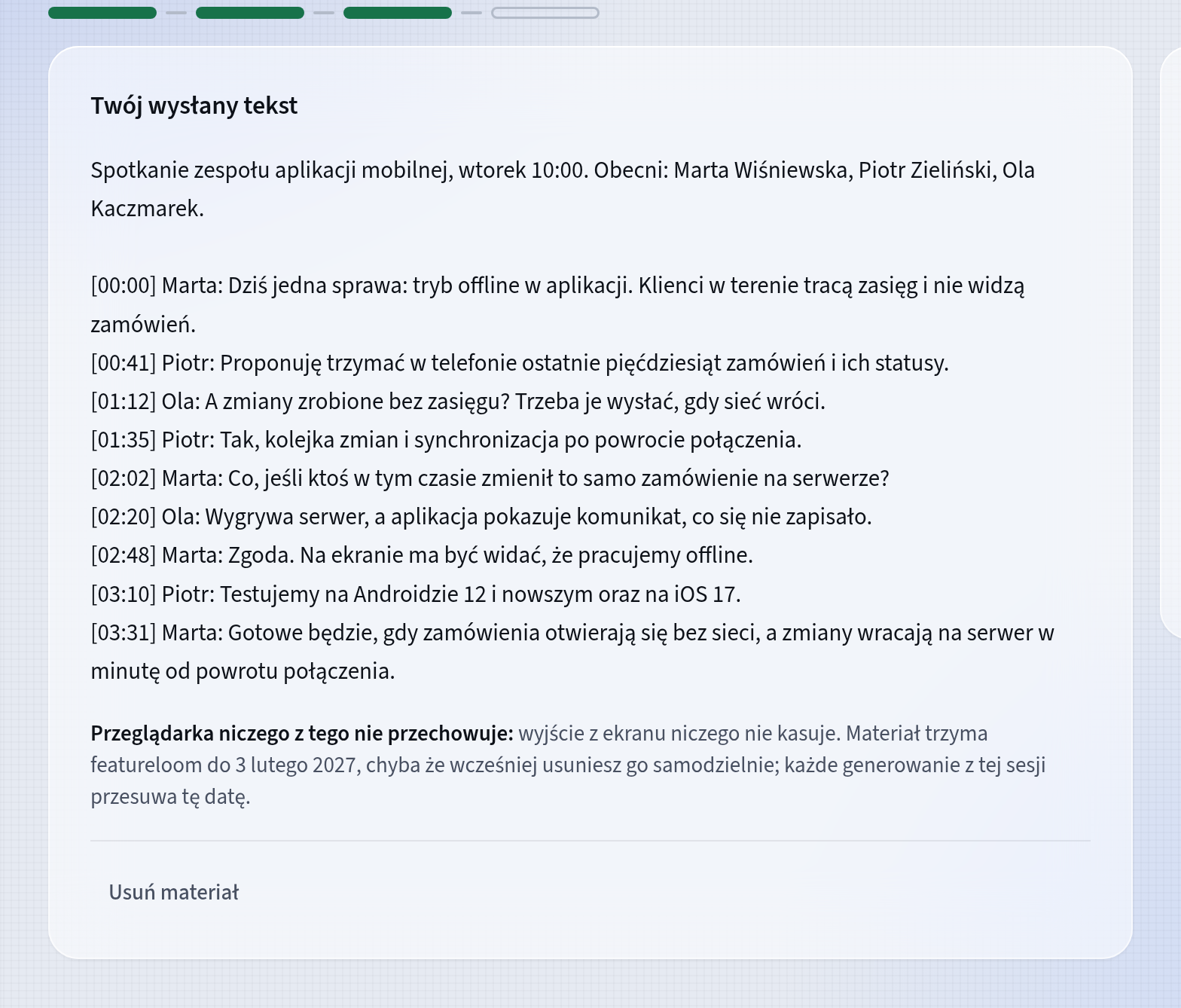
Sesja zbierania z Twoim tekstem Wygeneruj plan
Na ekranie przeczytasz, że generowanie wysyła ten materiał do modelu językowego w chmurze, poza featureloom. Gdy się na to zgadzasz, naciśnij Wygeneruj plan.
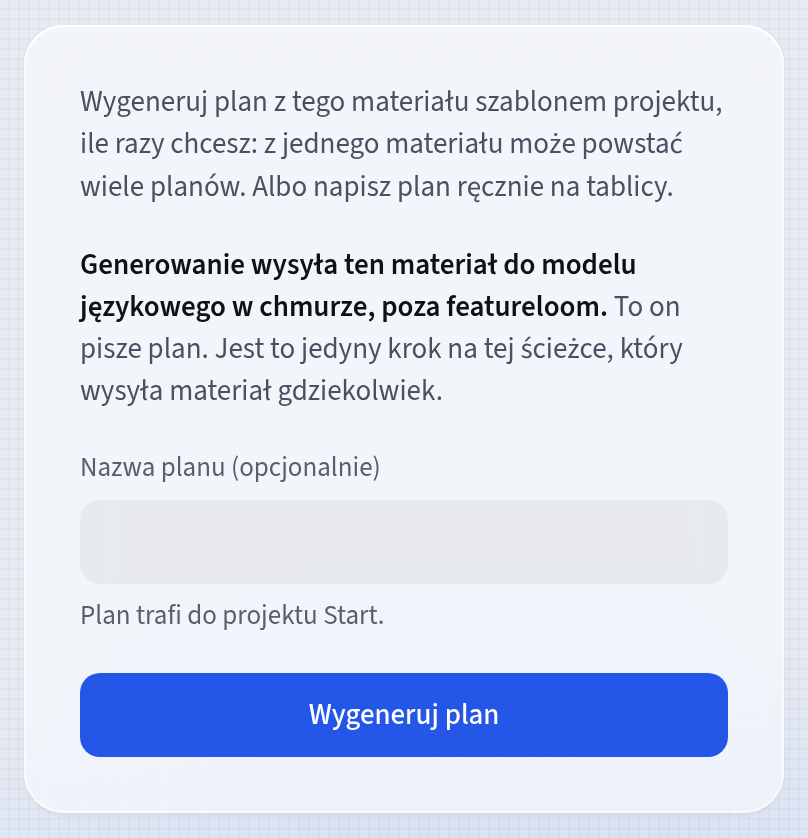
Generowanie wysyła materiał do modelu w chmurze Generowanie trwa chwilę i możesz zamknąć tę stronę. Gdy featureloom skończy, sesja pokaże Otwórz plan.
Otwórz plan
Plan ma sekcje szablonu planu, a nad dokumentem jest link do sesji, z której powstał.
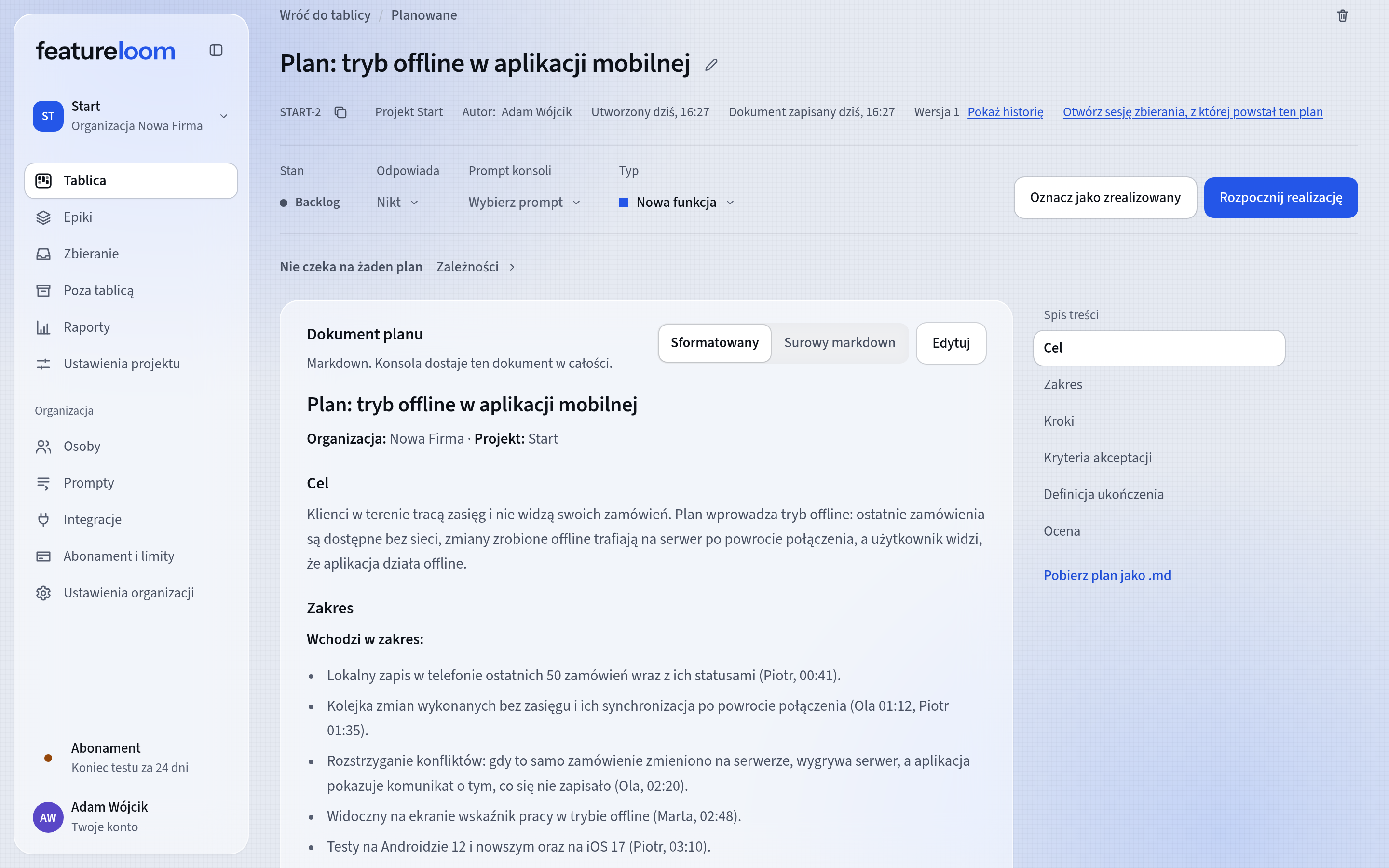
Plan z sekcjami szablonu i linkiem do sesji Wybierz prompt Realizator
Naciśnij pole Prompt konsoli i wybierz Realizator. Pod spisem treści pojawi się Polecenie dla konsoli: z nim oddasz plan agentowi jak każdy inny. Na tablicy plan znajduje się w kolumnie Planowane.
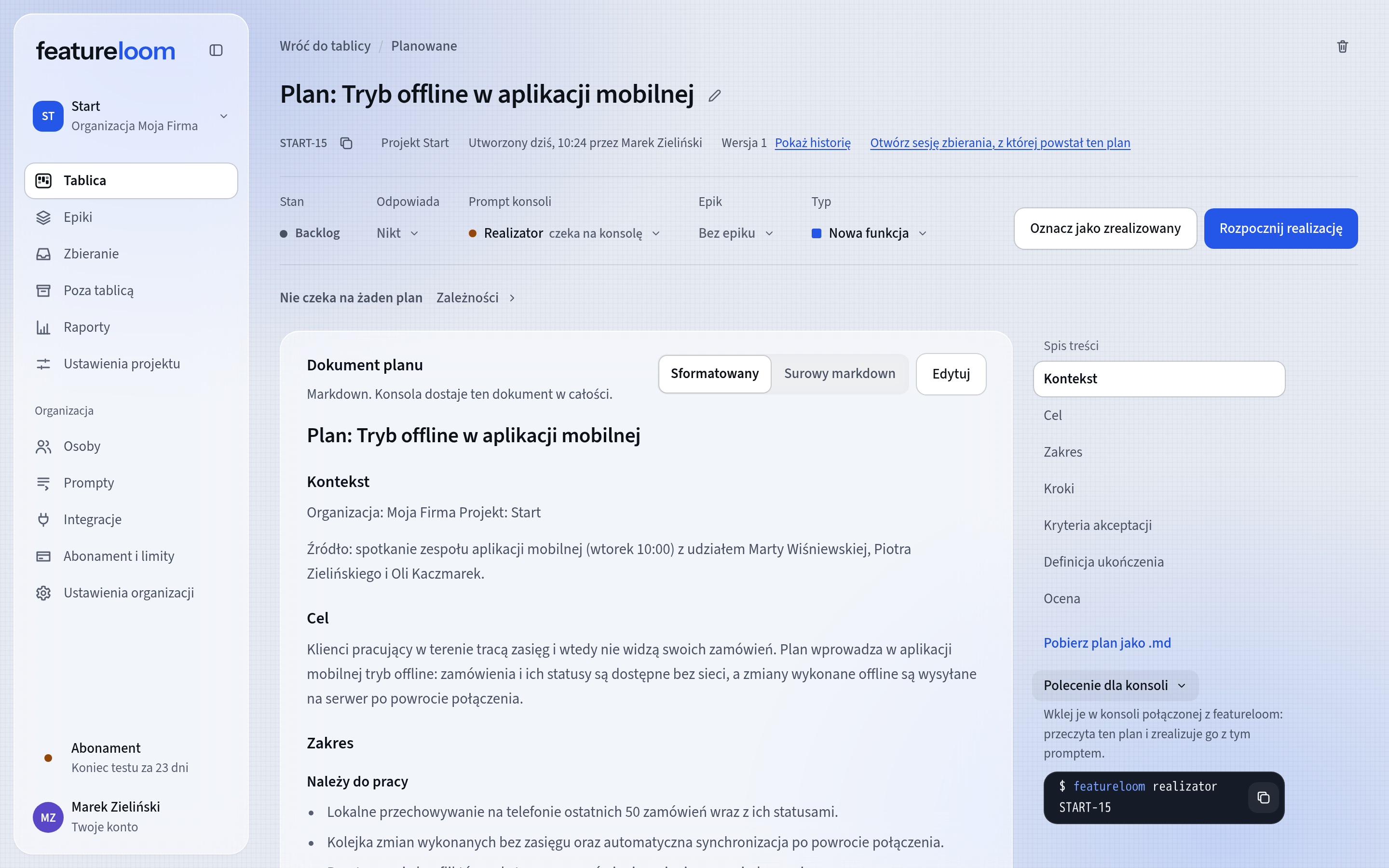
Plan gotowy dla konsoli
Dobrze wiedzieć
- Prompty Planista i Realizator ma każda nowa organizacja. Znajdziesz je w menu Prompty i możesz je zmieniać.
- Zamiast wklejać, możesz dodać zapis jako plik PDF albo Word (.docx) przyciskiem Wybierz plik.
- Z planu wrócisz do sesji zbierania linkiem nad dokumentem. Jak długo zostaje jej materiał, mówi ekran sesji.
- Wygenerowany plan zmieniasz jak każdy inny: przycisk Edytuj nad dokumentem.
Aktualizacja: 5 listopada 2026
Co dalej
Agent realizuje plan z tablicy
Jedno polecenie oddaje plan agentowi, a jego pracę widzisz na tablicy i w dokumencie planu.
Zobacz samouczek