Integracja · Codex
Codex bierze plany z Twojej tablicy.
featureloom łączy się z Codex jako zdalny serwer MCP. Jedno polecenie z aplikacji podłącza konsolę do Twojej tablicy planów: agent dostaje prompt Twojego zespołu i cały plan, realizuje go i zgłasza to na tablicy, a Ty odbierasz pracę.
Adres serwera MCP: https://mcp.featureloom.com/mcp. Konsola działa z prawami osoby, która ją podłączyła. Każda osoba ma do 10 konsol naraz.
Co dostaje Codex
Prompt, plan i to, co zbudowano wcześniej. W jednym poleceniu.
Prompty organizacji jako komendy
Prompty Twojej organizacji działają w Codex jak komendy. Polecenie z planu, na przykład featureloom realizator FAK-14, daje agentowi prompt z procesem zespołu, cały dokument planu i dokumenty zrealizowanych planów, od których ten plan bezpośrednio zależy.
- Polecenie kopiujesz z planu, z części Polecenie dla konsoli
- Agent sam bierze następny gotowy plan, a gdy czegoś mu brakuje, pyta w planie
- Zgłoszenie realizacji przesuwa kartę na tablicy, a werdykt wydajesz Ty
Z prawami swojej osoby
Konsola Codex działa z prawami osoby, która ją podłączyła. Czyta zawsze, a realizuje, pisze i usuwa plany tylko wtedy, gdy ta osoba ma do tego prawo. Resztę serwer odrzuca.
- Lista narzędzi w Codex odpowiada prawom i odświeża się przy ponownym połączeniu
- Werdykt odbioru wydaje tylko osoba w aplikacji
- Kolumnę i kolejność planów na tablicy ustalają osoby
Jak zaczynasz
Trzy kroki do pierwszego planu.
Połącz konsolę w aplikacji
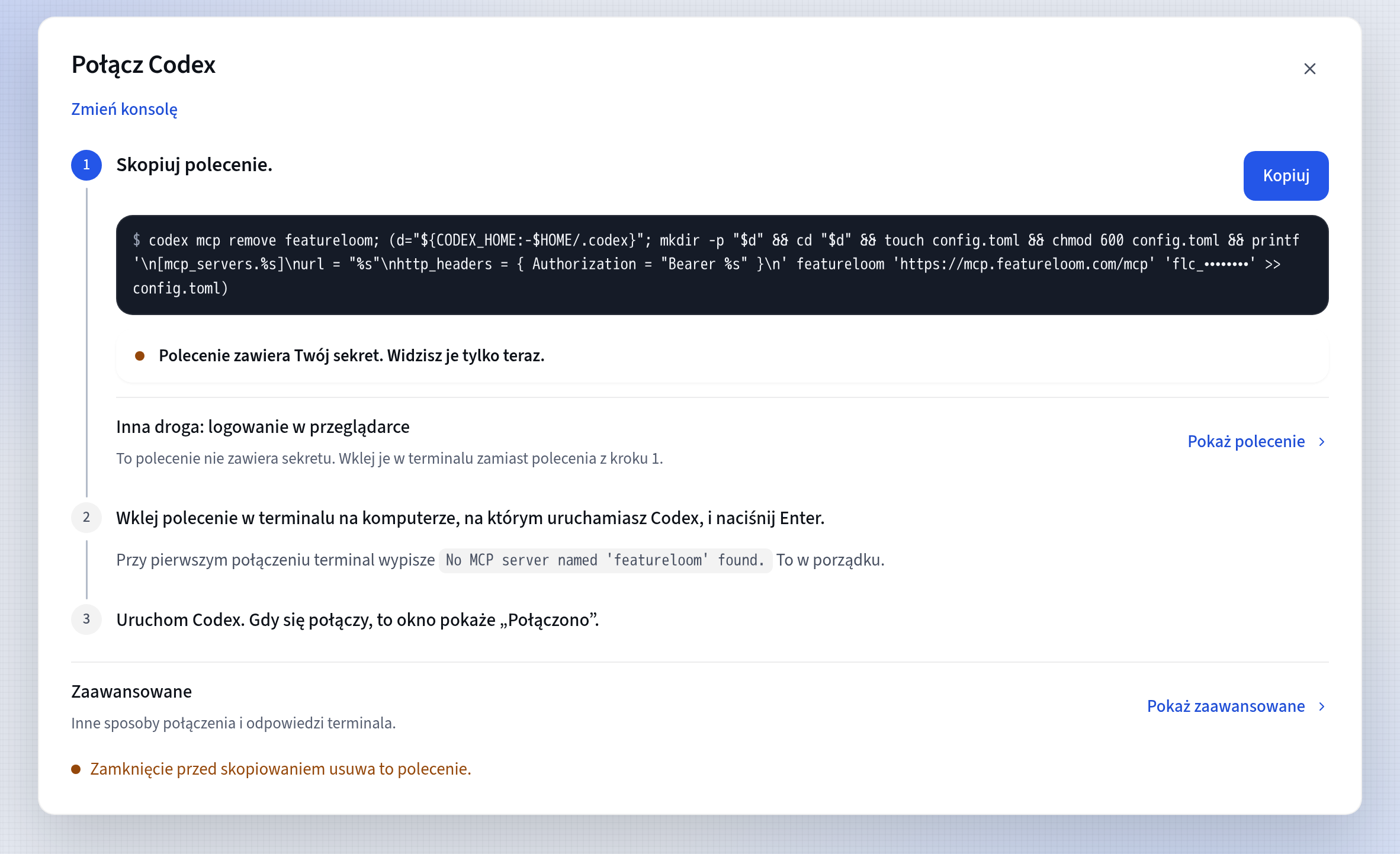
W aplikacji otwórz Integracje i na karcie Twoje konsole naciśnij Połącz konsolę, a potem wybierz Codex. Aplikacja pokaże polecenie z sekretem. Widzisz je tylko raz, więc od razu naciśnij Kopiuj.
Wklej je w terminalu systemu
Wklej polecenie w zwykłym terminalu systemu, nie w oknie Codex, jako ten sam użytkownik komputera, który uruchamia Codex. Polecenie zamyka plik config.toml przed innymi użytkownikami komputera i dopisuje do niego wpis:
url = "https://mcp.featureloom.com/mcp"
http_headers = { Authorization = "Bearer flc_…" }
Przekaż konsoli plan
Uruchom Codex, a jeśli już działa, uruchom go ponownie. Otwórz plan z promptem i skopiuj polecenie spod spisu treści, z części Polecenie dla konsoli. Wklej je w Codex: przeczyta plan, zrealizuje go i zgłosi to na tablicy. Dla planu FAK-14 polecenie brzmi:
Masz przeglądarkę na tym samym komputerze? Konsolę połączysz też logowaniem, bez sekretu w poleceniu.
Samouczek: Podłącz Codex jednym poleceniemPytania o Codex i featureloom
Czy featureloom uruchamia Codex za mnie?
Nie. Codex działa na Twoim komputerze, opłacany u Twojego dostawcy, na przykład w subskrypcji OpenAI. featureloom daje mu przez MCP plany i prompty i pokazuje jego pracę na tablicy.
Czy mogę połączyć Codex bez sekretu?
Tak, gdy na tym samym komputerze masz przeglądarkę. W oknie Połącz Codex otwórz „Inna droga: logowanie w przeglądarce”, naciśnij Pokaż polecenie i wklej w terminalu Polecenie logowania zamiast tego wyżej. Dodaje ono featureloom poleceniem codex mcp add featureloom --url https://mcp.featureloom.com/mcp, a Codex otworzy logowanie w przeglądarce.
Jak długo działa polecenie?
Sekret z polecenia działa 90 dni od wydania i wygasa wcześniej po 14 dniach bez użycia. Nowe polecenie dla tej samej konsoli dostaniesz przyciskiem Połącz ponownie na karcie Twoje konsole.
Czy featureloom działa też z Claude Code i Cursorem?
Tak. Claude Code podłączasz tak samo, jednym poleceniem z aplikacji, a Cursor przyciskiem z aplikacji, i oba dostają te same plany i prompty. Opisują to strony Integracja: Claude Code i Integracja: Cursor.
Daj Codex plany. Decyzje zostaw sobie.
30 dni za darmo, bez karty płatniczej. Codex podłączasz w kilka minut.