Zacznij tutaj · krok 2 z 7
Podłącz edytor Cursor jednym przyciskiem
Przycisk z aplikacji dodaje featureloom do edytora Cursor, a połączenie potwierdzasz, logując się w przeglądarce. Potem agent bierze plany z Twojej tablicy.
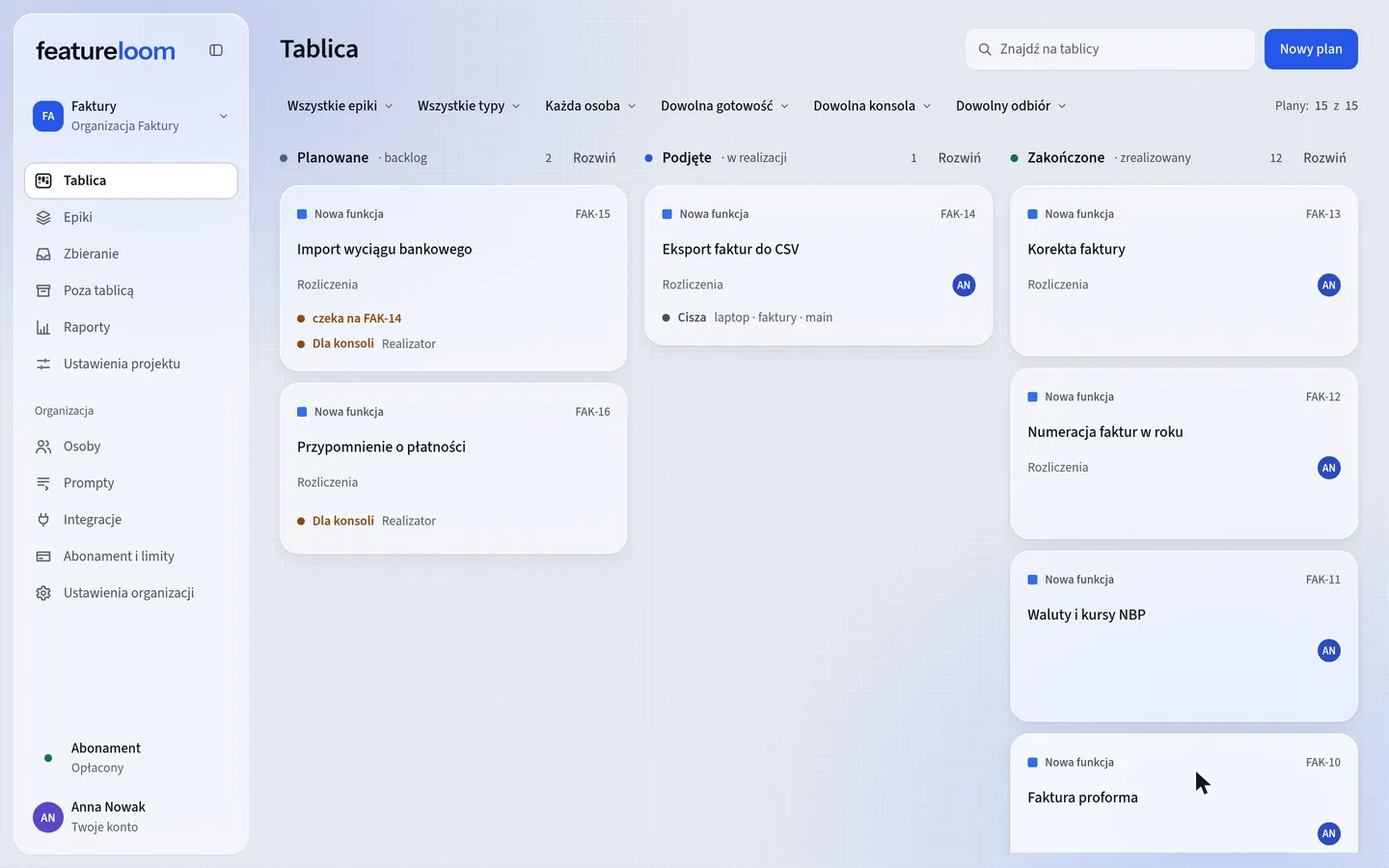 Odtwórz film: Podłącz edytor Cursor jednym przyciskiem
Spis treści
Otwórz Integracje i wybierz Cursor
W menu po lewej otwórz Integracje. Na karcie Twoje konsole naciśnij Połącz konsolę. Aplikacja zapyta, z której konsoli pracujesz: wybierz Cursor.
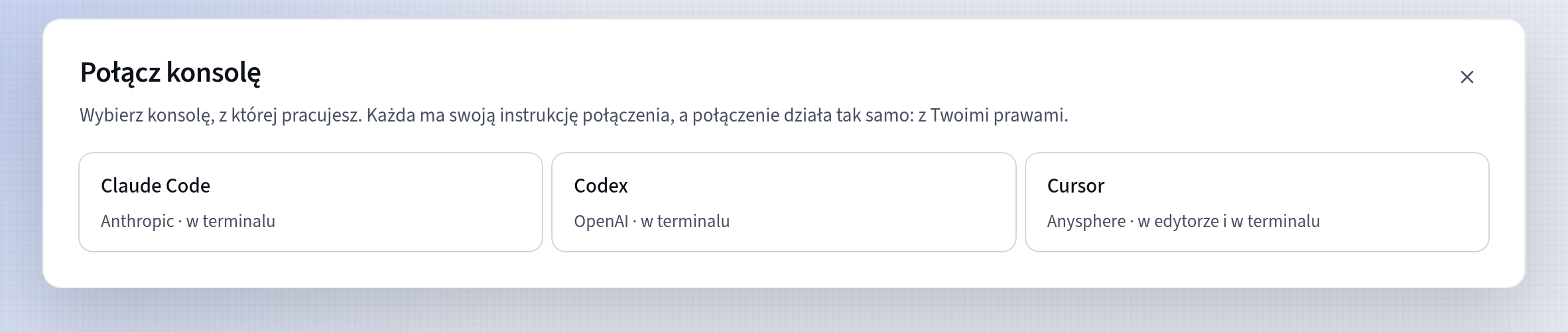
Połącz konsolę: wybór konsoli Naciśnij Dodaj do Cursora
Jeśli okno najpierw pokaże Potwierdź, że to Ty, potwierdź tak, jak się logujesz. featureloom pyta o to raz na godzinę.
Okno Połącz Cursor nie pokazuje polecenia do terminala. W kroku 1 naciśnij Dodaj do Cursora. Przycisk otwiera Cursora na tym komputerze i nie zawiera sekretu: przekazuje mu tylko nazwę serwera, featureloom, i jego adres.
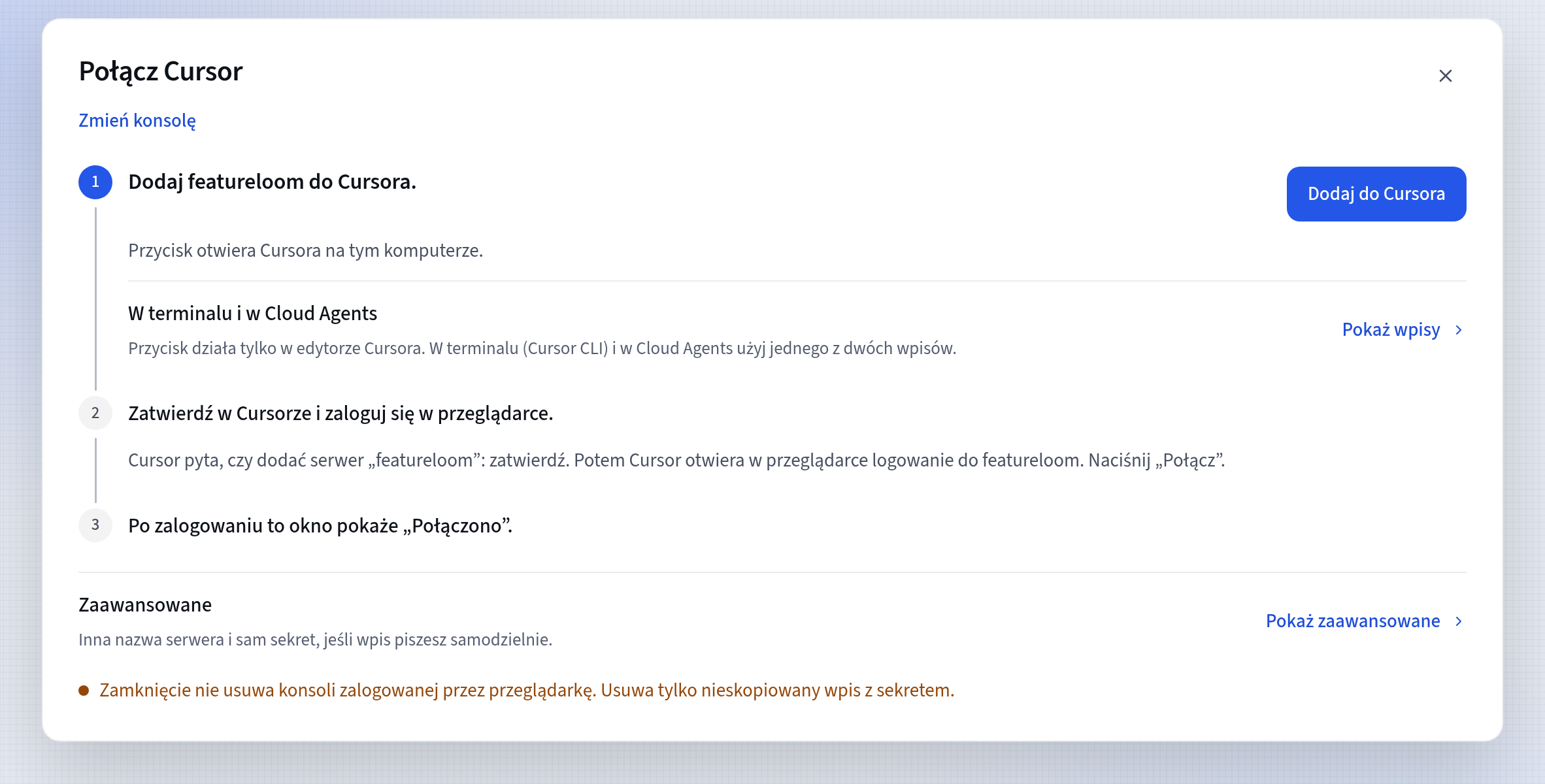
Połącz Cursor: przycisk Dodaj do Cursora Zatwierdź w Cursorze i zaloguj się
Cursor zapyta, czy zainstalować serwer featureloom. Naciśnij Install.
Na liście serwerów w Cursorze przy featureloom naciśnij Authenticate: logowanie otworzy się w przeglądarce. Jeśli featureloom poprosi, zaloguj się na swoje konto. Na ekranie Połącz konsolę zobaczysz, co konsola będzie mogła robić w organizacji: ma te same prawa co Ty. Jeśli należysz do kilku organizacji, najpierw wybierz tę, z którą chcesz połączyć Cursor. Naciśnij Połącz.
Jeśli nie widzisz listy serwerów, wpisz /mcp w czacie i wybierz featureloom.
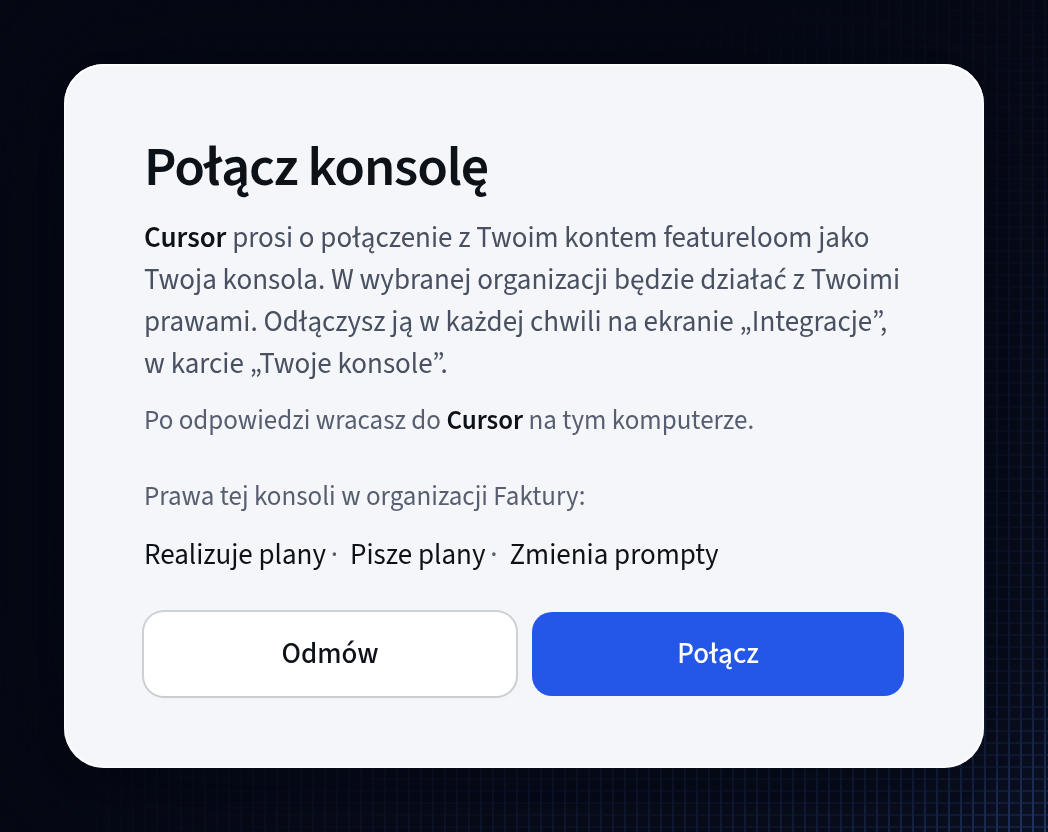
Konsola dostaje Twoje prawa Jeśli po naciśnięciu Połącz zobaczysz Potwierdź, że to Ty, podaj hasło, a przy logowaniu dwuetapowym także kod z aplikacji. featureloom pyta o to, gdy sesji nie potwierdzono w ostatniej godzinie.
Wróć do Cursora: przy featureloom zobaczysz, ile narzędzi jest włączonych.
Sprawdź połączenie
Okno Połącz Cursor w aplikacji pokaże Połączono: Cursor. Na karcie Twoje konsole zobaczysz nową konsolę Cursor z dopiskiem przez przeglądarkę.
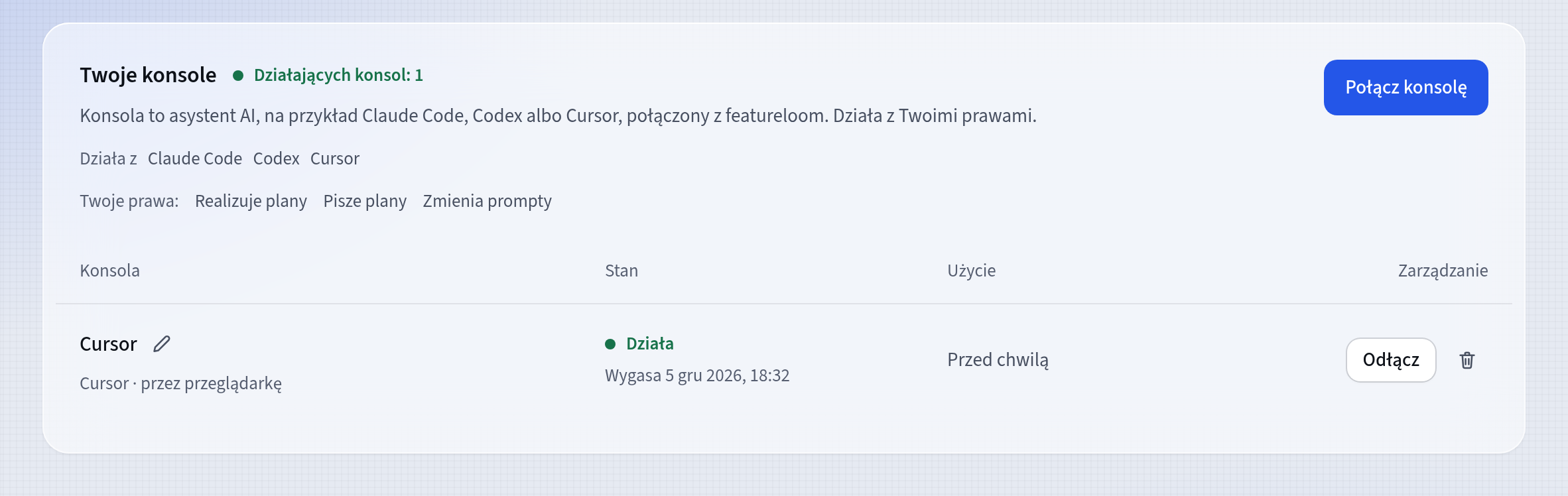
Nowa konsola z dopiskiem przez przeglądarkę Jeśli okno napisze, że nie widzi jeszcze połączenia, wróć do Cursora i przy featureloom naciśnij Authenticate albo w oknie naciśnij jeszcze raz Dodaj do Cursora.
Przekaż konsoli plan
Otwórz plan z promptem i skopiuj polecenie spod spisu treści, z części Polecenie dla konsoli. Wklej je w czacie agenta w Cursorze. Dla planu FAK-14 polecenie brzmi:
featureloom realizator FAK-14Nowy czat od razu korzysta z featureloom. Jeśli Cursor poprosi o zgodę na narzędzie featureloom, zatwierdź ją. Agent przeczyta plan, zrealizuje go i zgłosi to na tablicy.
Dobrze wiedzieć
- Przycisk nic nie otwiera? Zainstaluj Cursora ze strony cursor.com/download albo dodaj featureloom wpisem do pliku, jak w samouczku Podłącz Cursor CLI przez logowanie w przeglądarce.
- Zamknięcie okna Połącz Cursor usuwa nieużyty sekret. Konsola zalogowana przez przeglądarkę zostaje.
- Po odłączeniu konsoli Cursor dalej pokazuje przy featureloom liczbę narzędzi. Gdy wkleisz polecenie do czatu, pokaże kartę Connect with featureloom: naciśnij w niej Authenticate.
- Edytor Cursor i Cursor CLI to dwie osobne konsole, więc na karcie Twoje konsole zobaczysz dwa wiersze Cursor.
- Logowanie wystarcza na 90 dni od zgody, a jeśli konsola nie pracuje przez 30 dni, wygasa wcześniej.
- Masz do 10 konsol naraz, licząc te połączone przez logowanie. Gdy zabraknie miejsca, featureloom odłączy tę, której najdłużej nie używasz.
- Cursor CLI na komputerze bez przeglądarki łączy się wpisem z sekretem. Pokazuje to samouczek Podłącz Cursor z sekretem.
- Jak Cursor pracuje z Twoją tablicą i co mu wolno, opisuje strona Integracja: Cursor.
Aktualizacja: 8 listopada 2026
Co dalej
Agent pisze plan z rozmowy w konsoli
Konsola połączona: powiedz agentowi, czego potrzebujesz, a on założy plan na Twojej tablicy.
Zobacz samouczek