Zacznij tutaj · krok 2 z 7
Podłącz Codex jednym poleceniem
Jedno polecenie z aplikacji dodaje featureloom do Codex. Potem agent bierze plany z Twojej tablicy.
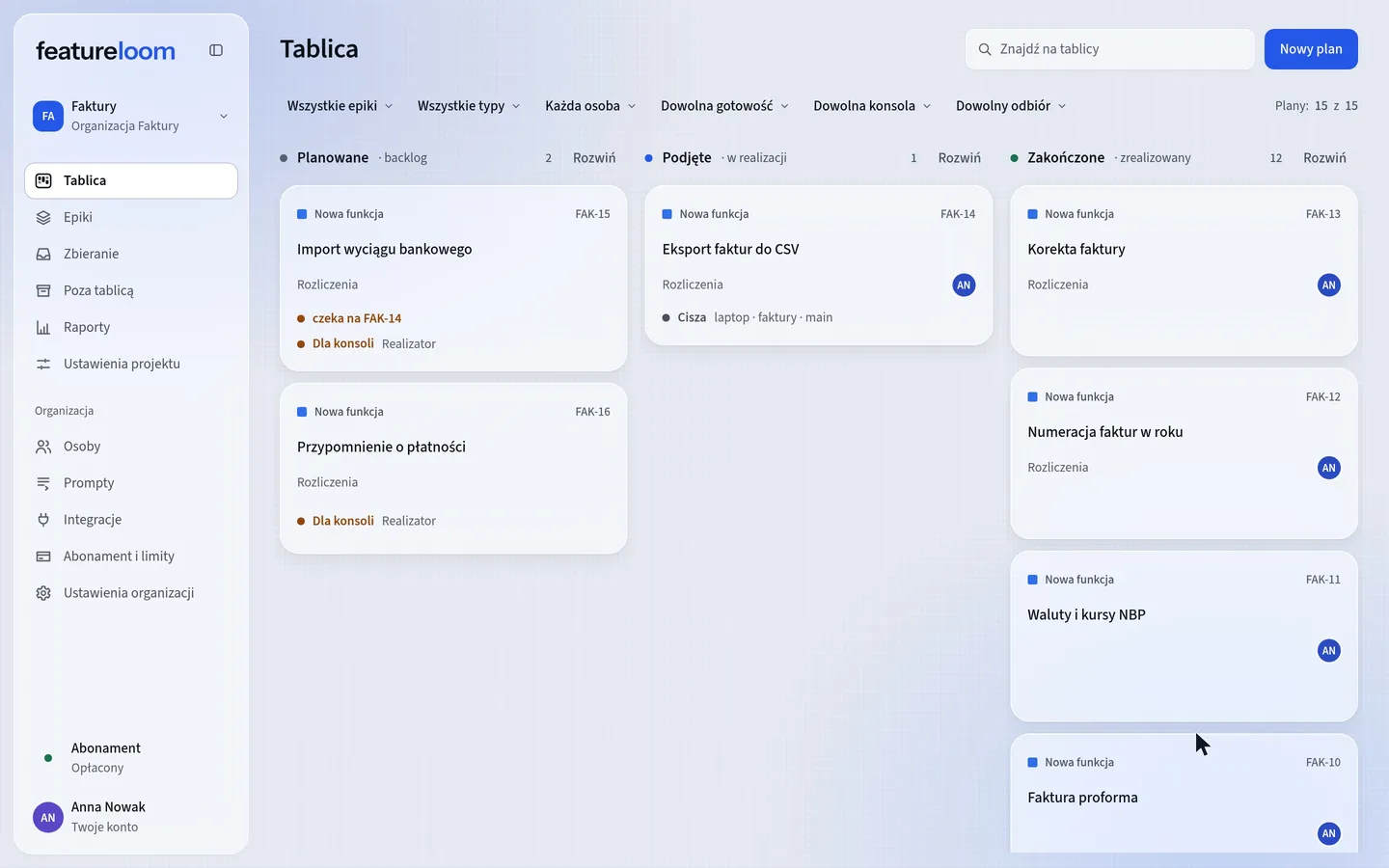 Odtwórz film: Podłącz Codex jednym poleceniem
Spis treści
Otwórz Integracje i wybierz konsolę
W menu po lewej otwórz Integracje. Na karcie Twoje konsole naciśnij Połącz konsolę. Aplikacja zapyta, z której konsoli pracujesz: wybierz Codex.
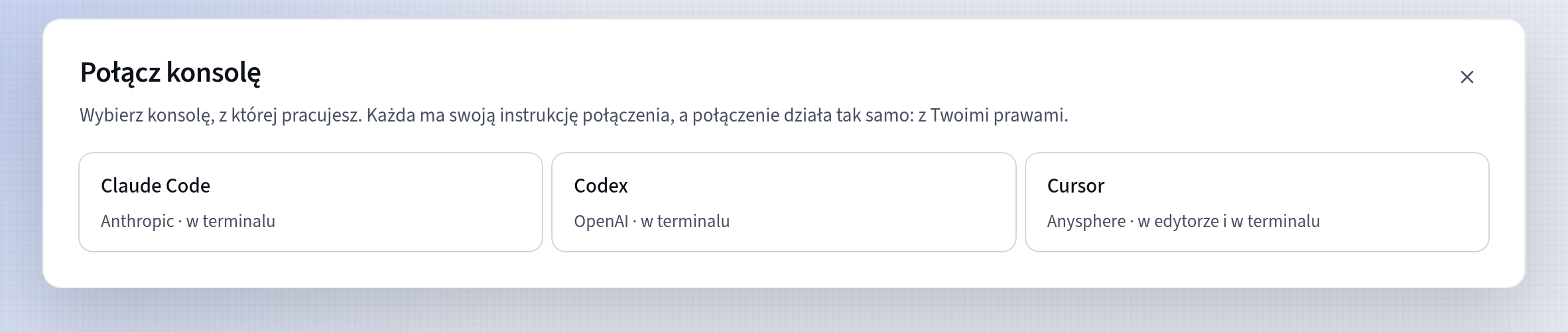
Połącz konsolę: wybór konsoli Skopiuj polecenie
Jeśli okno najpierw pokaże Potwierdź, że to Ty, potwierdź tak, jak się logujesz. Po haśle albo kluczu dostępu okno od razu pokaże polecenie. Po potwierdzeniu przez Google naciśnij Wróć, potem jeszcze raz Połącz konsolę i Codex. featureloom pyta o to raz na godzinę.
Aplikacja pokaże gotowe polecenie do terminala z sekretem, który działa jak hasło konsoli. Widzisz je tylko teraz, więc od razu naciśnij Kopiuj.
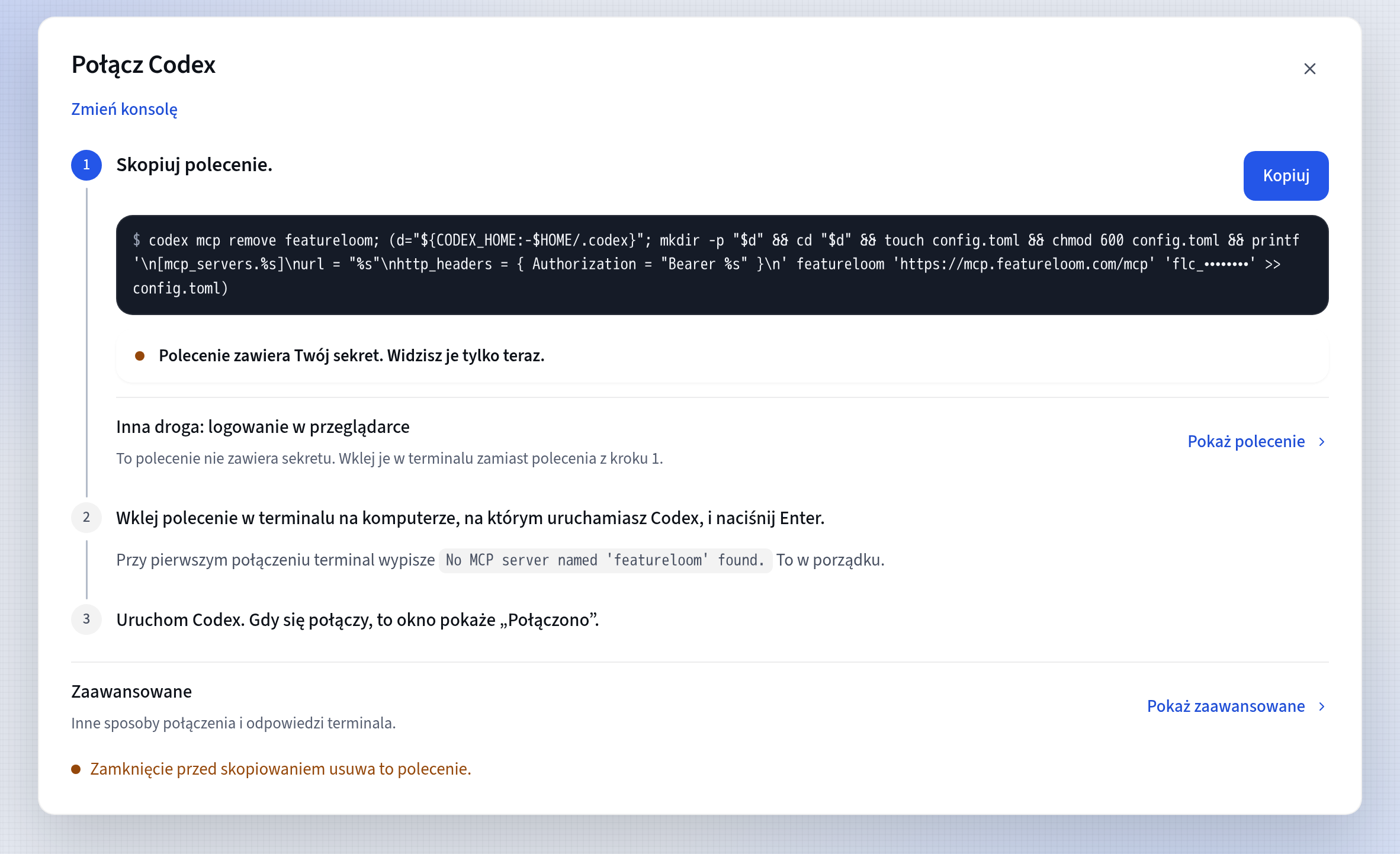
Połącz Codex: polecenie do skopiowania Polecenie zawiera Twój sekret. Nie wklejaj go w czat ani do repozytorium.
Wklej je w terminalu systemu
Wklej polecenie w zwykłym terminalu systemu, na tym samym koncie systemu, na którym uruchamiasz Codex, a nie w oknie Codex. Dopisuje featureloom do pliku konfiguracji Codex jako serwer MCP:
codex mcp remove featureloom; (d="${CODEX_HOME:-$HOME/.codex}"; mkdir -p "$d" && cd "$d" && touch config.toml && chmod 600 config.toml && printf '\n[mcp_servers.%s]\nurl = "%s"\nhttp_headers = { Authorization = "Bearer %s" }\n' featureloom 'https://mcp.featureloom.com/mcp' 'flc_…' >> config.toml)Przy pierwszym połączeniu terminal napisze, że serwera jeszcze nie ma:
No MCP server named 'featureloom' found.To w porządku.Sprawdź połączenie
Uruchom Codex w tym samym terminalu i wpisz w nim
/mcp. Przy featureloom zobaczysz connected:/mcp• featureloom: connectedJeśli Codex już działa, uruchom go ponownie.
W aplikacji zobaczysz, że Codex jest połączony. Zaraz za tym aplikacja podpowiada następny krok: przekaż tej konsoli plan. Otwórz plan z promptem, skopiuj polecenie spod spisu treści i wklej je w konsoli. Konsola przeczyta plan, zrealizuje go i zgłosi to na tablicy. Na tablicę prowadzi przycisk Otwórz tablicę.

Połączono: Codex
Dobrze wiedzieć
- Co robi polecenie: codex mcp remove najpierw usuwa wcześniejszy serwer featureloom, jeśli taki jest. Potem polecenie dodaje featureloom do Codex jako zdalny serwer MCP: dopisuje blok [mcp_servers.featureloom] z adresem i Twoim sekretem do pliku konfiguracji Codex, ~/.codex/config.toml, który może czytać tylko Twoje konto systemu. W terminalu zobaczysz ten serwer także poleceniem codex mcp list.
- Na komputerze z przeglądarką połączysz Codex bez sekretu: w oknie Połącz Codex otwórz „Inna droga: logowanie w przeglądarce”, naciśnij Pokaż polecenie i wklej Polecenie logowania zamiast tego wyżej. To polecenie dodaje serwer przez codex mcp add featureloom --url https://mcp.featureloom.com/mcp, a Codex otworzy logowanie w przeglądarce.
- Ten sposób działa tylko z przeglądarką na tym samym komputerze, na którym uruchamiasz Codex. W terminalu przez SSH użyj polecenia z sekretem.
- Polecenie z sekretem przestaje działać po 90 dniach albo po 14 dniach bez użycia. Zgubione albo nieaktywne zastąpisz nowym: Połącz ponownie.
- Masz do 10 konsol naraz. Odłączasz je w Twoich konsolach.
- Jak Codex pracuje z Twoją tablicą i co mu wolno, opisuje strona Integracja: Codex.
Aktualizacja: 8 listopada 2026
Co dalej
Agent pisze plan z rozmowy w konsoli
Konsola połączona: powiedz agentowi, czego potrzebujesz, a on założy plan na Twojej tablicy.
Zobacz samouczek