Zacznij tutaj · krok 1 z 7
Załóż organizację
Organizację w featureloom założysz samodzielnie, dla siebie albo dla firmy, a przez 30 dni wypróbujesz ją bez opłat.
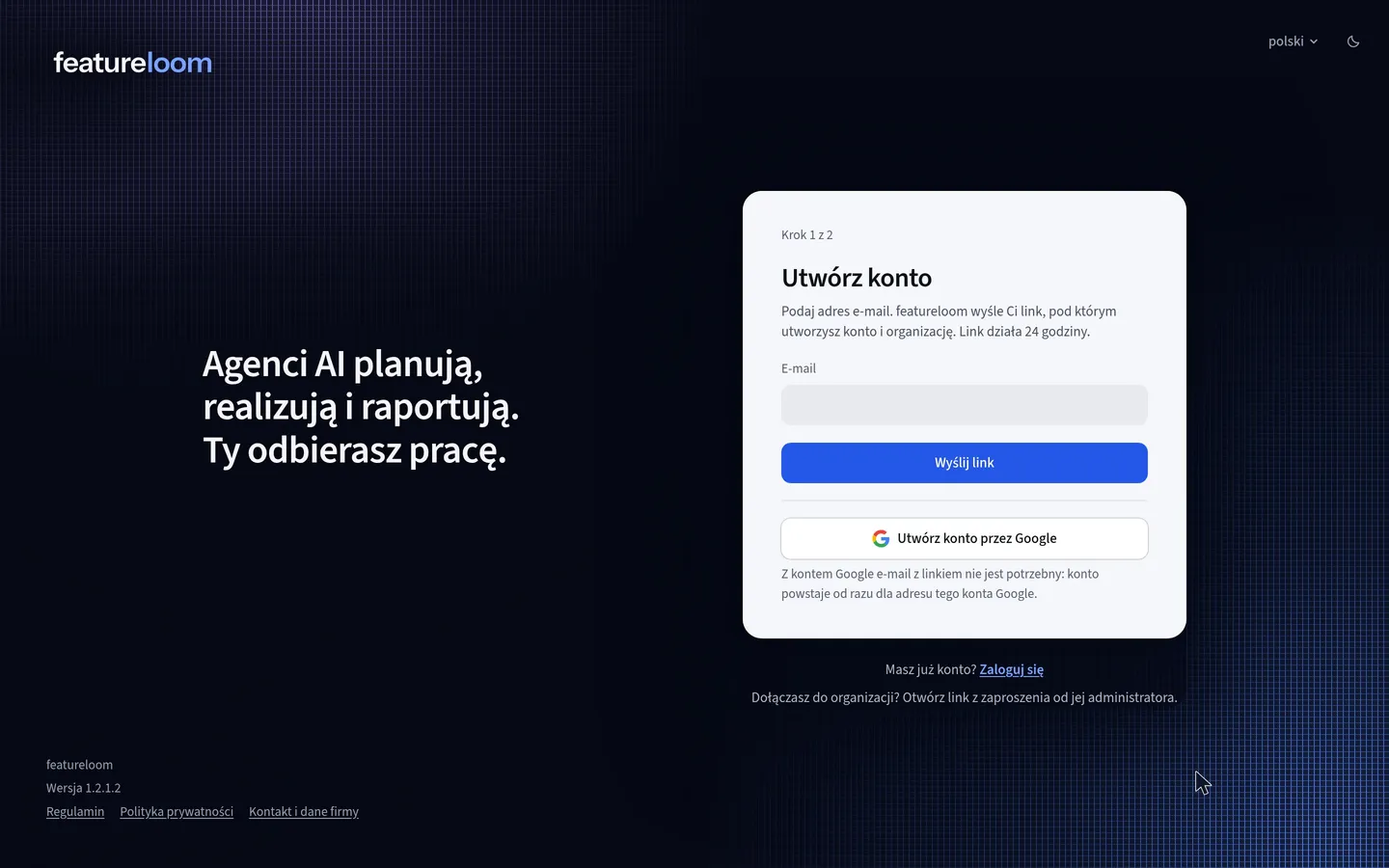 Odtwórz film: Załóż organizację
Spis treści
Wyślij link
Na ekranie Utwórz konto wpisz adres e-mail i naciśnij Wyślij link. featureloom wyśle Ci e-mail z linkiem, który działa 24 godziny.
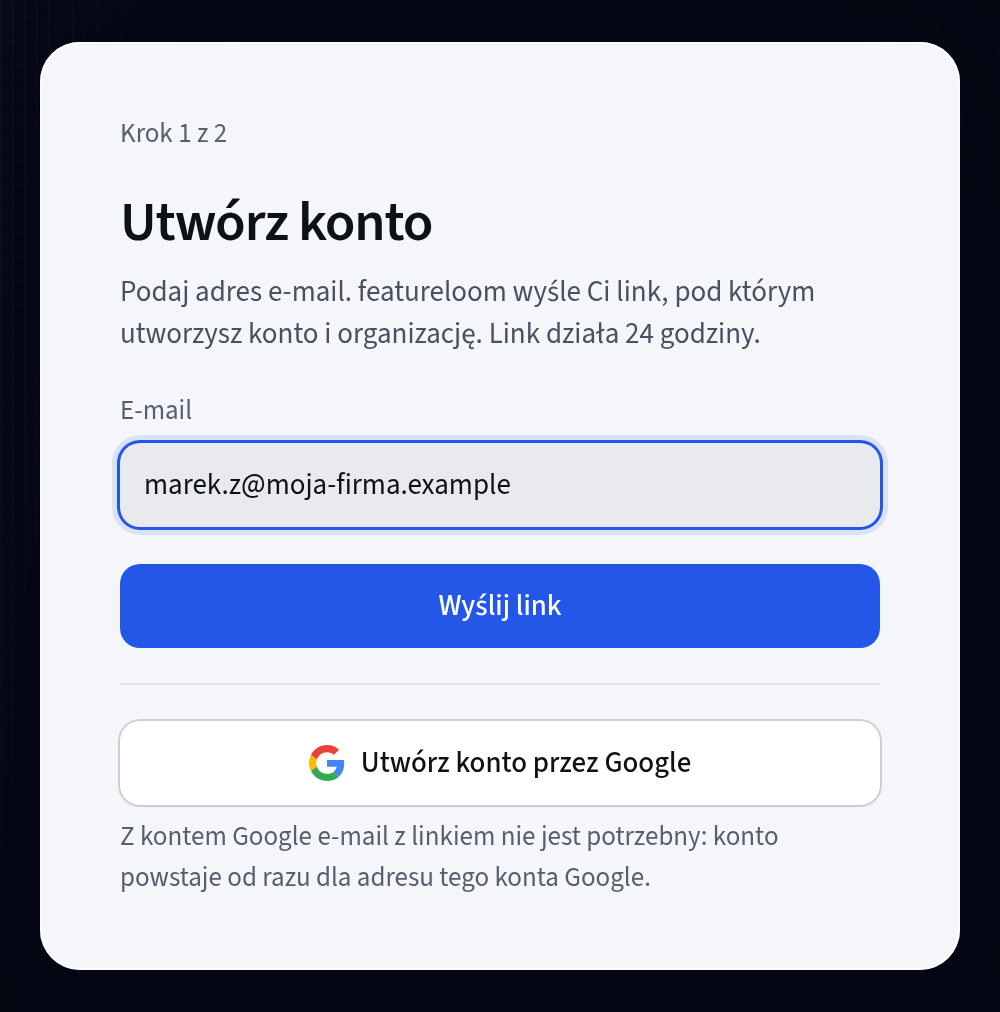
Adres, na który przyjdzie link Dokończ tworzenie konta
Otwórz link z e-maila. Wpisz wyświetlaną nazwę i hasło, co najmniej 10 znaków. Nazwę organizacji featureloom podpowiada z adresu e-mail: sprawdź ją, a jeśli trzeba, zmień. Może to być nazwa firmy albo Twoje imię i nazwisko.
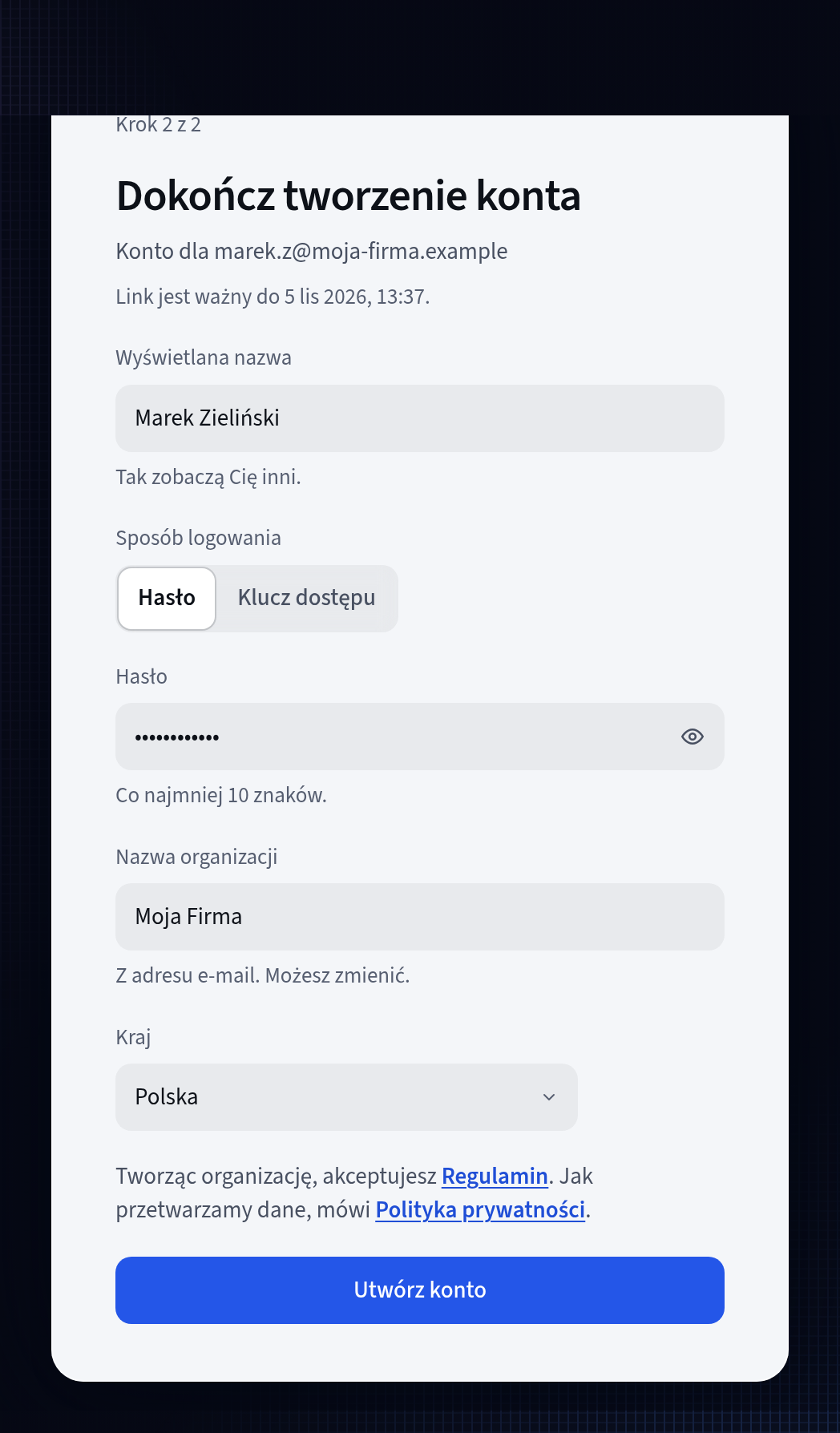
Konto i organizacja na jednym ekranie Wybierz kraj i utwórz konto
Wybierz kraj i potwierdź go. Tworząc organizację, akceptujesz Regulamin. Naciśnij Utwórz konto.
Otwórz START-1
Nowa organizacja od razu ma projekt Start, a na jego tablicy plan START-1, Poznaj featureloom. Otwórz go: plan prowadzi Cię dalej, od podłączenia konsoli do odbioru pracy agenta.
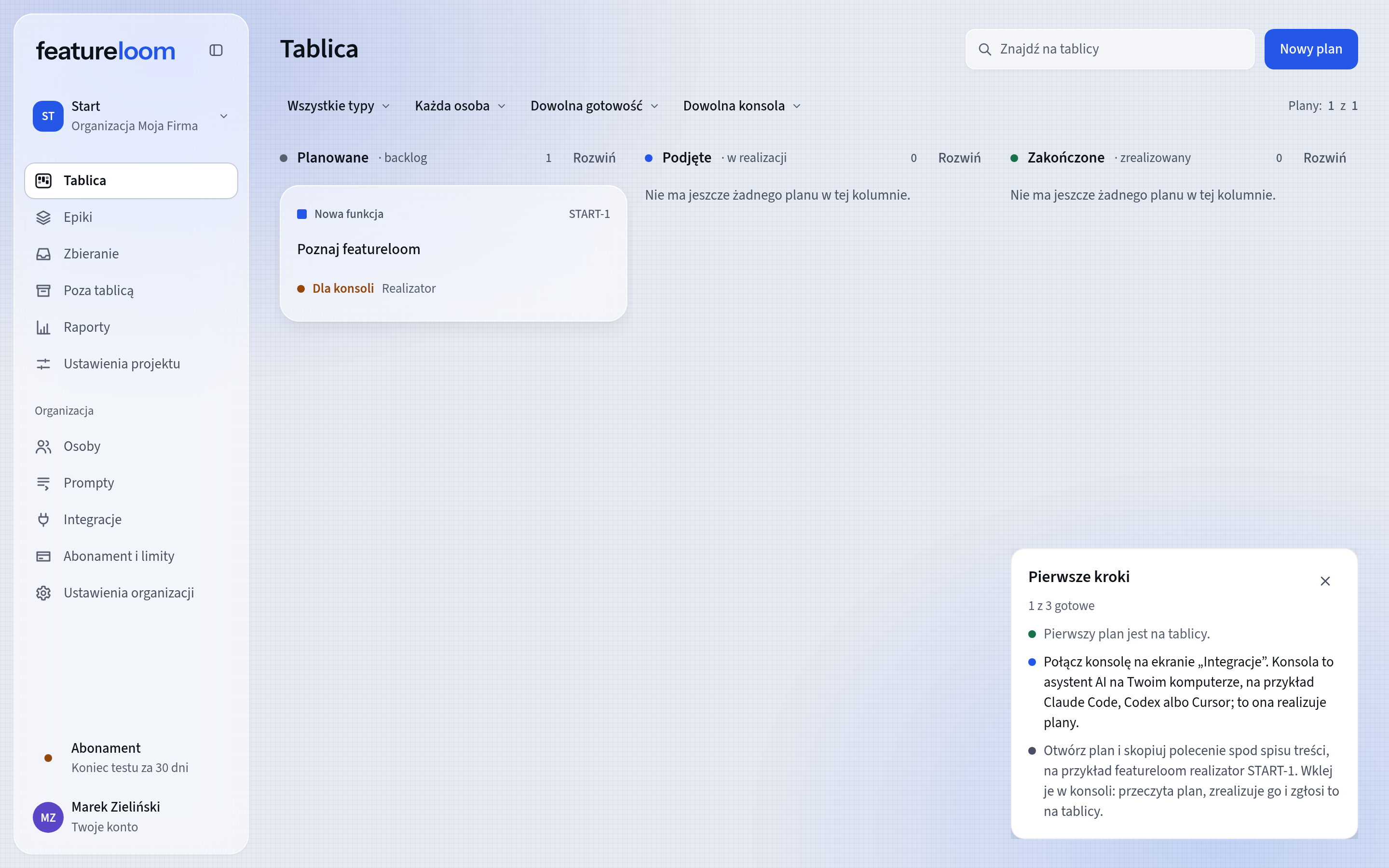
Nowa organizacja z planem START-1
Dobrze wiedzieć
- Każda nowa organizacja dostaje też prompty Planista i Realizator. Znajdziesz je w menu Prompty: możesz je zmienić albo dodać własne.
- Okno Pierwsze kroki na tablicy pokazuje, co zostało: podłączenie konsoli na ekranie Integracje i pierwsze polecenie dla niej.
- Nie widzisz e-maila z linkiem? Sprawdź spam.
- Masz już konto w featureloom? Link poprosi Cię o zalogowanie, a nowa organizacja powstanie obok tych, do których już należysz. Jeśli Twoje konto założyło już tyle organizacji w teście, ile może jedna osoba, link nadal działa: użyj go, gdy któraś z nich będzie mieć abonament.
- Do organizacji, która już istnieje, dołączasz przez zaproszenie od jej administratora.
Aktualizacja: 6 listopada 2026
Co dalej
Podłącz Claude Code jednym poleceniem
Organizacja gotowa: podłącz swoją konsolę. Pracujesz z Codexem albo Cursorem? Dla nich też są samouczki.
Zobacz samouczek