Einstieg · Schritt 2 von 7
Den Cursor-Editor mit einer Schaltfläche verbinden
Eine Schaltfläche in der App fügt featureloom zum Cursor-Editor hinzu, und die Verbindung bestätigen Sie mit Ihrer Anmeldung im Browser. Danach holt sich Ihr Agent Pläne von Ihrem Board.
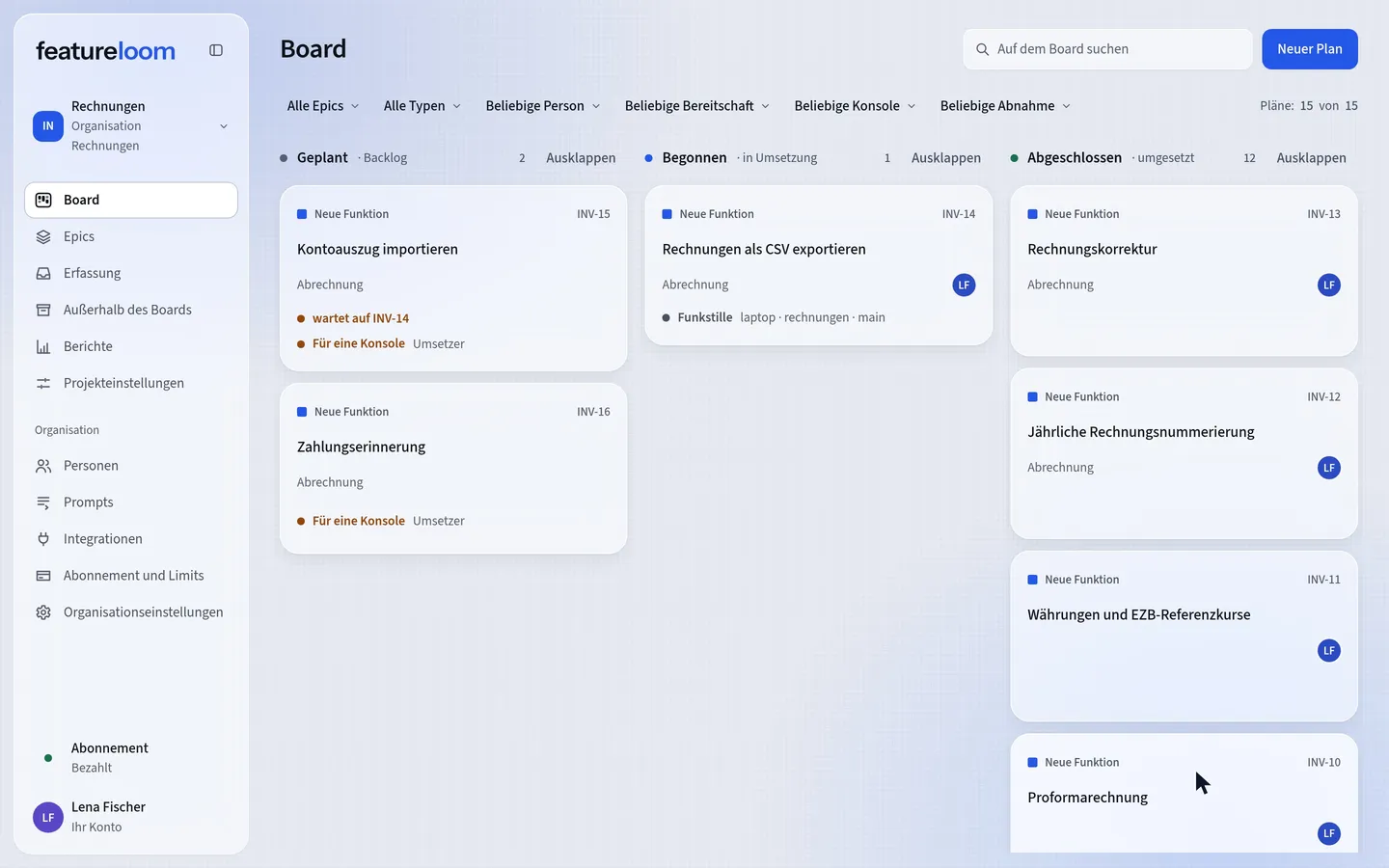 Video abspielen: Den Cursor-Editor mit einer Schaltfläche verbinden
Inhalt
Integrationen öffnen und Cursor wählen
Öffnen Sie im Menü links „Integrationen“. Klicken Sie im Abschnitt „Ihre Konsolen“ auf „Konsole verbinden“. Die App fragt, mit welcher Konsole Sie arbeiten: Wählen Sie Cursor.
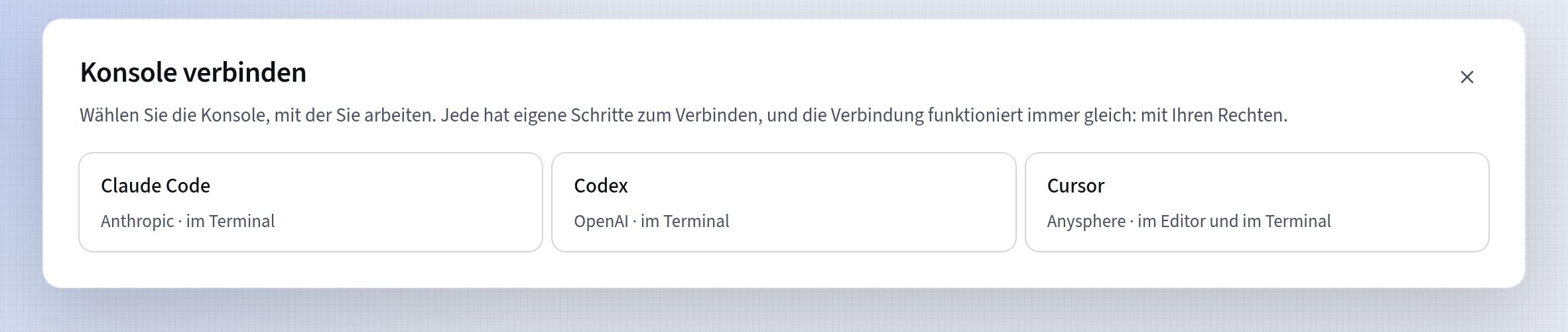
Das Fenster „Konsole verbinden“: Auswahl der Konsole Auf „Zu Cursor hinzufügen“ klicken
Zeigt das Fenster zuerst „Identität bestätigen“, bestätigen Sie so, wie Sie sich anmelden. featureloom fragt einmal pro Stunde danach.
Das Fenster „Cursor verbinden“ zeigt keinen Verbindungsbefehl für das Terminal. Klicken Sie in Schritt 1 auf „Zu Cursor hinzufügen“. Die Schaltfläche öffnet Cursor auf diesem Computer und enthält keinen Zugangscode: Sie übergibt Cursor nur den Namen des Servers, featureloom, und seine Adresse.
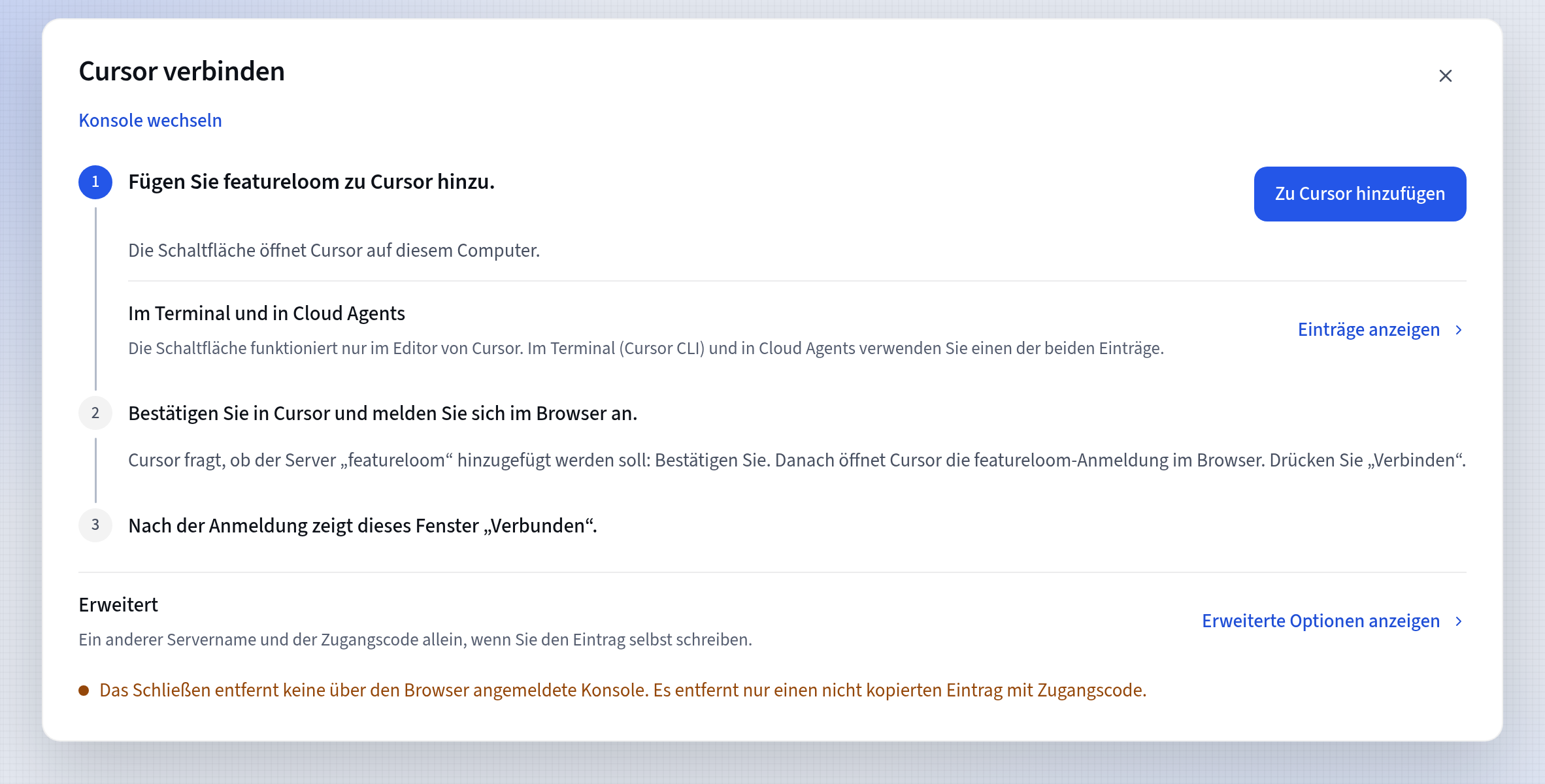
Das Fenster „Cursor verbinden“: die Schaltfläche „Zu Cursor hinzufügen“ In Cursor bestätigen und anmelden
Cursor fragt, ob der Server featureloom installiert werden soll. Klicken Sie auf „Install“.
Klicken Sie in der Serverliste von Cursor bei featureloom auf „Authenticate“: Die Anmeldung öffnet sich im Browser. Melden Sie sich bei Ihrem Konto an, wenn featureloom danach fragt. Auf dem Bildschirm „Konsole verbinden“ sehen Sie, was die Konsole in der Organisation tun darf: Sie hat dieselben Rechte wie Sie. Gehören Sie zu mehreren Organisationen, wählen Sie zuerst die, mit der Sie Cursor verbinden möchten. Klicken Sie auf „Verbinden“.
Sehen Sie die Serverliste nicht, geben Sie im Chat /mcp ein und wählen Sie featureloom.
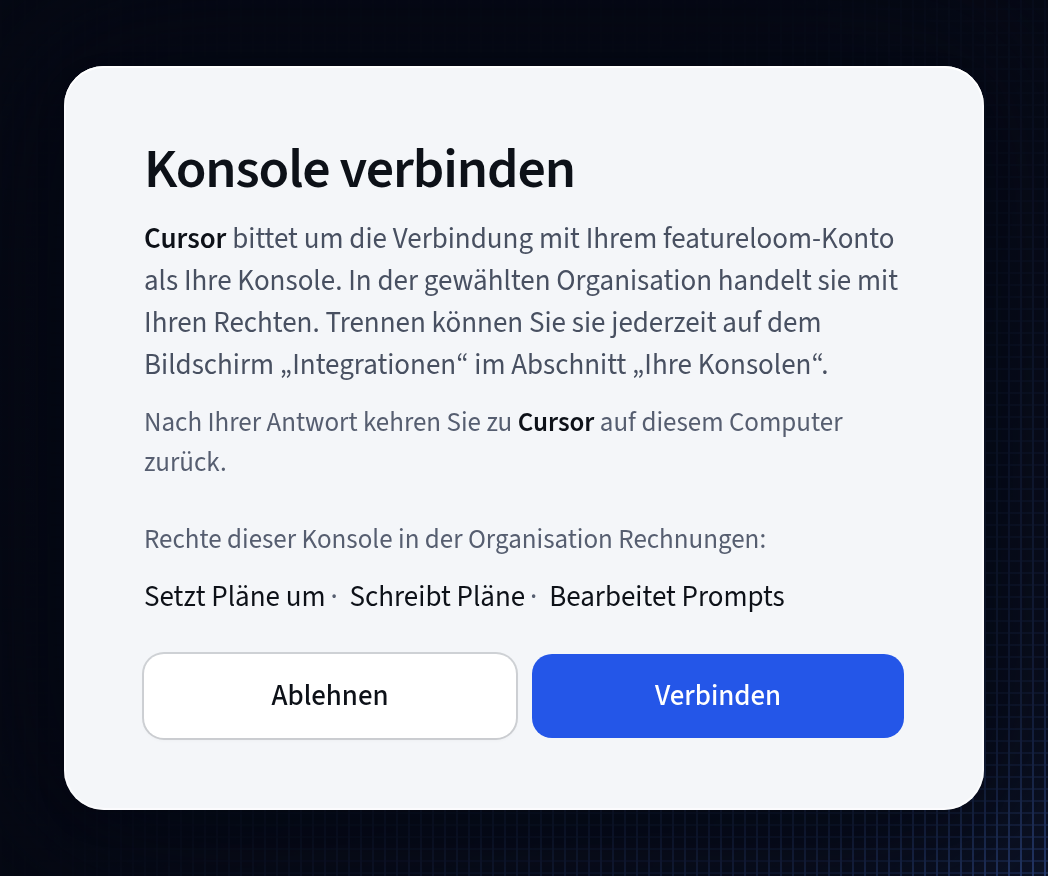
Die Konsole erhält Ihre Rechte Erscheint nach dem Klick auf „Verbinden“ „Identität bestätigen“, geben Sie Ihr Passwort ein und bei zweistufiger Anmeldung auch den Code aus Ihrer App. featureloom fragt danach, wenn Ihre Sitzung in der letzten Stunde nicht bestätigt wurde.
Zurück in Cursor zeigt featureloom, wie viele Werkzeuge eingeschaltet sind.
Verbindung prüfen
Das Fenster „Cursor verbinden“ in der App zeigt „Verbunden: Cursor“. Im Abschnitt „Ihre Konsolen“ sehen Sie die neue Konsole Cursor mit dem Hinweis „über den Browser angemeldet“.
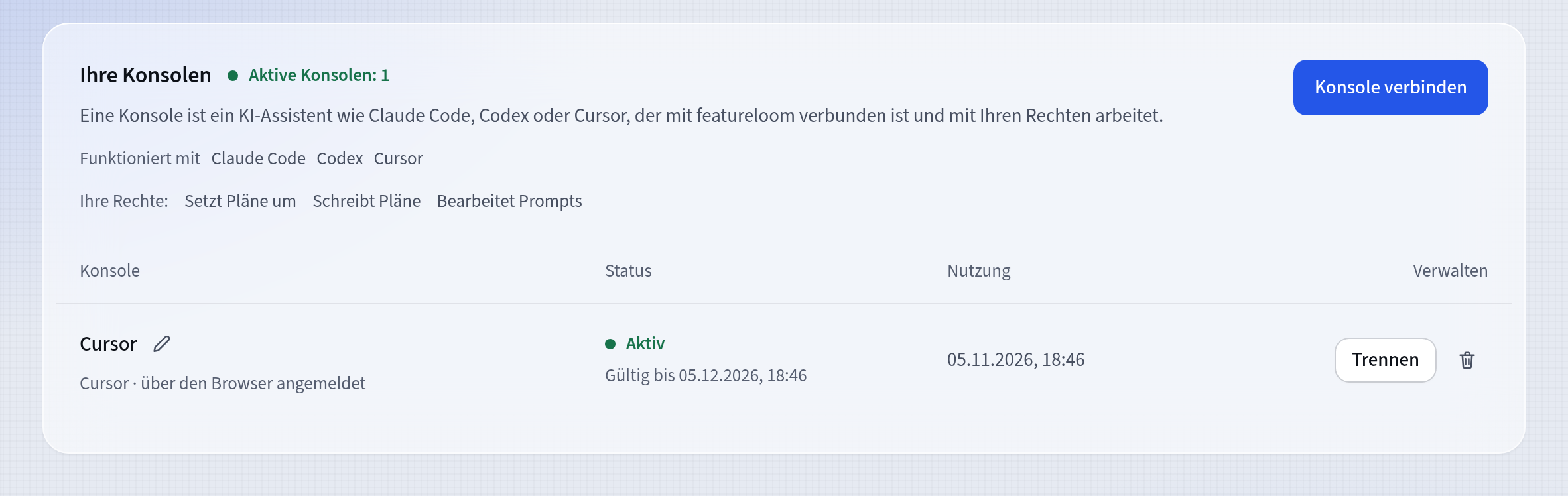
Die neue Konsole, über den Browser angemeldet Meldet das Fenster, dass es noch keine Verbindung sieht, gehen Sie zurück zu Cursor und klicken Sie bei featureloom auf „Authenticate“, oder klicken Sie im Fenster erneut auf „Zu Cursor hinzufügen“.
Der Konsole einen Plan geben
Öffnen Sie einen Plan mit Prompt und kopieren Sie den Befehl unter seinem Inhaltsverzeichnis, im Abschnitt „Befehl für eine Konsole“. Fügen Sie ihn im Chat des Agenten in Cursor ein. Für den Plan INV-14 lautet der Befehl:
featureloom umsetzer INV-14Ein neuer Chat nutzt featureloom sofort. Wenn Cursor um Ihre Zustimmung zu einem featureloom-Werkzeug bittet, stimmen Sie zu. Der Agent liest den Plan, liefert und meldet das auf dem Board.
Gut zu wissen
- Die Schaltfläche öffnet nichts? Installieren Sie Cursor von cursor.com/download, oder fügen Sie featureloom über einen Eintrag in der Datei von Cursor hinzu, wie in der Anleitung Cursor CLI mit Anmeldung im Browser verbinden.
- Beim Schließen des Fensters „Cursor verbinden“ wird der nicht verwendete Zugangscode entfernt. Eine über den Browser angemeldete Konsole bleibt.
- Nach dem Trennen der Konsole zeigt Cursor bei featureloom weiter die Anzahl der Werkzeuge. Wenn Sie einen Befehl in einen Chat einfügen, zeigt Cursor die Karte „Connect with featureloom“: Klicken Sie dort auf „Authenticate“.
- Der Cursor-Editor und Cursor CLI sind zwei getrennte Konsolen, deshalb zeigt der Abschnitt „Ihre Konsolen“ zwei Zeilen Cursor.
- Eine Anmeldung gilt 90 Tage ab Ihrer Zustimmung und endet früher, wenn die Konsole 30 Tage lang nicht arbeitet.
- Sie haben bis zu 10 Konsolen gleichzeitig, die mit Anmeldung verbundenen eingeschlossen. Ist kein Platz mehr frei, trennt featureloom die, die Sie am längsten nicht verwendet haben.
- Cursor CLI auf einem Computer ohne Browser verbindet sich über den Eintrag mit Zugangscode. Wie das geht, zeigt die Anleitung Cursor mit Zugangscode verbinden.
- Wie Cursor mit Ihrem Board arbeitet und was es dort darf, zeigt die Seite Integration: Cursor.
Aktualisiert: 8. November 2026
Als Nächstes
Ihr Agent schreibt einen Plan aus dem Gespräch in der Konsole
Ihre Konsole ist verbunden: Sagen Sie Ihrem Agenten, was Sie brauchen, und er legt den Plan auf Ihrem Board an.
Anleitung ansehen