Agenten und Konsolen · Schritt 2 von 8
Cursor CLI mit Anmeldung im Browser verbinden
Cursor CLI verbinden Sie ohne Zugangscode mit featureloom: Die Verbindung bestätigen Sie im Browser. Auf einem Computer ohne Browser verwenden Sie den Eintrag mit Zugangscode.
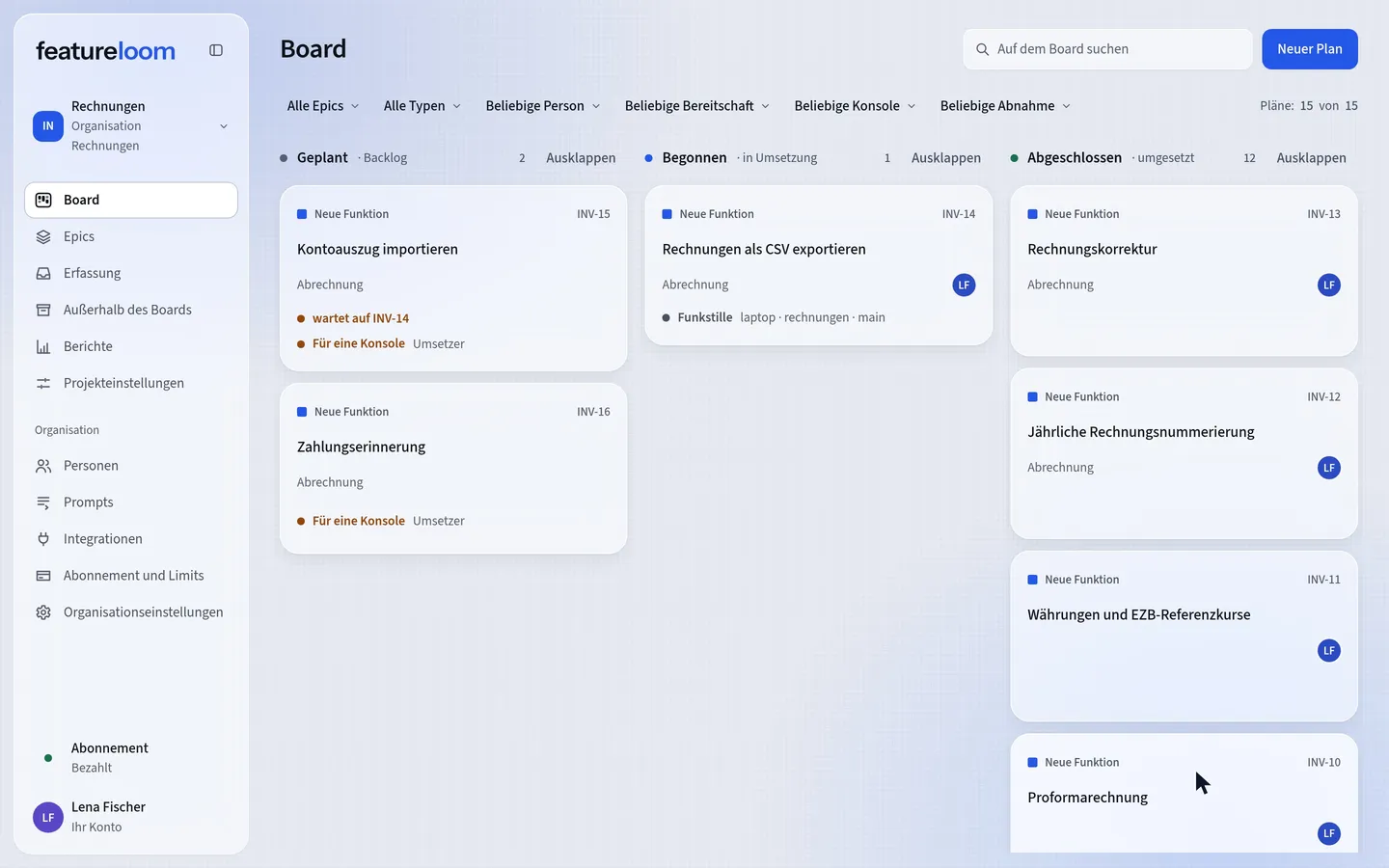 Video abspielen: Cursor CLI mit Anmeldung im Browser verbinden
Inhalt
Den Eintrag ohne Zugangscode kopieren
Öffnen Sie im Menü „Integrationen“. Klicken Sie im Abschnitt „Ihre Konsolen“ auf „Konsole verbinden“ und wählen Sie Cursor.
Das Fenster zeigt die Schaltfläche „Zu Cursor hinzufügen“, die Sie diesmal nicht brauchen. Klicken Sie unter Schritt 1 im Bereich „Im Terminal und in Cloud Agents“ auf „Einträge anzeigen“ und bei „Terminal (Cursor CLI): Eintrag ohne Zugangscode“ auf „Eintrag kopieren“.
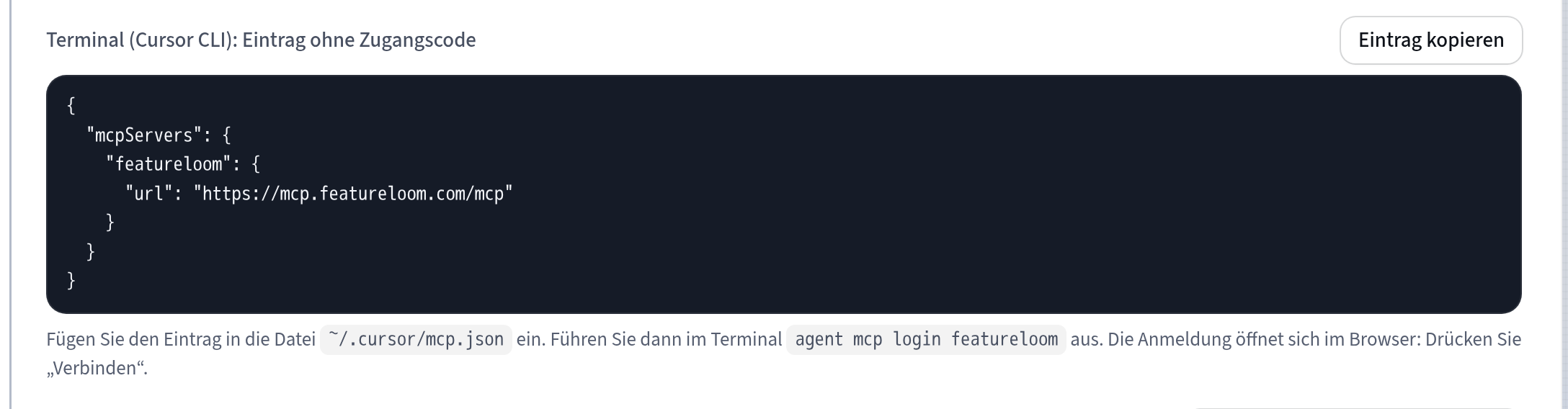
Eintrag ohne Zugangscode, Anmeldung im Browser Zeigt das Fenster zuerst „Identität bestätigen“, bestätigen Sie so, wie Sie sich anmelden. Beim Schließen des Fensters wird der nicht verwendete Zugangscode entfernt, und eine über den Browser angemeldete Konsole bleibt.
Den Eintrag in die Datei von Cursor einfügen
Öffnen Sie unter demselben Benutzerkonto Ihres Computers, unter dem Cursor CLI läuft, die Datei ~/.cursor/mcp.json in Ihrem Benutzerordner. Gibt es sie noch nicht, legen Sie sie mit diesem Eintrag an. Der Eintrag enthält keinen Zugangscode, nur den Namen des Servers und seine Adresse:
{
  "mcpServers": {
    "featureloom": {
      "url": "https://mcp.featureloom.com/mcp"
    }
  }
}
Stehen in der Datei schon andere Server, fügen Sie featureloom daneben ein, innerhalb von mcpServers.
Im Terminal anmelden
Wechseln Sie im Terminal Ihres Betriebssystems in Ihren Projektordner, nicht in den Benutzerordner selbst, und führen Sie den Anmeldebefehl aus. Cursor CLI öffnet die featureloom-Anmeldung im Browser auf demselben Computer.
agent mcp login featureloomMelden Sie sich bei Ihrem Konto an, wenn featureloom danach fragt. Auf dem Bildschirm „Konsole verbinden“ sehen Sie, was die Konsole in der Organisation tun darf: Sie hat dieselben Rechte wie Sie. Gehören Sie zu mehreren Organisationen, wählen Sie zuerst die, mit der Sie die Konsole verbinden möchten. Klicken Sie auf „Verbinden“.
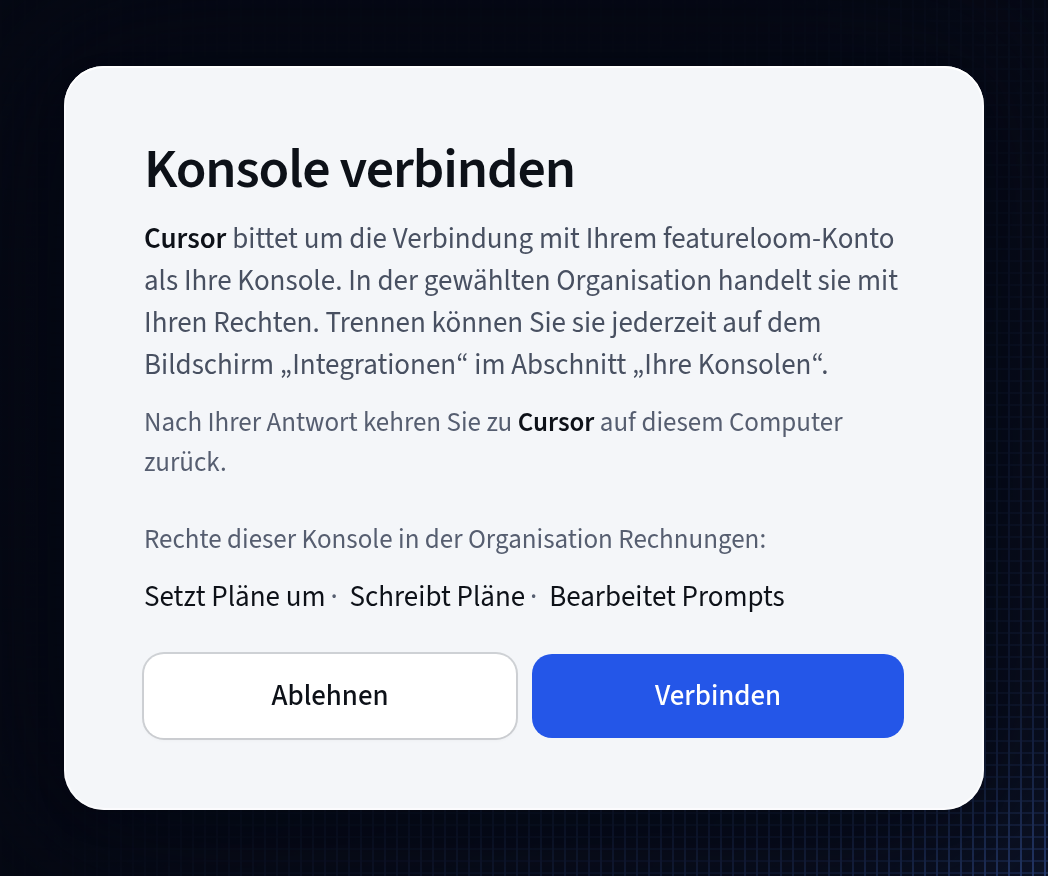
Die Konsole erhält Ihre Rechte Erscheint nach dem Klick auf „Verbinden“ „Identität bestätigen“, geben Sie Ihr Passwort ein und bei zweistufiger Anmeldung auch den Code aus Ihrer App. featureloom fragt danach, wenn Ihre Sitzung in der letzten Stunde nicht bestätigt wurde.
Auf einem entfernten Computer, mit dem Sie per SSH verbunden sind, öffnet sich kein Browser. Verwenden Sie dort den Eintrag mit Zugangscode, wie in der Anleitung „Cursor mit Zugangscode verbinden“.
Verbindung prüfen
Prüfen Sie die Verbindung im Terminal Ihres Betriebssystems, im selben Projektordner. Cursor CLI zeigt featureloom in der Liste der Server, zusammen mit dem Status der Verbindung. Schlägt Cursor CLI vor, den Befehl noch einmal auszuführen, überspringen Sie das und prüfen Sie gleich die Verbindung.
agent mcp listfeatureloom: readyIn der App sehen Sie im Abschnitt „Ihre Konsolen“ die neue Konsole Cursor mit dem Hinweis „über den Browser angemeldet“.
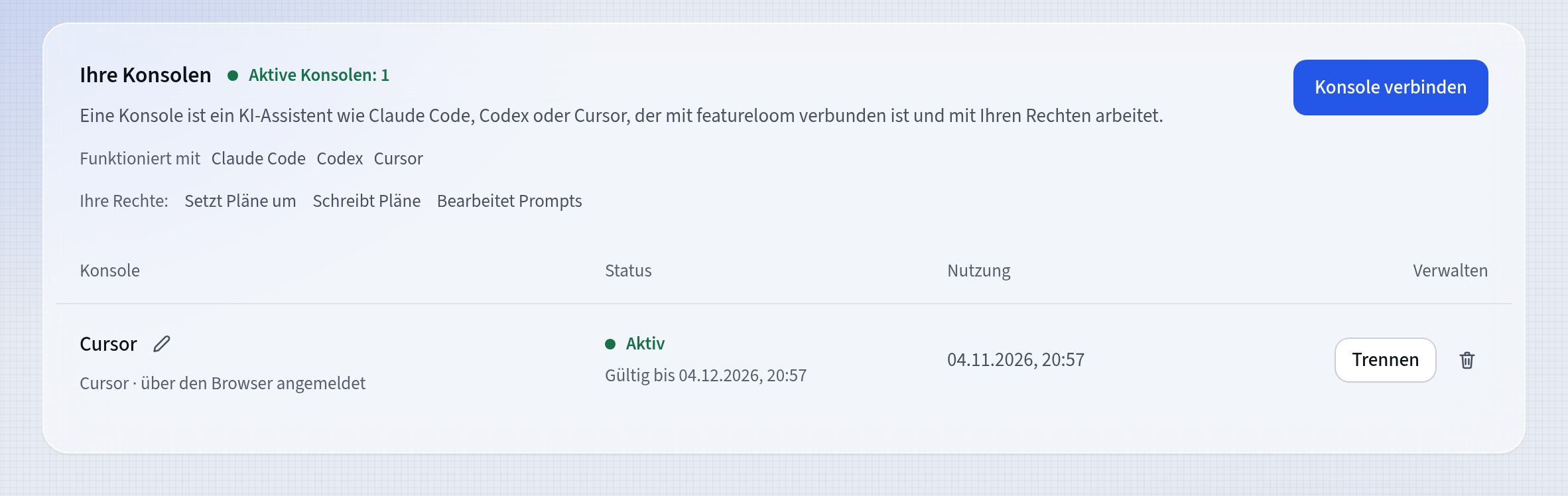
Die neue Konsole, über den Browser angemeldet Der Konsole einen Plan geben
Starten Sie Cursor CLI mit agent in dem Ordner, in dem Sie arbeiten. Öffnen Sie einen Plan mit Prompt, kopieren Sie den Befehl unter seinem Inhaltsverzeichnis, im Abschnitt „Befehl für eine Konsole“, und fügen Sie ihn in Cursor CLI ein. Für den Plan INV-14 lautet der Befehl:
featureloom umsetzer INV-14Der Agent liest den Plan, liefert und meldet das auf dem Board.
Gut zu wissen
- Im Benutzerordner selbst liest Cursor CLI die Datei ~/.cursor/mcp.json als Datei eines Projekts und zeigt not loaded (needs approval). Jeder Ordner unterhalb des Benutzerordners genügt.
- Cursor CLI merkt sich eine Anmeldung je Ordner. In einem anderen Ordner zeigt agent mcp list requires_authentication: Melden Sie sich dort mit demselben Befehl an.
- Cursor CLI wartet 15 Minuten auf Ihre Zustimmung im Browser. Danach meldet es Timed out waiting for the OAuth callback: Führen Sie den Anmeldebefehl noch einmal aus.
- Der Cursor-Editor und Cursor CLI sind zwei getrennte Konsolen, deshalb zeigt der Abschnitt „Ihre Konsolen“ zwei Zeilen Cursor.
- Cursor CLI verwendet dieselben Einstellungen für MCP-Server wie der Cursor-Editor.
- Eine Anmeldung gilt 90 Tage ab Ihrer Zustimmung und endet früher, wenn die Konsole 30 Tage lang nicht arbeitet.
- Sie haben bis zu 10 Konsolen gleichzeitig, die mit Anmeldung verbundenen eingeschlossen. Ist kein Platz mehr frei, trennt featureloom die, die Sie am längsten nicht verwendet haben.
- Den Cursor-Editor verbinden Sie mit einer Schaltfläche. Wie das geht, zeigt die Anleitung Den Cursor-Editor mit einer Schaltfläche verbinden.
- Wie Cursor mit Ihrem Board arbeitet und was es dort darf, zeigt die Seite Integration: Cursor.
Aktualisiert: 8. November 2026
Als Nächstes
Rollen-Prompts: Ihr Teamprozess als Konsolenbefehle
Ihre Konsole ist verbunden: Halten Sie die Regeln Ihres Teams als Prompts fest, die sie mit einem Befehl abruft.
Anleitung ansehen