Agenten und Konsolen · Schritt 6 von 8
Ihre Konsolen: mehrere gleichzeitig, neu verbinden und trennen
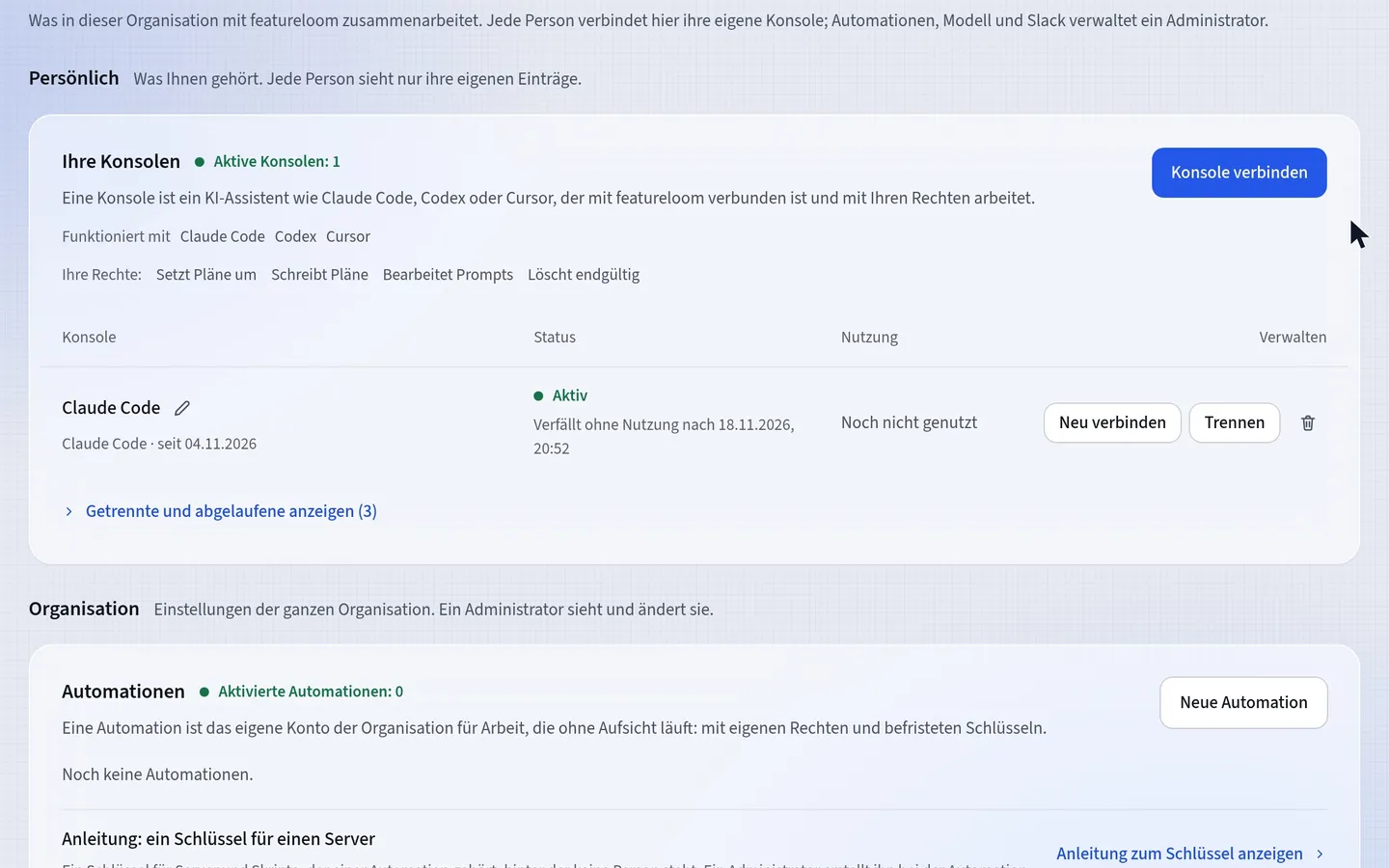
Im Abschnitt „Ihre Konsolen“ sehen Sie jede Ihrer Konsolen in der Organisation: ihren Namen, ihren Status und ihre Gültigkeit. Dort geben Sie einer Konsole auch einen neuen Verbindungsbefehl oder trennen sie.
 Video abspielen: Ihre Konsolen: mehrere gleichzeitig, neu verbinden und trennen
Inhalt
Mehrere Konsolen unter einem Benutzerkonto verbinden
Die Standardverbindung ist eine Konsole für alle Ordner Ihres Systemkontos: Agenten in jedem Ordner signieren Pläne mit demselben Namen. Die erweiterte Verbindung gibt einem Ordner eine eigene Konsole, damit Sie Agenten unterscheiden. Öffnen Sie im Menü „Integrationen“, klicken Sie im Abschnitt „Ihre Konsolen“ auf „Konsole verbinden“ und wählen Sie Claude Code. Klicken Sie im Fenster auf „Erweiterte Optionen anzeigen“ und kopieren Sie den Befehl mit „Verbindungsbefehl für den Ordner kopieren“.

Ein Verbindungsbefehl nur für einen Ordner Fügen Sie ihn in ein gewöhnliches Terminal Ihres Betriebssystems ein, in dem Ordner, in dem Sie diese Konsole starten, und nicht in das Fenster von Claude Code. Die Option
--scope localspeichert die Verbindung nur für diesen Ordner.claude mcp remove --scope local featureloom; claude mcp add --scope local --transport http featureloom https://mcp.featureloom.com/mcp --header "Authorization: Bearer flc_…"Ändern Sie das Feld „Servername in der Konsole“, wenn Ihr Konto auf diesem Computer bereits einen Server featureloom hat, zum Beispiel einen, der mit einer anderen Organisation verbunden ist. Der Befehl verwendet dann den neuen Namen.
Der Konsole einen Namen geben
Eine neue Konsole erhält den Namen ihres Programms, zum Beispiel Claude Code, eine zweite derselben Art Claude Code 2. Klicken Sie im Abschnitt „Ihre Konsolen“ auf das Stiftsymbol neben dem Namen, geben Sie im Feld „Name der Konsole“ zum Beispiel backend ein und klicken Sie auf „Speichern“. Der neue Name steht sofort neben allen Signaturen dieser Konsole in den Plänen.

Der Name, den Ihre Signaturen tragen Status und Gültigkeit prüfen
Jede Zeile zeigt, ob die Konsole aktiv, abgelaufen oder getrennt ist und wann sie zuletzt genutzt wurde. Ein Verbindungsbefehl mit Zugangscode gilt 90 Tage ab seiner Ausgabe und verfällt früher, wenn die Konsole 14 Tage lang nicht arbeitet. Unter dem Status steht das Datum, das zuerst eintritt: „Gültig bis“ oder „Verfällt ohne Nutzung nach“.

Status, Gültigkeit und Nutzung jeder Konsole 7 Tage vor dem Ende der Gültigkeit erinnert featureloom Sie per E-Mail daran.
Einen neuen Verbindungsbefehl erhalten: neu verbinden
Wenn Sie den Verbindungsbefehl verloren haben, wenn er abgelaufen ist oder an eine falsche Stelle gelangt ist, klicken Sie in der Zeile der Konsole auf „Neu verbinden“. Zeigt das Fenster zuerst „Identität bestätigen“, bestätigen Sie so, wie Sie sich anmelden. Das Fenster gibt Ihnen einen neuen Verbindungsbefehl für dieselbe Konsole, und der alte funktioniert sofort nicht mehr. Fügen Sie den neuen so ein wie den ersten: Die Konsole bleibt dieselbe, mit ihren Signaturen.

Ein neuer Verbindungsbefehl für dieselbe Konsole Eine über den Browser angemeldete Konsole wird durch erneutes Anmelden verlängert: Geben Sie in ihr
/mcpein und melden Sie sich noch einmal an.Eine Konsole trennen oder löschen
„Trennen“ schneidet die Konsole nach Ihrer Bestätigung sofort ab. In den Plänen bleibt erhalten, was sie getan hat, aber eine getrennte Konsole lässt sich nicht wieder verbinden: Wenn Sie sie wieder brauchen, verbinden Sie eine neue. Das Papierkorb-Symbol daneben hat nur eine Konsole, die noch nichts getan hat: Klicken Sie darauf, um die Konsole vollständig zu löschen.

Beim Trennen bleibt erhalten, was sie getan hat
Gut zu wissen
- Sie haben bis zu 10 aktive Konsolen in einer Organisation. Wenn Sie eine elfte verbinden, trennt featureloom die, die Sie am längsten nicht genutzt haben.
- Starten Sie eine Konsole mit dem Verbindungsbefehl eines Ordners immer in genau diesem Ordner. In einem anderen Ordner gestartet, auch in einem Unterordner, sieht sie die Verbindung nicht.
- Der Verbindungsbefehl enthält Ihren Zugangscode: Fügen Sie ihn nie in einen Chat oder ein Repository ein. Eine Konsole arbeitet mit den Rechten der Person, der sie gehört, deshalb verbindet jede Person ihre eigenen Konsolen.
- Getrennte und abgelaufene Konsolen zeigen Sie im Abschnitt „Ihre Konsolen“ mit „Getrennte und abgelaufene anzeigen“ an.
- Aus welchen Netzen sich Ihre Konsolen in den letzten 90 Tagen verbunden haben, sehen Sie auf dem Bildschirm „Ihr Konto“ im Bereich „Arbeitsorte der Konsolen“. Der Administrator der Organisation sieht das nicht.
Aktualisiert: 5. November 2026
Als Nächstes
Automation: ein Konto für Aufgaben auf dem Server, mit eigenem Schlüssel
Ihre Konsolen sind in Ordnung: Geben Sie Aufgaben ohne Beteiligung einer Person ein eigenes Konto der Organisation mit Schlüssel.
Anleitung ansehen