Agenten und Konsolen · Schritt 1 von 8
Konsole mit Anmeldung im Browser verbinden, ohne Zugangscode
Auf einem Computer mit Browser verbinden Sie Claude Code mit einem Befehl ohne Zugangscode: Die Verbindung bestätigen Sie mit Ihrer Anmeldung im Browser. Auf einem Server ohne Browser verwenden Sie den gewöhnlichen Verbindungsbefehl mit Zugangscode.
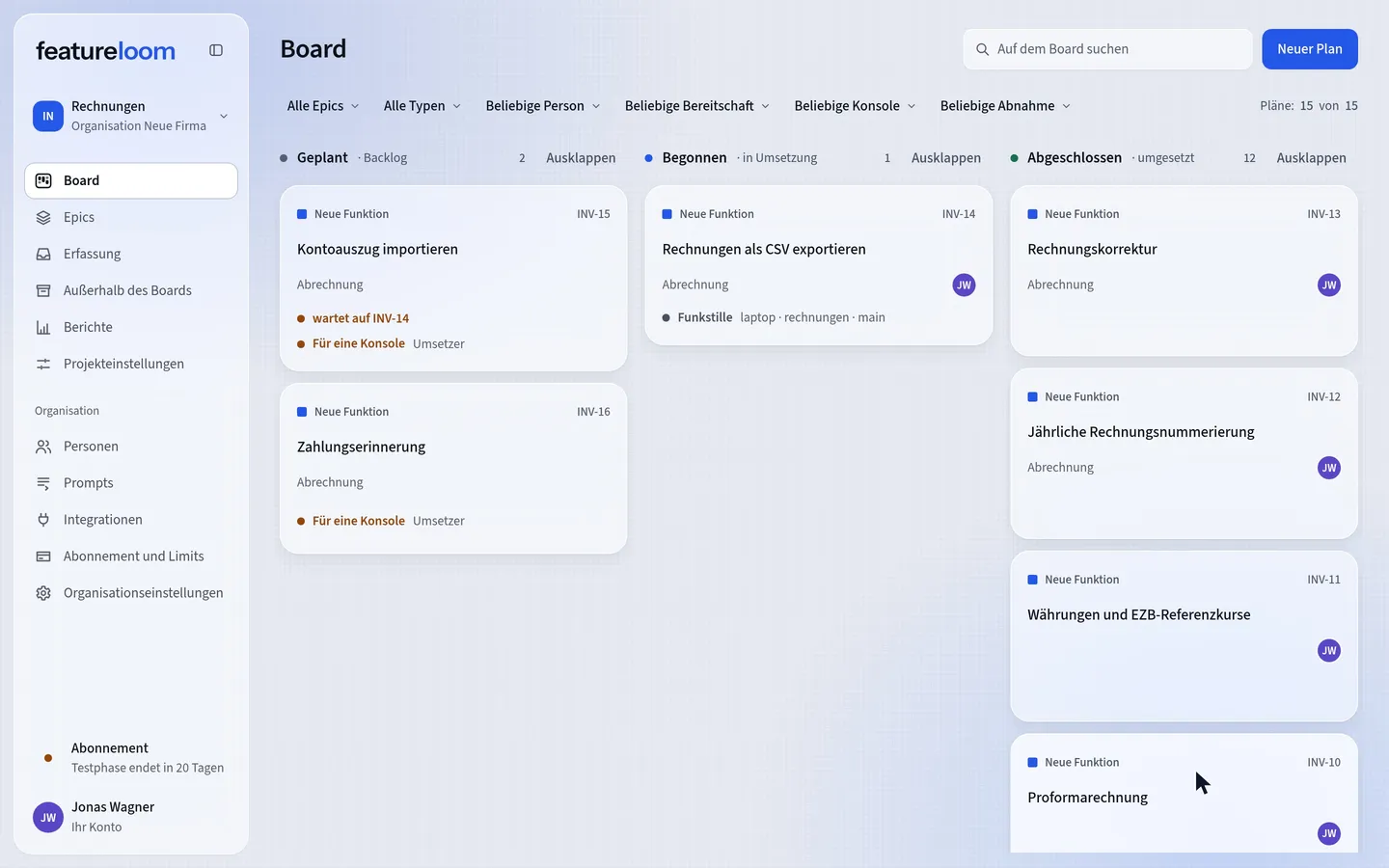 Video abspielen: Konsole mit Anmeldung im Browser verbinden, ohne Zugangscode
Inhalt
Den Verbindungsbefehl mit Anmeldung finden
Öffnen Sie im Menü „Integrationen“. Klicken Sie im Abschnitt „Ihre Konsolen“ auf „Konsole verbinden“ und wählen Sie Claude Code.
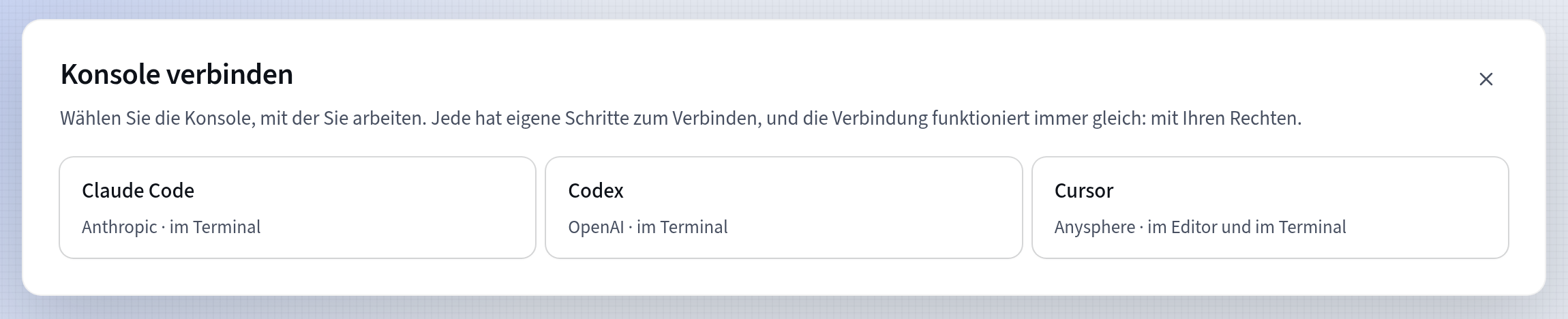
Auswahl der Konsole Das Fenster zeigt einen Verbindungsbefehl mit Zugangscode, den Sie diesmal nicht brauchen. Klicken Sie unter Schritt 1 im Bereich „Anderer Weg: Anmeldung im Browser“ auf „Verbindungsbefehl anzeigen“ und kopieren Sie den Befehl über die Schaltfläche „Verbindungsbefehl mit Anmeldung kopieren“.
Zeigt das Fenster zuerst „Identität bestätigen“, bestätigen Sie Ihre Identität so, wie Sie sich sonst anmelden. Kopieren Sie den Verbindungsbefehl mit Zugangscode nicht, wird er beim Schließen des Fensters entfernt.
Im Terminal Ihres Betriebssystems einfügen
Fügen Sie den Verbindungsbefehl in ein gewöhnliches Terminal Ihres Betriebssystems ein, unter demselben Benutzerkonto, unter dem Claude Code läuft, und nicht in das Fenster von Claude Code. Er enthält keinen Zugangscode: Er fügt featureloom als MCP-Server zu Claude Code hinzu und nennt nur die Adresse des Servers.
claude mcp remove --scope user featureloom; claude mcp add --scope user --transport http featureloom https://mcp.featureloom.com/mcpBei der ersten Verbindung meldet das Terminal
No MCP server named "featureloom" …. Das ist in Ordnung.Von Claude Code aus anmelden
Starten Sie Claude Code und geben Sie dort
/mcpein. Wählen Sie featureloom und starten Sie die Anmeldung. Claude Code öffnet featureloom im Browser auf demselben Computer.Melden Sie sich bei Ihrem Konto an, wenn featureloom danach fragt. Auf dem Bildschirm „Konsole verbinden“ sehen Sie, was die Konsole in der Organisation tun darf: Sie hat dieselben Rechte wie Sie. Gehören Sie zu mehreren Organisationen, wählen Sie zuerst die, mit der Sie die Konsole verbinden möchten. Klicken Sie auf „Verbinden“.
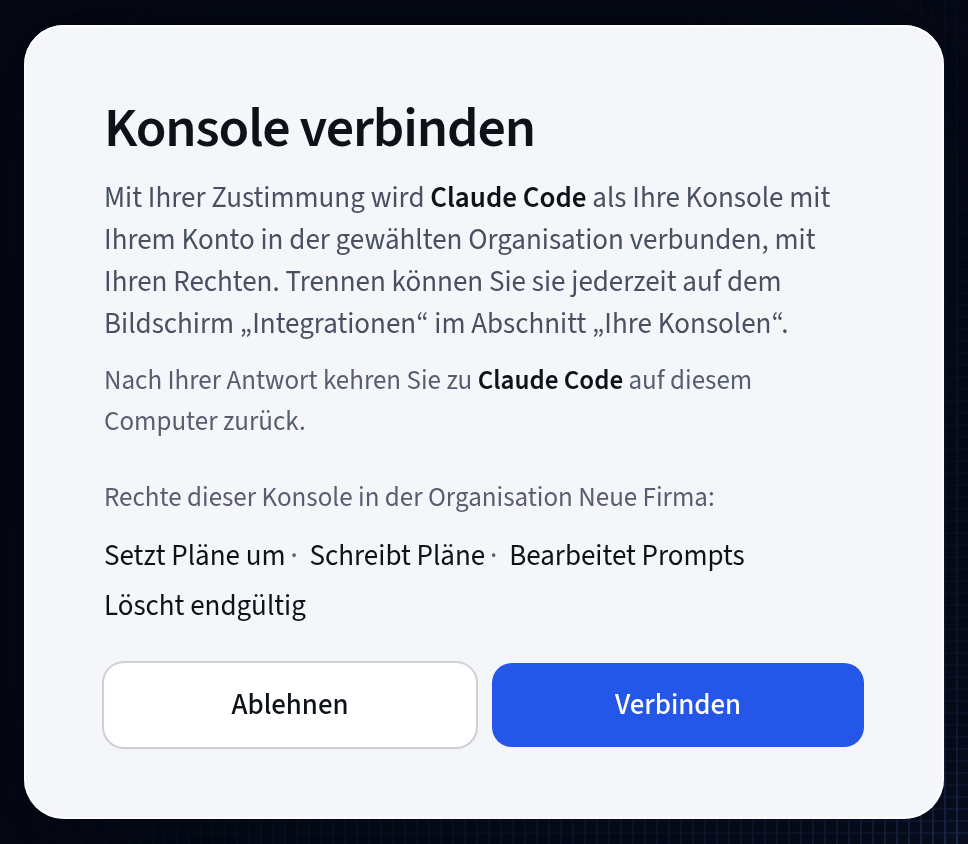
Die Konsole erhält Ihre Rechte Danach führt Sie der Browser zurück zu Claude Code, und die Konsole ist verbunden.
Auf einem entfernten Computer, mit dem Sie per SSH verbunden sind, öffnet sich kein Browser. Am einfachsten ist dort der Verbindungsbefehl mit Zugangscode, wie in der Anleitung „Claude Code mit einem Befehl verbinden“. Sie können auch im Terminal dieses Computers
claude mcp login featureloom --no-browsereingeben. Sie erhalten eine Adresse zur Anmeldung: Öffnen Sie sie im Browser auf Ihrem eigenen Computer, kopieren Sie nach Ihrer Zustimmung die Adresse, bei der der Browser stehen bleibt, und fügen Sie sie im Terminal ein. Dafür haben Sie etwa 5 Minuten.Verbindung prüfen
Prüfen Sie die Verbindung im Terminal Ihres Betriebssystems. In der Zeile für featureloom steht Connected.
claude mcp listIn der App sehen Sie im Abschnitt „Ihre Konsolen“ die neue Konsole mit dem Hinweis „über den Browser angemeldet“.
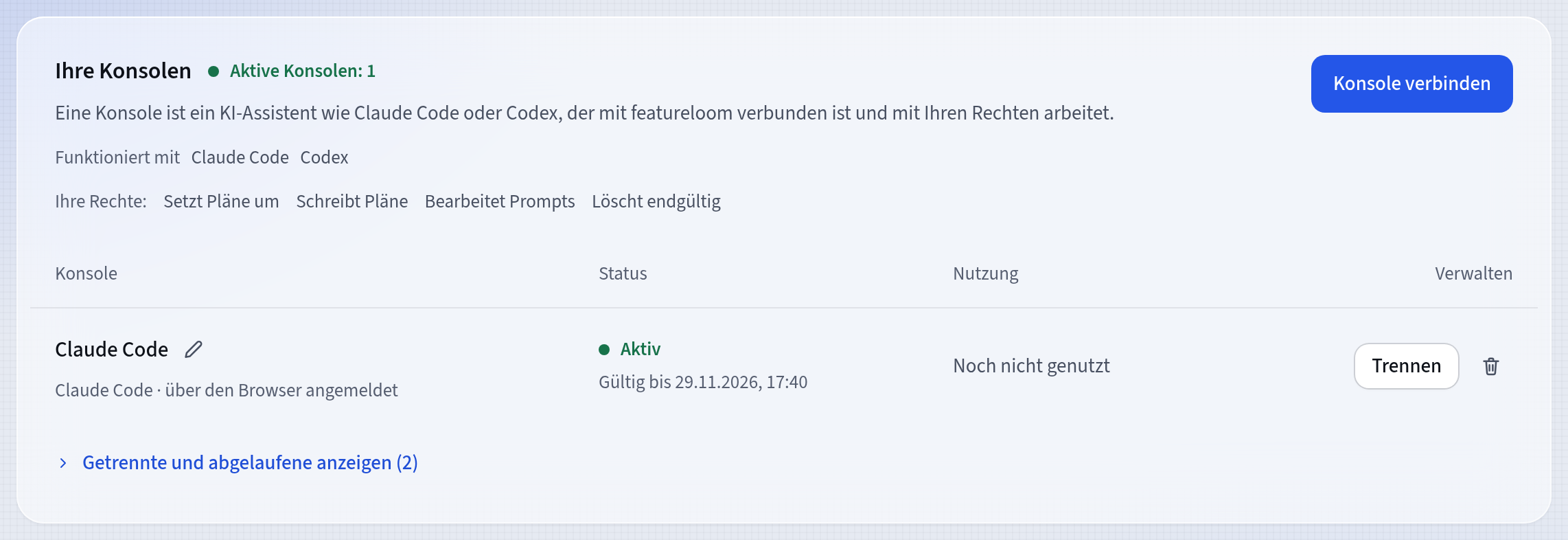
Die neue Konsole, über den Browser angemeldet Mehrere Konsolen unter einem Benutzerkonto verbinden
Ein gewöhnlicher Verbindungsbefehl mit Anmeldung verbindet alle Ordner Ihres Benutzerkontos als eine Konsole, und alle Agenten signieren Pläne dann mit demselben Konsolennamen. Um Agenten in verschiedenen Ordnern zu unterscheiden, fügen Sie featureloom im Ordner jedes Agenten einzeln hinzu: mit
--scope localund einem Header, der der Konsole einen Namen gibt. Zum Beispiel im Ordner der Konsole backend:claude mcp add --scope local --transport http featureloom https://mcp.featureloom.com/mcp --header "X-featureloom-Console: backend"Geben Sie jeder Konsole im Header einen anderen Namen und melden Sie sich aus jedem Ordner einzeln mit
/mcpan. Ohne unterschiedliche Namen würden sich die Konsolen eine Anmeldung teilen und sich gegenseitig abmelden.Nennen Sie diesen Header nicht Authorization. Claude Code behandelt ihn sonst als geheime Zugangsdaten und meldet die Konsole nicht über den Browser an.
Gut zu wissen
- Eine mit Anmeldung verbundene Konsole arbeitet mit Ihren Rechten in der gewählten Organisation. Sie trennen sie im Abschnitt „Ihre Konsolen“. Danach legt die nächste Anmeldung eine neue Konsole an.
- Eine Anmeldung gilt 90 Tage ab Ihrer Zustimmung und endet früher, wenn die Konsole 30 Tage lang nicht arbeitet. Melden Sie sich dann mit `/mcp` erneut an.
- Sie haben bis zu 10 Konsolen gleichzeitig, die mit Anmeldung verbundenen eingeschlossen. Ist kein Platz mehr frei, trennt featureloom die, die Sie am längsten nicht verwendet haben.
- Auch Codex verbinden Sie ohne Zugangscode, mit seinem eigenen Verbindungsbefehl mit Anmeldung. Wie das geht, zeigt die Anleitung „Codex mit einem Befehl verbinden“.
- Ein anderes Programm, das sich mit MCP-Servern verbindet und die Anmeldung per OAuth unterstützt, verbinden Sie unter derselben Adresse: `https://mcp.featureloom.com/mcp`.
- Welche Werkzeuge eine Konsole bekommt und welches Recht jedes davon braucht, zeigt die Seite MCP-Werkzeuge.
Aktualisiert: 6. November 2026
Als Nächstes
Cursor CLI mit Anmeldung im Browser verbinden
Auch Cursor CLI verbinden Sie mit einer Anmeldung im Browser, mit einem Eintrag ohne Zugangscode in der Datei von Cursor.
Anleitung ansehen