Agenten und Konsolen · Schritt 8 von 8
Slack: Ereignisse zu Plänen in einem Kanal
Ihr Team sieht in einem Slack-Kanal, was mit den Plänen geschieht: ein neuer Plan, sein Start, eine Frage zum Plan und die gelieferte Arbeit. Ein Administrator der Organisation verbindet den Kanal mit einer Webhook-Adresse, die in Slack erstellt wird.
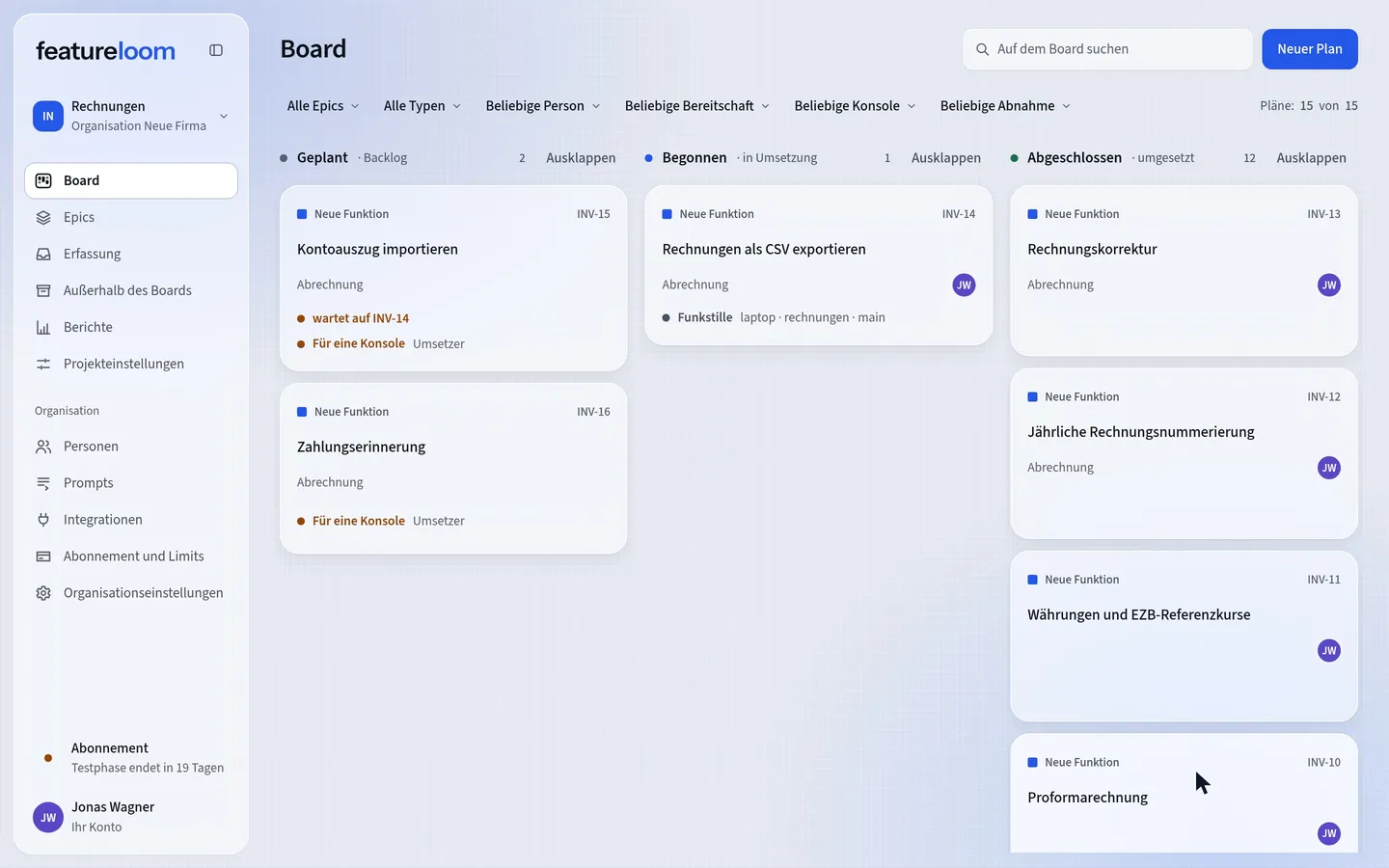 Video abspielen: Slack: Ereignisse zu Plänen in einem Kanal
Inhalt
Einen Webhook in Slack erstellen
Ein Webhook ist eine Adresse, an die featureloom Nachrichten für einen Kanal sendet. Sie erstellen ihn in Slack, in einer eigenen Slack-App, neu oder bereits vorhanden. Geben Sie einer neuen App einen Namen, den Ihr Team erkennt, zum Beispiel featureloom: Unter diesem Namen erscheinen die Nachrichten im Kanal.
Öffnen Sie in den Einstellungen der App „Incoming Webhooks“, schalten Sie „Activate Incoming Webhooks“ ein, klicken Sie auf „Add New Webhook to Workspace“, wählen Sie den Kanal und klicken Sie auf „Authorize“. Slack zeigt eine Adresse, die mit
https://hooks.slack.com/services/beginnt. Kopieren Sie sie.Die Dokumentation von Slack: Sending messages using incoming webhooks (auf Englisch)
Die Webhook-Adresse ist geheim: Wer sie kennt, kann in Ihren Kanal schreiben. Fügen Sie sie niemals in ein Repository oder einen Chat ein.
Slack in featureloom verbinden
Öffnen Sie im Menü „Integrationen“. Im Bereich „Organisation“ finden Sie den Abschnitt „Slack“ mit der Schaltfläche „Slack verbinden“. Klicken Sie darauf und fügen Sie die Adresse in das Feld „Webhook-Adresse“ ein. featureloom speichert die Adresse, danach kann kein Bildschirm sie mehr anzeigen.
Unter dem Feld, bei „Was featureloom meldet“, stehen vier Schalter, alle eingeschaltet: „Ein Plan wird erstellt“, „Ein Plan wechselt zu ‚in Umsetzung‘“, „Ein Plan wird als umgesetzt markiert“ und „Ein Plan erhält eine Frage“. Schalten Sie ab, was dieser Kanal nicht braucht, und klicken Sie unter den Schaltern auf „Slack verbinden“. Erscheint zuerst „Identität bestätigen“, bestätigen Sie so, wie Sie sich anmelden.
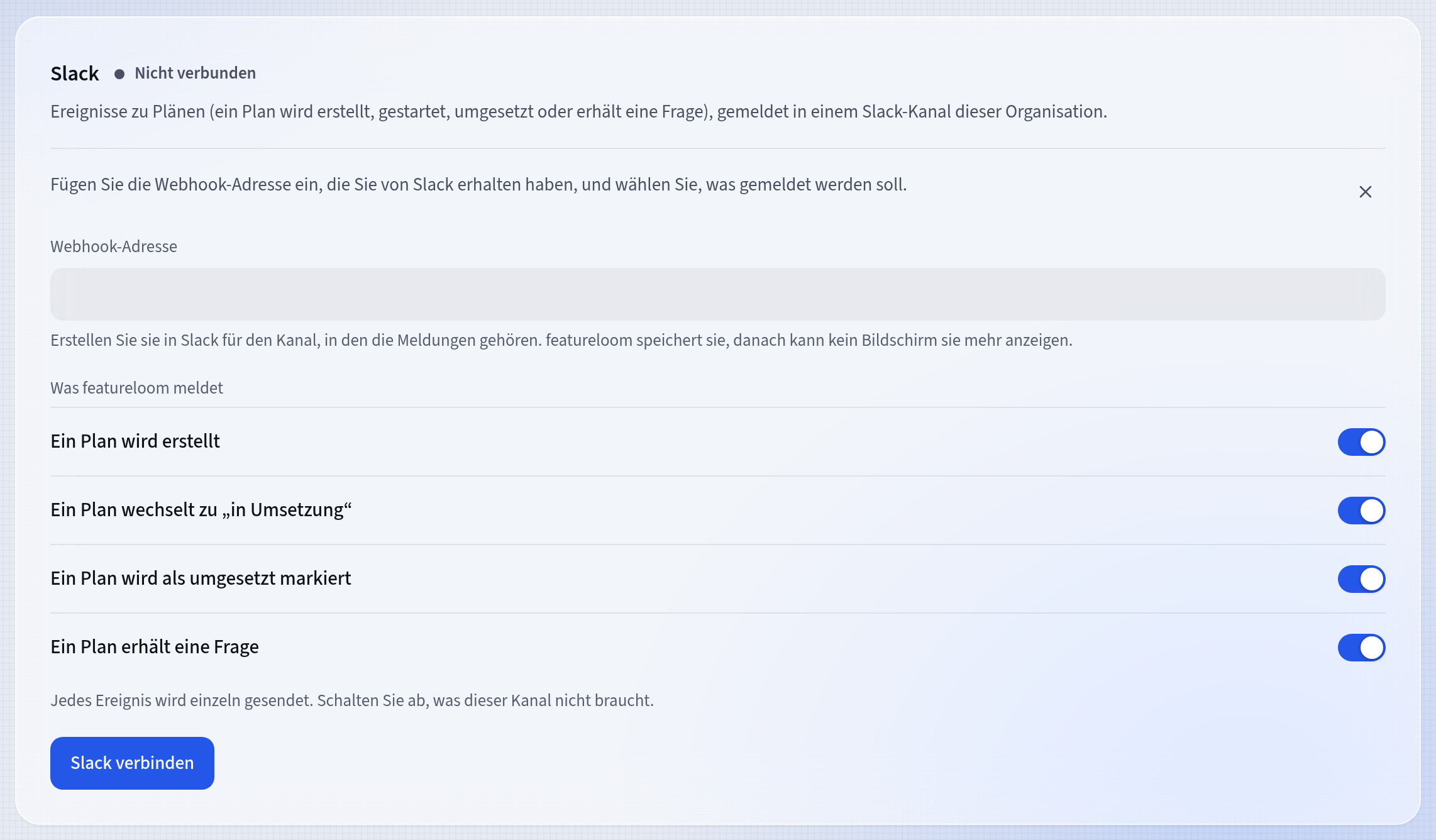
Vier Ereignisse, jedes mit eigenem Schalter Steht unter dem Feld „Das ist keine Slack-Webhook-Adresse“, kopieren Sie die Adresse aus Slack noch einmal, vollständig.
Eine Testnachricht senden
Nach dem Verbinden zeigt der Abschnitt „Slack“ „Verbunden“ und unter „Gespeicherte Adresse“ die letzten vier Zeichen der Adresse. Die ganze Adresse zeigt kein Bildschirm mehr an. Klicken Sie auf „Testnachricht senden“. Sobald der Abschnitt meldet, dass die Testnachricht an Slack zugestellt wurde, sehen Sie in den Kanal: Dort steht eine Nachricht von featureloom, dass der Kanal verbunden ist. Ein Test sendet keine Daten aus Plänen.
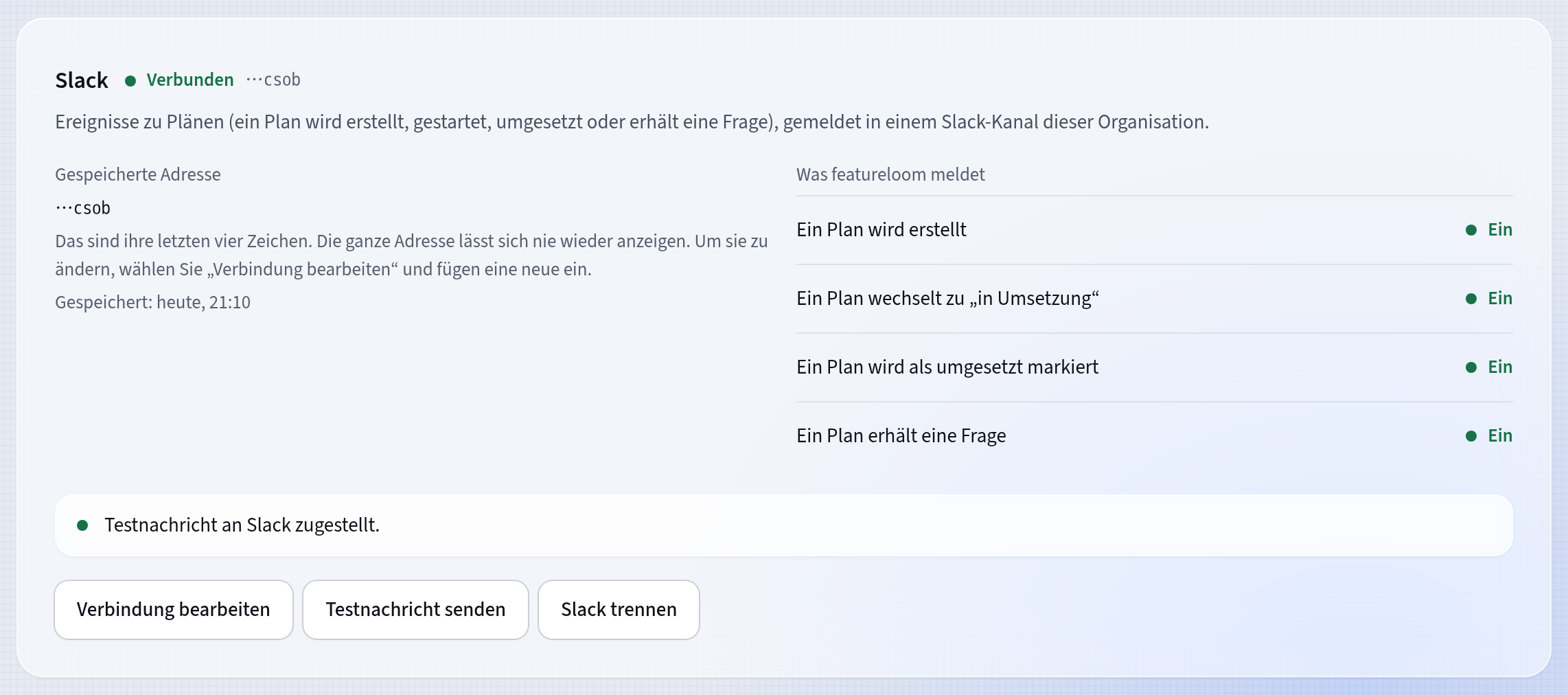
Von der Adresse sind nur die letzten vier Zeichen zu sehen Meldet der Abschnitt „Slack hat die Nachricht nicht angenommen.“, wurde die Adresse meist in Slack entfernt. Erstellen Sie dort einen neuen Webhook und fügen Sie ihn über „Verbindung bearbeiten“ ein.
Was im Kanal erscheint
Jedes eingeschaltete Ereignis sendet eine eigene Nachricht. Sie nennt den Plan, in Klammern das Projekt, wer es getan hat, und einen Link zum Plan in featureloom. Die Arbeit eines Agenten trägt den Namen der Person und ihrer Konsole, zum Beispiel Lena Fischer · Claude Code; die Arbeit einer Automation trägt ihren eigenen Namen. Der Inhalt des Plans gelangt nie in den Kanal.
Eine Nachricht zu einer Frage enthält in der zweiten Zeile die Frage selbst, bis zu 300 Zeichen. Gibt ein gelieferter Plan andere Pläne frei, die auf ihn gewartet haben, nennt die Nachricht sie in der Zeile „Freigegeben:“, bis zu zehn mit Namen, die übrigen als Zahl.
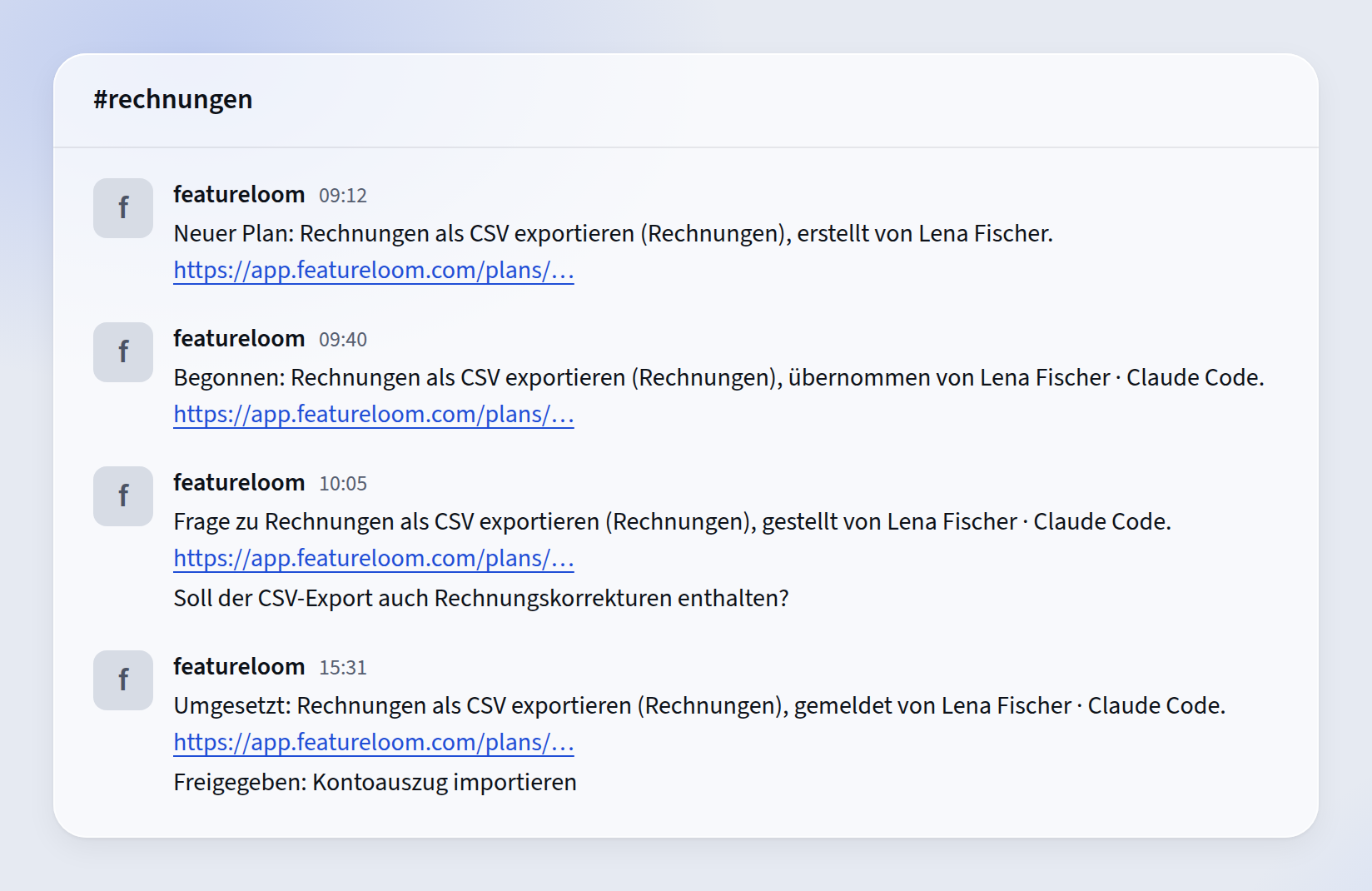
Ein Ereignis, eine Nachricht Einstellungen ändern oder Slack trennen
„Verbindung bearbeiten“ öffnet dasselbe Formular. Bleibt das Feld „Webhook-Adresse“ leer, gilt weiter die gespeicherte Adresse. Fügen Sie eine neue ein, um sie zu ersetzen, zum Beispiel wenn die Meldungen in einen anderen Kanal sollen. Klicken Sie auf „Änderungen speichern“.
„Slack trennen“ beendet die Meldungen sofort. Der Abschnitt fragt nach einer Bestätigung: Klicken Sie auf „Trennen“ oder, wenn Sie es sich anders überlegen, auf „Verbunden lassen“. Die gespeicherte Adresse lässt sich weder anzeigen noch zurückholen, für eine neue Verbindung brauchen Sie also einen neuen Webhook aus Slack.
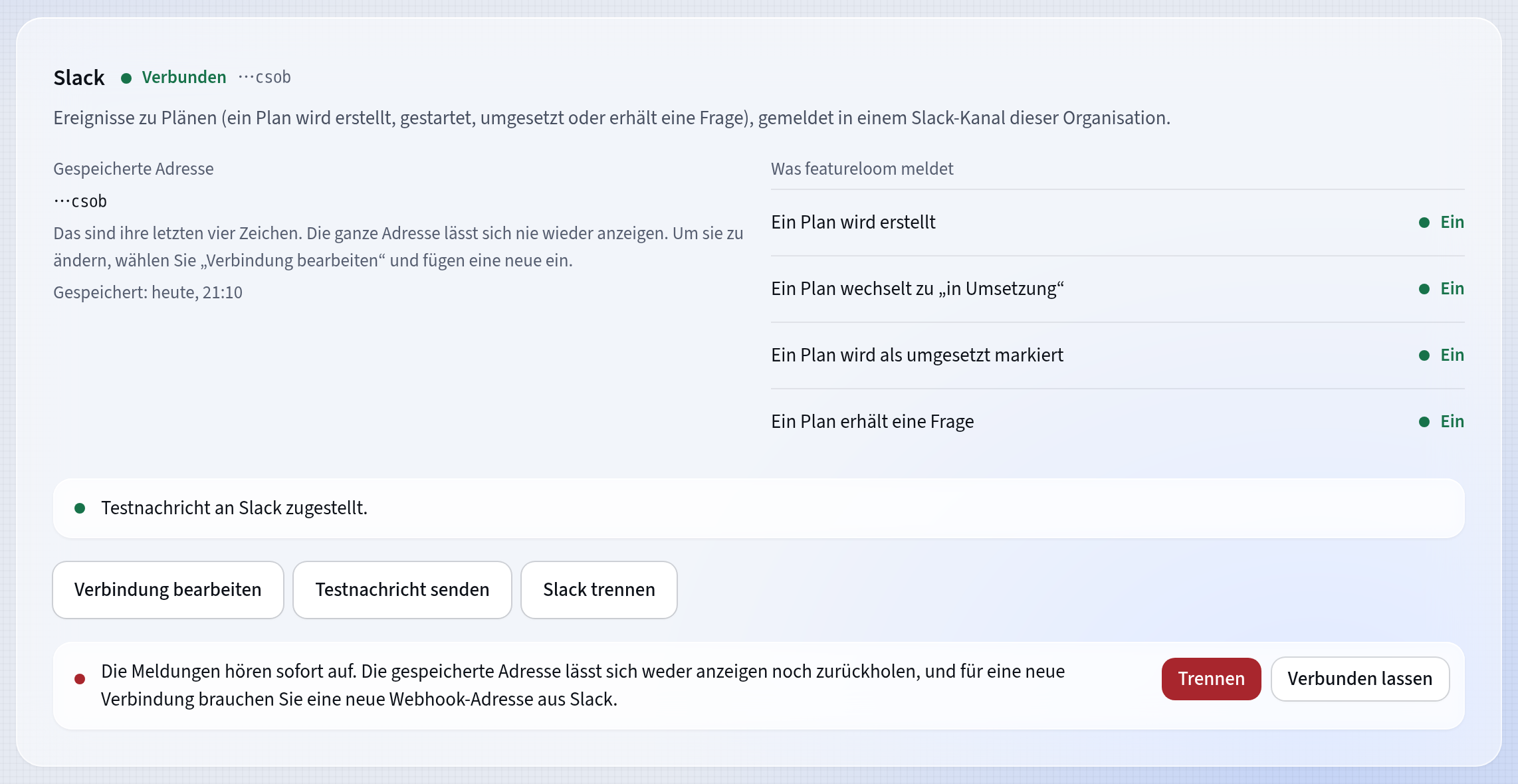
Das Trennen beendet die Meldungen sofort
Gut zu wissen
- Den Abschnitt „Slack“ sehen und ändern nur die Administratoren der Organisation.
- Eine Organisation hat einen Kanal für Meldungen. Den Kanal wählen Sie in Slack beim Erstellen des Webhooks, ein anderer Kanal braucht also einen neuen Webhook.
- Einen Webhook für einen privaten Kanal erstellen Sie nur, wenn Sie Mitglied dieses Kanals sind.
- Die Nachrichten sind in der Sprache der Organisation, für alle im Kanal dieselbe.
- Auch das Verschieben einer Karte in eine Spalte mit diesem Status meldet einen Start oder eine Lieferung. Werden Pläne beim Löschen einer Spalte verschoben, wird nichts gemeldet.
- Die Meldungen halten die Arbeit nie auf: Eine Änderung auf dem Board wird gespeichert, auch wenn Slack nicht antwortet. Eine Nachricht, die Slack dann nicht angenommen hat, wird nicht erneut gesendet.
- Das Löschen eines Plans in featureloom löscht keine Nachrichten, die bereits im Slack-Kanal sind.
Aktualisiert: 8. November 2026
Als Nächstes
Anleitungen
Alle Anleitungen zu featureloom finden Sie an einem Ort.
Anleitungen ansehen