Agenci i konsole · krok 8 z 8
Slack: zdarzenia planów na kanale
Zespół widzi na kanale Slacka, co dzieje się z planami: nowy plan, początek realizacji, pytanie do planu i zrealizowaną pracę. Administrator organizacji łączy kanał jednym adresem webhooka, który tworzy w Slacku.
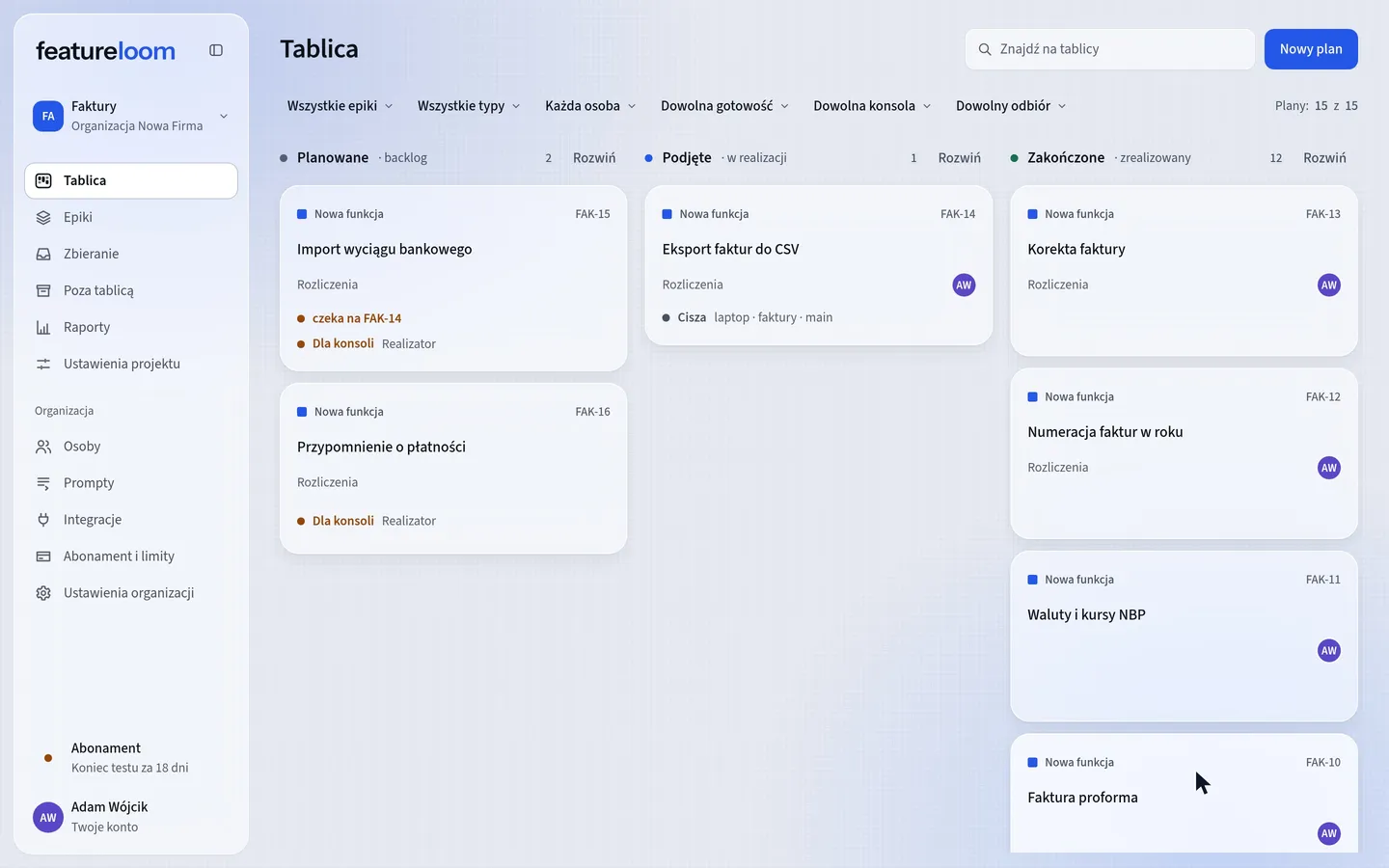 Odtwórz film: Slack: zdarzenia planów na kanale
Spis treści
Utwórz webhook w Slacku
Webhook to adres, pod który featureloom wysyła wiadomości na jeden kanał. Tworzysz go w Slacku, w swojej aplikacji Slacka, nowej albo już istniejącej. Nowej aplikacji nadaj nazwę, którą zespół rozpozna, na przykład featureloom: pod tą nazwą wiadomości pojawią się na kanale.
W ustawieniach aplikacji otwórz Incoming Webhooks, włącz Activate Incoming Webhooks, naciśnij Add New Webhook to Workspace, wybierz kanał i naciśnij Authorize. Slack pokaże adres, który zaczyna się od
https://hooks.slack.com/services/. Skopiuj go.Dokumentacja Slacka: Sending messages using incoming webhooks (po angielsku)
Adres webhooka jest sekretem: każdy, kto go zna, może pisać na Twój kanał. Nie wklejaj go do repozytorium ani do czatu.
Połącz Slack w featureloom
W menu otwórz Integracje. W części Organizacja znajduje się karta Slack z przyciskiem Połącz Slack. Naciśnij go i wklej adres w pole Adres webhooka. featureloom zapamięta adres, a żaden ekran nie pokaże go ponownie.
Pod polem, w części Co featureloom ogłasza, są cztery przełączniki, wszystkie włączone: Powstaje plan, Plan wchodzi w stan „w realizacji”, Plan zostaje oznaczony jako zrealizowany i Plan dostaje pytanie. Wyłącz to, czego ten kanał nie potrzebuje, i naciśnij Połącz Slack pod przełącznikami. Jeśli pojawi się Potwierdź, że to Ty, potwierdź tak, jak się logujesz.
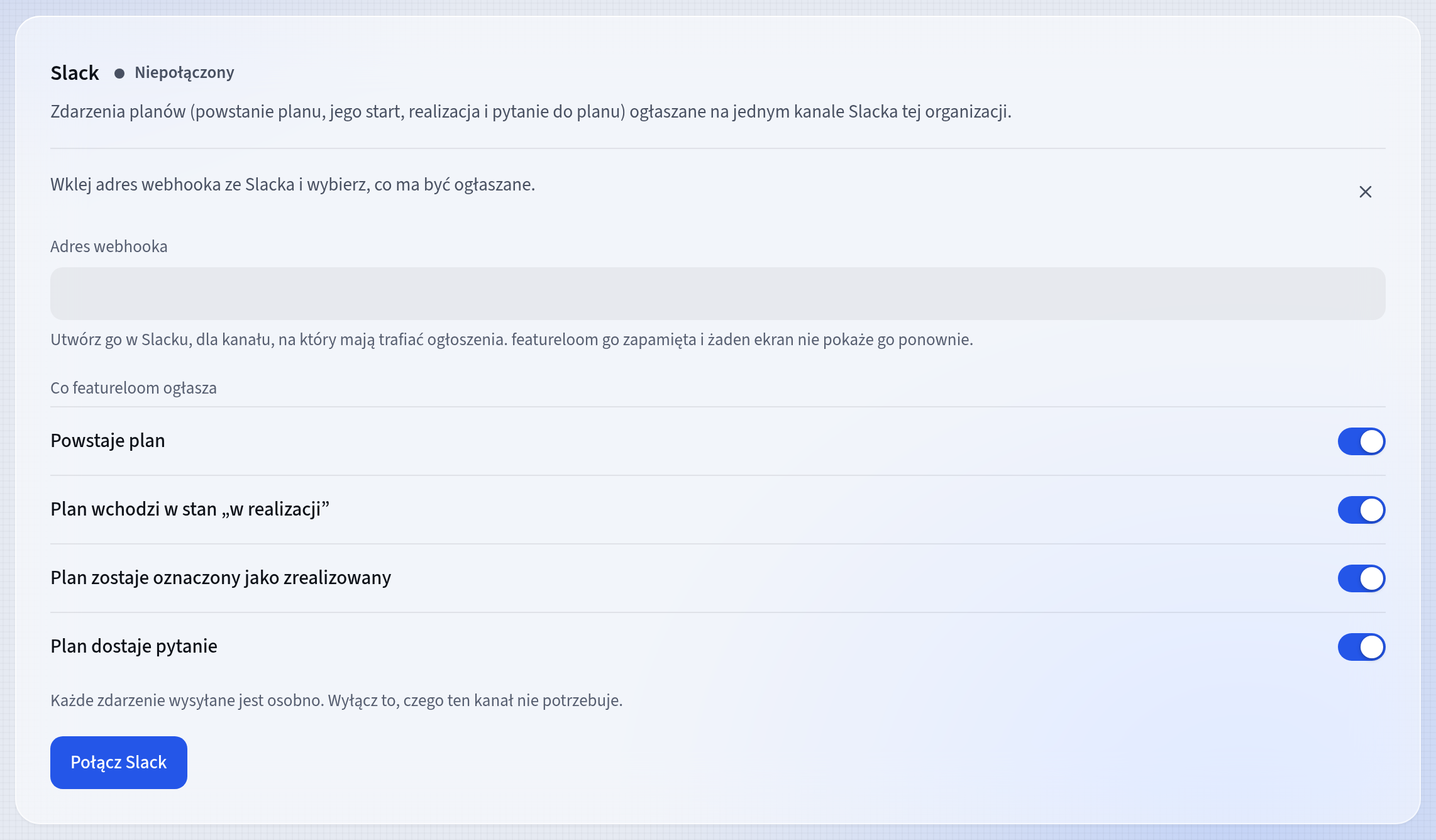
Cztery zdarzenia, każde z własnym przełącznikiem Jeśli pod polem pojawi się To nie jest adres webhooka Slacka, skopiuj adres ze Slacka jeszcze raz, w całości.
Wyślij wiadomość testową
Po połączeniu karta Slack pokazuje Połączony, a pod Zapamiętany adres cztery ostatnie znaki adresu. Całego adresu nie pokaże już żaden ekran. Naciśnij Wyślij wiadomość testową. Gdy karta potwierdzi, że wiadomość testowa dotarła do Slacka, zajrzyj na kanał: znajdziesz tam wiadomość featureloom, że kanał jest połączony. Test nie wysyła żadnych danych planów.
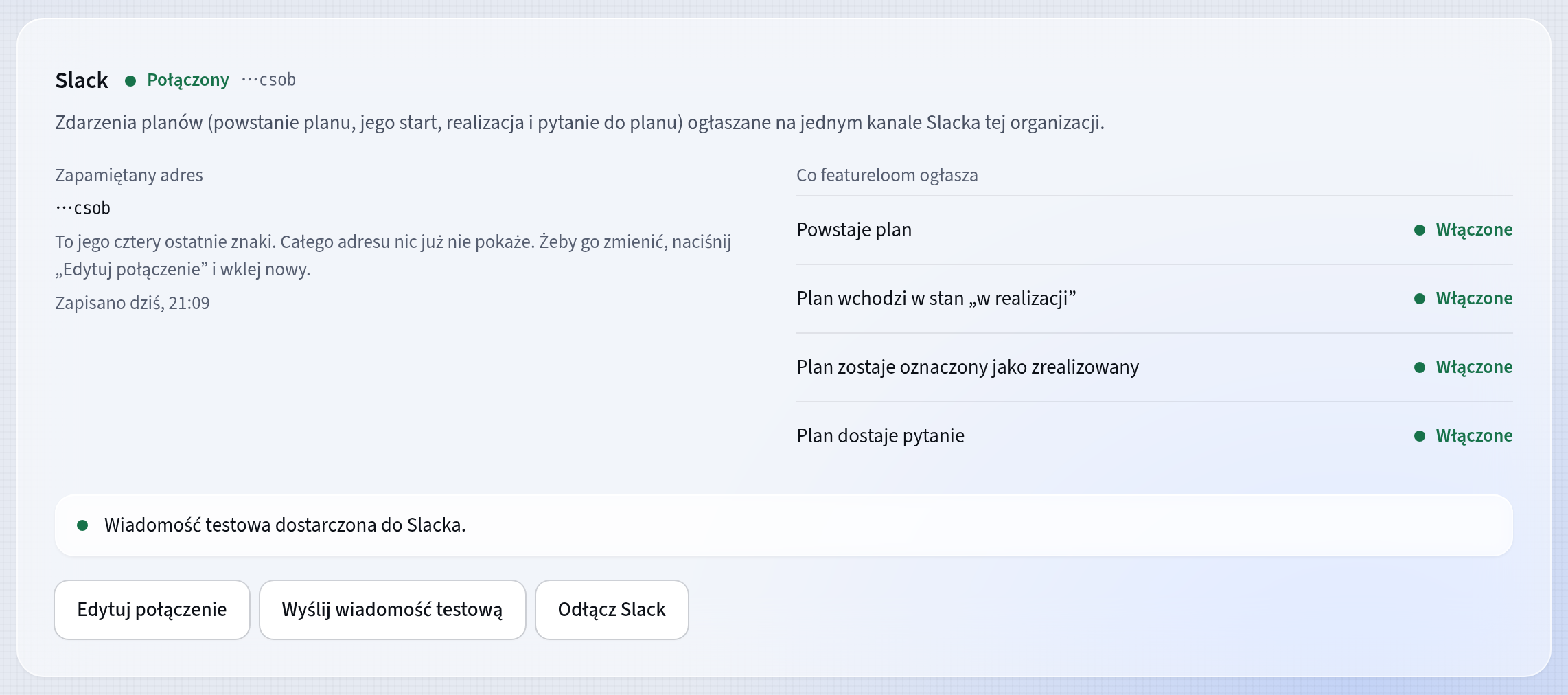
Z adresu widać tylko cztery ostatnie znaki Jeśli karta napisze Slack nie przyjął wiadomości, najczęściej adres został usunięty w Slacku. Utwórz tam nowy webhook i wklej go przez Edytuj połączenie.
Co zobaczy kanał
Każde włączone zdarzenie to osobna wiadomość. Wiadomość podaje nazwę planu, w nawiasie projekt, kto to zrobił, i link do planu w featureloom. Pracę agenta podpisuje osoba i jej konsola, na przykład Anna Nowak · Claude Code, a pracę automatu jego nazwa. Treść planu nie trafia na kanał.
Wiadomość o pytaniu ma w drugiej linii samo pytanie, do 300 znaków. Gdy realizacja planu odblokuje plany, które na niego czekały, wiadomość o realizacji wymienia je w linii Odblokowało: do dziesięciu z nazwy, pozostałe liczbą.
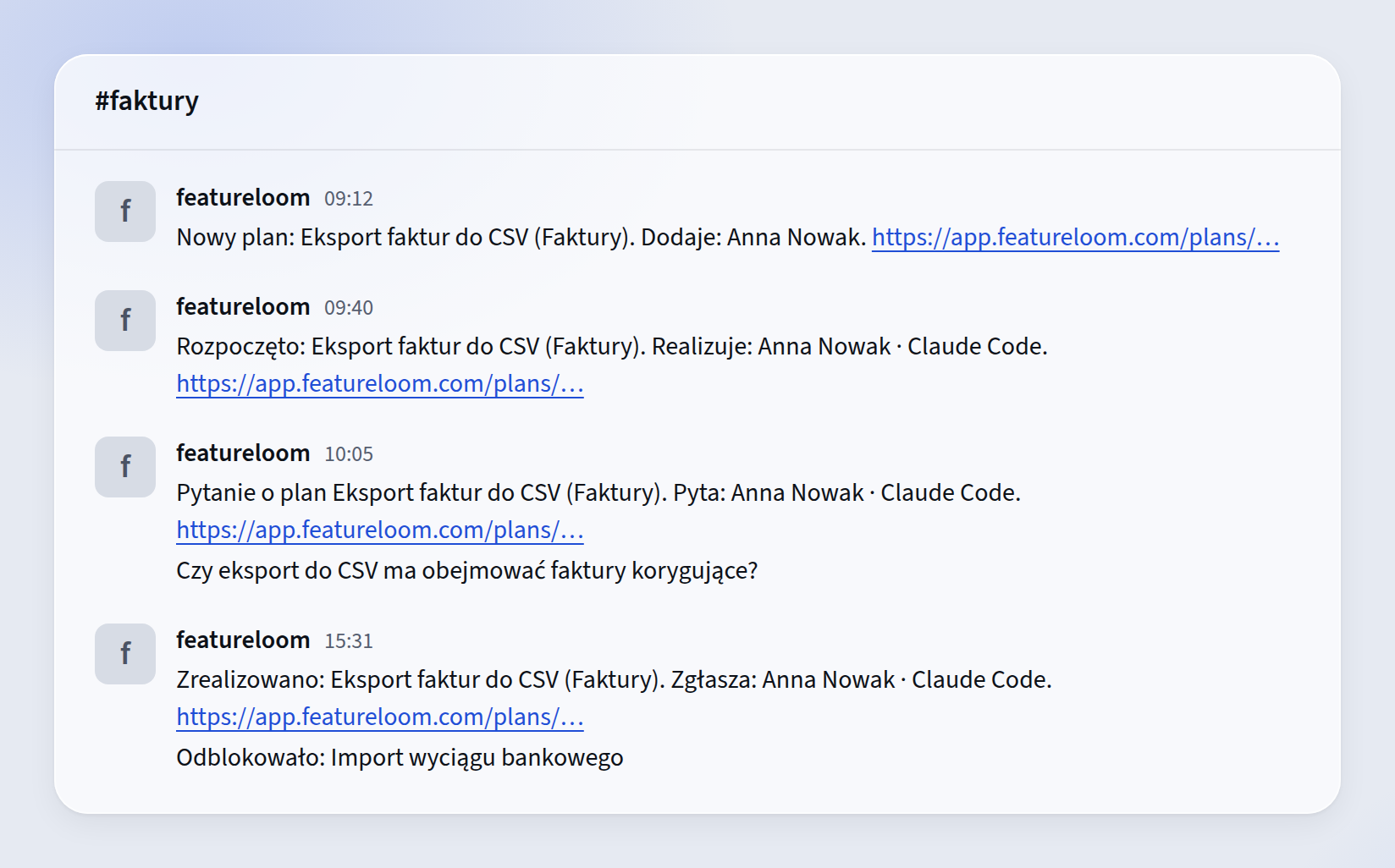
Jedno zdarzenie, jedna wiadomość Zmień ustawienia albo odłącz Slack
Edytuj połączenie otwiera ten sam formularz. Gdy pole Adres webhooka zostawisz puste, zapamiętany adres zostanie bez zmian. Wklej nowy, żeby go zastąpić, na przykład gdy ogłoszenia mają trafiać na inny kanał. Naciśnij Zapisz zmiany.
Odłącz Slack zatrzymuje ogłoszenia od razu. Karta prosi o potwierdzenie: naciśnij Odłącz, a jeśli się rozmyślisz, Zostaw. Zapamiętanego adresu nic już nie pokaże ani nie odzyska, więc do ponownego połączenia potrzebny jest nowy webhook utworzony w Slacku.
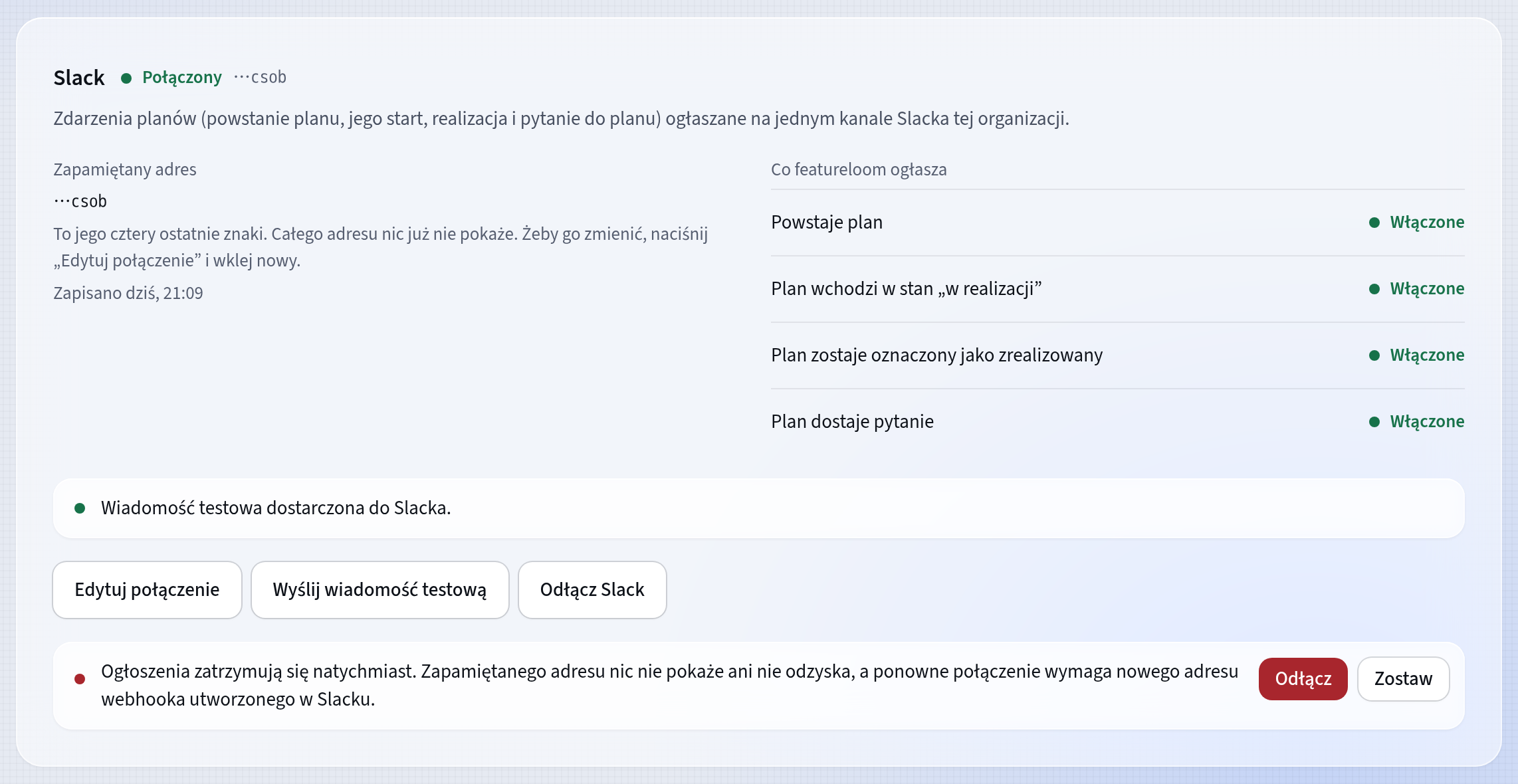
Odłączenie zatrzymuje ogłoszenia od razu
Dobrze wiedzieć
- Kartę Slack widzi i zmienia tylko administrator organizacji.
- Organizacja ma jeden kanał ogłoszeń. Kanał wybierasz w Slacku, tworząc webhook, więc inny kanał to nowy webhook.
- Webhook dla kanału prywatnego utworzysz tylko wtedy, gdy należysz do tego kanału.
- Wiadomości są w języku organizacji, tym samym dla wszystkich na kanale.
- Start i realizację ogłasza także przesunięcie karty do kolumny z tym stanem. Przeniesienie planów przy usuwaniu kolumny niczego nie ogłasza.
- Ogłoszenia nie wstrzymują pracy: zmiana na tablicy zapisuje się, nawet gdy Slack nie odpowiada. Wiadomość, której Slack wtedy nie przyjął, nie zostanie wysłana ponownie.
- Usunięcie planu w featureloom nie usuwa wiadomości, które już trafiły na kanał Slacka.
Aktualizacja: 5 listopada 2026
Co dalej
Samouczki
Wszystkie samouczki featureloom są w jednym miejscu.
Zobacz samouczki