Agenci i konsole · krok 1 z 8
Podłącz konsolę przez logowanie w przeglądarce, bez sekretu
Na komputerze z przeglądarką podłączysz Claude Code poleceniem bez sekretu: połączenie potwierdzasz, logując się w przeglądarce. Na serwerze bez przeglądarki użyj zwykłego polecenia z sekretem.
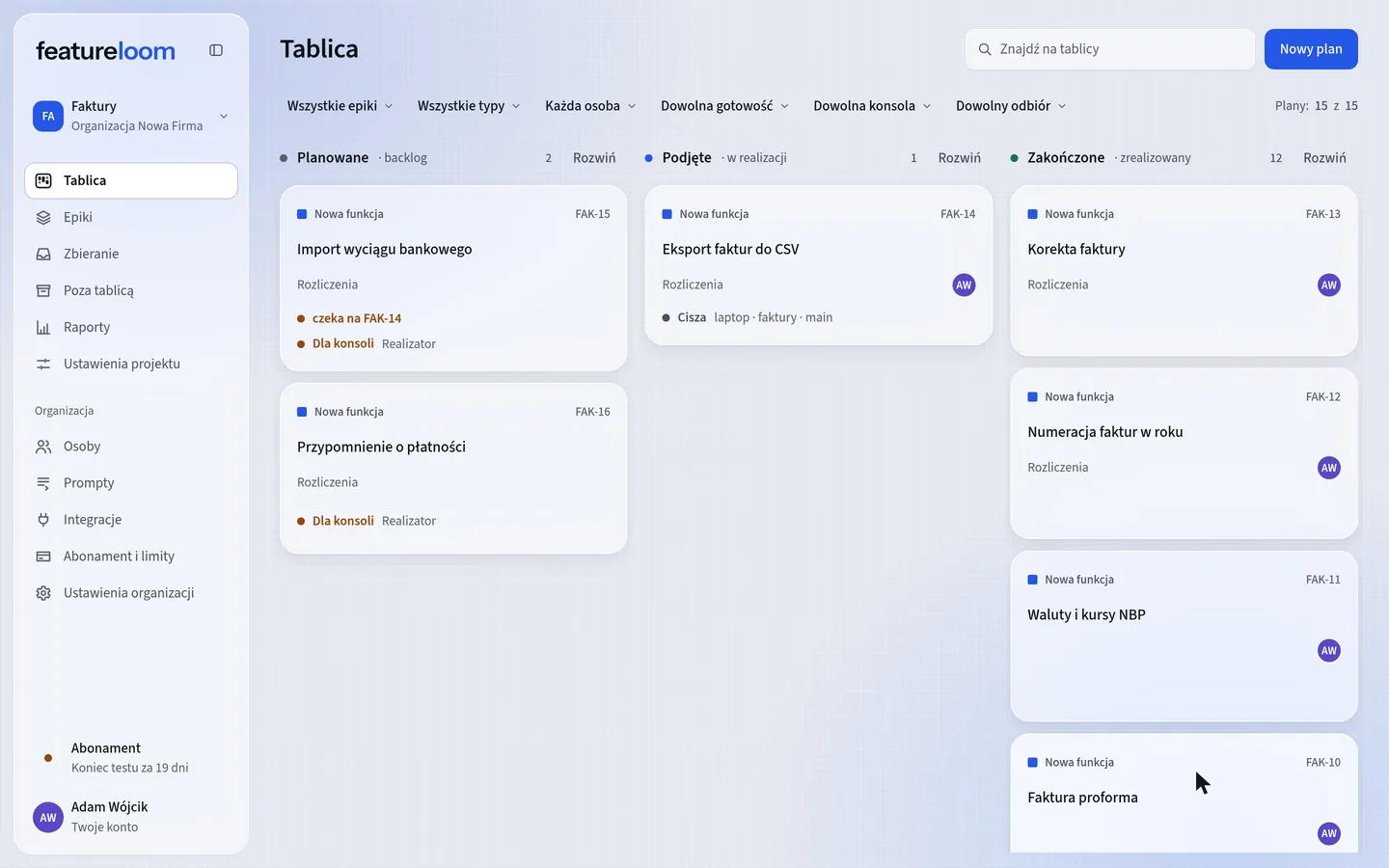 Odtwórz film: Podłącz konsolę przez logowanie w przeglądarce, bez sekretu
Spis treści
Znajdź polecenie logowania
W menu otwórz Integracje. Na karcie Twoje konsole naciśnij Połącz konsolę i wybierz Claude Code.
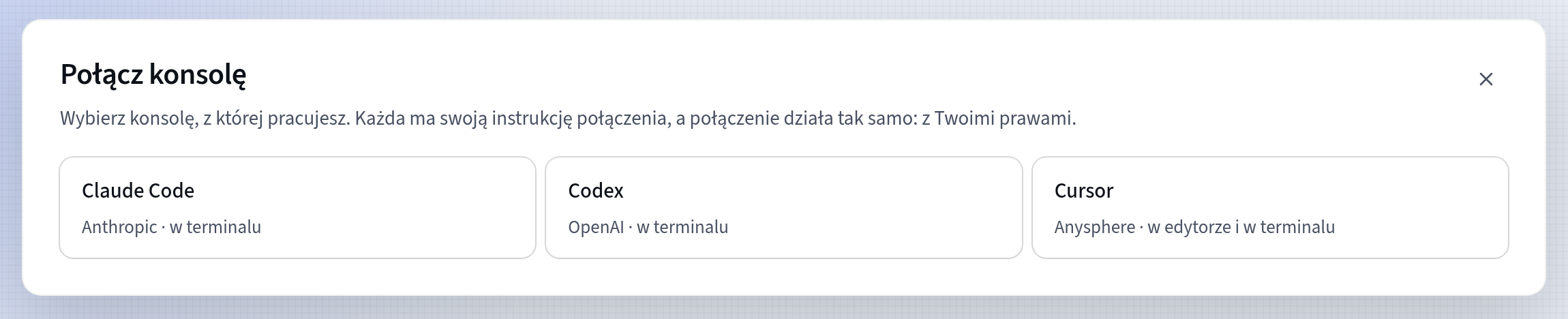
Wybór konsoli Okno pokaże polecenie z sekretem, ale tym razem go nie potrzebujesz. Pod krokiem 1, w części „Inna droga: logowanie w przeglądarce” naciśnij Pokaż polecenie i skopiuj je przyciskiem Kopiuj polecenie logowania.
Jeśli okno najpierw pokaże Potwierdź, że to Ty, potwierdź tak, jak się logujesz. Polecenie z sekretem, którego nie skopiujesz, zniknie po zamknięciu okna.
Wklej je w terminalu systemu
Wklej polecenie w zwykłym terminalu systemu, na tym samym koncie systemu, na którym uruchamiasz Claude Code, a nie w oknie Claude Code. Nie ma w nim sekretu: dodaje featureloom do Claude Code jako serwer MCP i podaje tylko jego adres.
claude mcp remove --scope user featureloom; claude mcp add --scope user --transport http featureloom https://mcp.featureloom.com/mcpPrzy pierwszym połączeniu terminal napisze
No MCP server named "featureloom" …. To w porządku.Zaloguj się z Claude Code
Uruchom Claude Code i wpisz w nim
/mcp. Wybierz featureloom i rozpocznij logowanie. Claude Code otworzy featureloom w przeglądarce na tym samym komputerze.Jeśli featureloom poprosi, zaloguj się na swoje konto. Na ekranie Połącz konsolę zobaczysz, co konsola będzie mogła robić w organizacji: ma te same prawa co Ty. Jeśli należysz do kilku organizacji, najpierw wybierz tę, z którą chcesz połączyć konsolę. Naciśnij Połącz.
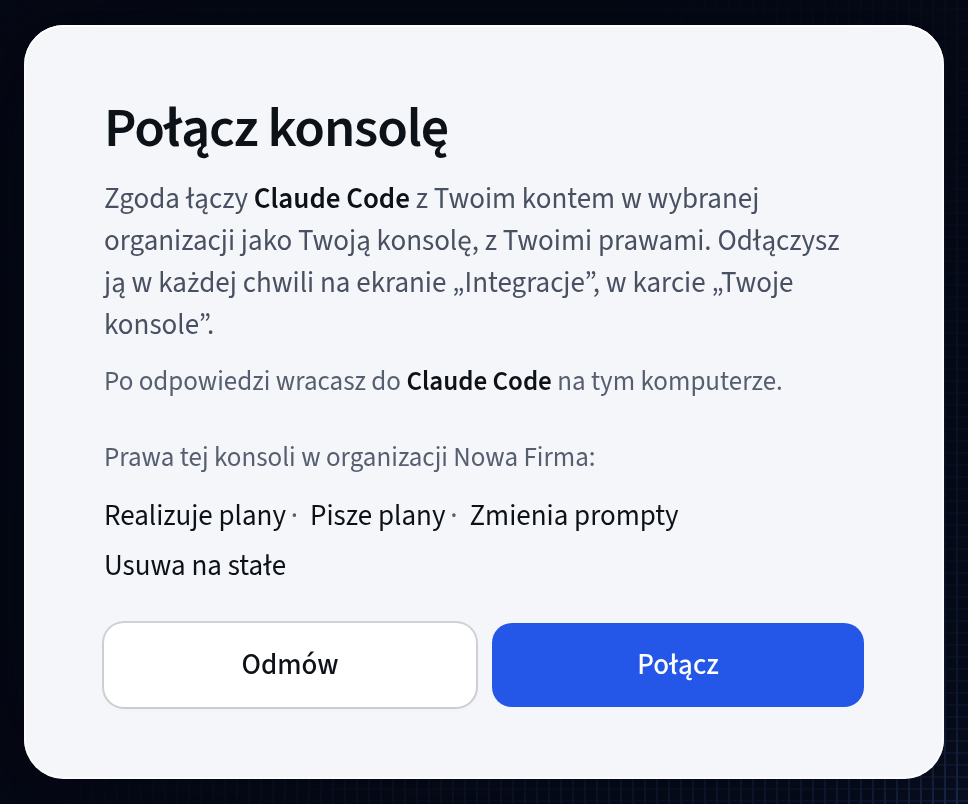
Konsola dostaje Twoje prawa Przeglądarka wróci do Claude Code, a konsola będzie połączona.
Na zdalnym komputerze, do którego łączysz się przez SSH, przeglądarka się nie otworzy. Tam najprościej użyć polecenia z sekretem, jak w samouczku Podłącz Claude Code jednym poleceniem. Możesz też wpisać w terminalu tego komputera
claude mcp login featureloom --no-browser. Terminal poda adres logowania: otwórz go w przeglądarce na swoim komputerze, a po zgodzie skopiuj adres, na którym zatrzyma się przeglądarka, i wklej go w terminalu. Masz na to około 5 minut.Sprawdź połączenie
Sprawdź połączenie w terminalu systemu. Przy featureloom zobaczysz Connected.
claude mcp listW aplikacji, na karcie Twoje konsole, zobaczysz nową konsolę z dopiskiem przez przeglądarkę.
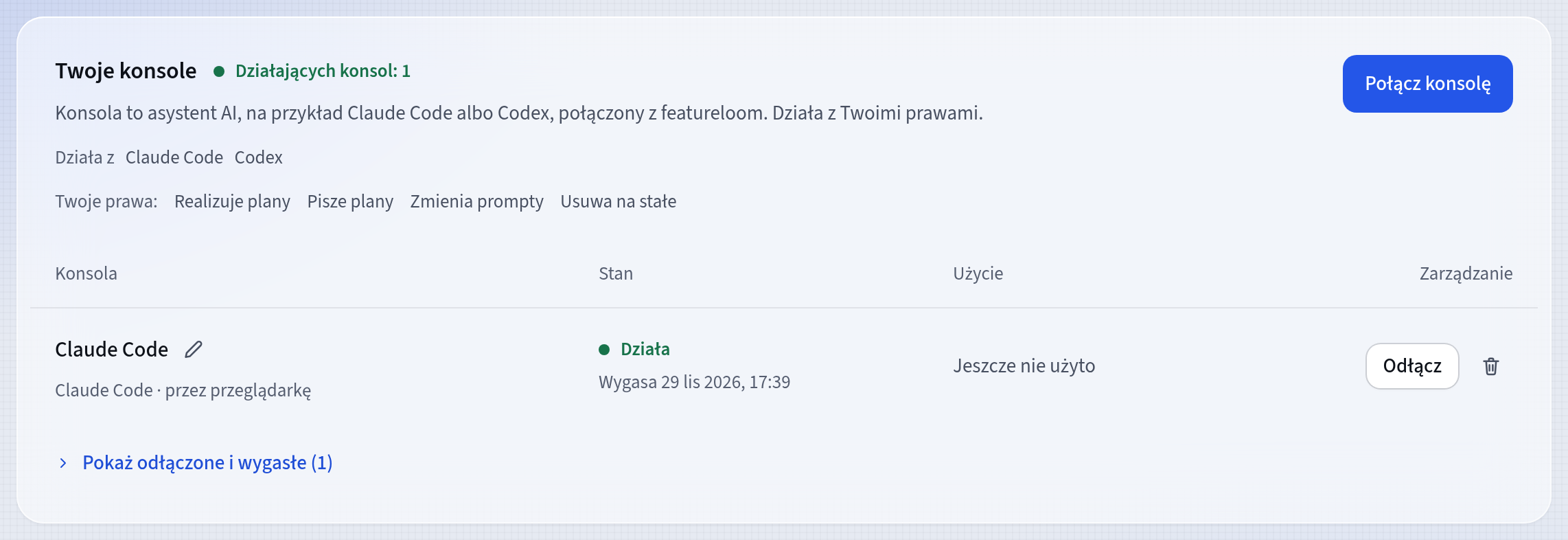
Nowa konsola z dopiskiem przez przeglądarkę Połącz kilka konsol na jednym koncie systemu
Jedno zwykłe polecenie logowania łączy wszystkie katalogi na Twoim koncie systemu jako jedną konsolę, a wszyscy agenci podpisują wtedy plany tą samą nazwą konsoli. Żeby rozróżnić agentów pracujących w różnych katalogach, dodaj featureloom osobno w katalogu każdego z nich: z opcją
--scope locali z nagłówkiem, który nadaje konsoli nazwę. Na przykład w katalogu konsoli backend:claude mcp add --scope local --transport http featureloom https://mcp.featureloom.com/mcp --header "X-featureloom-Console: backend"Każdej konsoli daj w nagłówku inną nazwę i zaloguj się z każdego katalogu osobno przez
/mcp. Bez różnych nazw konsole korzystałyby z jednego logowania i wylogowywałyby się nawzajem.Nie nazywaj tego nagłówka Authorization. Claude Code potraktuje go wtedy jak sekret i nie zaloguje konsoli przez przeglądarkę.
Dobrze wiedzieć
- Konsola połączona przez logowanie działa z Twoimi prawami w wybranej organizacji. Odłączysz ją na karcie Twoje konsole. Po odłączeniu kolejne logowanie utworzy nową konsolę.
- Logowanie wystarcza na 90 dni od zgody, a jeśli konsola nie pracuje przez 30 dni, wygasa wcześniej. Wtedy zaloguj się ponownie przez `/mcp`.
- Masz do 10 konsol naraz, licząc te połączone przez logowanie. Gdy zabraknie miejsca, featureloom odłączy tę, której najdłużej nie używasz.
- Codex też połączysz bez sekretu, jego własnym poleceniem logowania. Pokazuje to samouczek Podłącz Codex jednym poleceniem.
- Inny program, który łączy się z serwerami MCP i obsługuje logowanie OAuth, połączysz pod tym samym adresem: `https://mcp.featureloom.com/mcp`.
- Narzędzia, które dostaje konsola, i prawo, którego wymaga każde z nich, opisuje strona Narzędzia MCP.
Aktualizacja: 6 listopada 2026
Co dalej
Podłącz Cursor CLI przez logowanie w przeglądarce
Cursor CLI też łączysz przez logowanie w przeglądarce, z wpisem bez sekretu w pliku Cursora.
Zobacz samouczek