Agenci i konsole · krok 7 z 8
Automat: konto dla zadań na serwerze, z własnym kluczem
Zadanie bez udziału osoby, na serwerze albo w CI, czyli przy automatycznych testach i wdrożeniach po każdej zmianie kodu, pracuje jako automat organizacji: z własnymi prawami i kluczem ważnym do terminu.
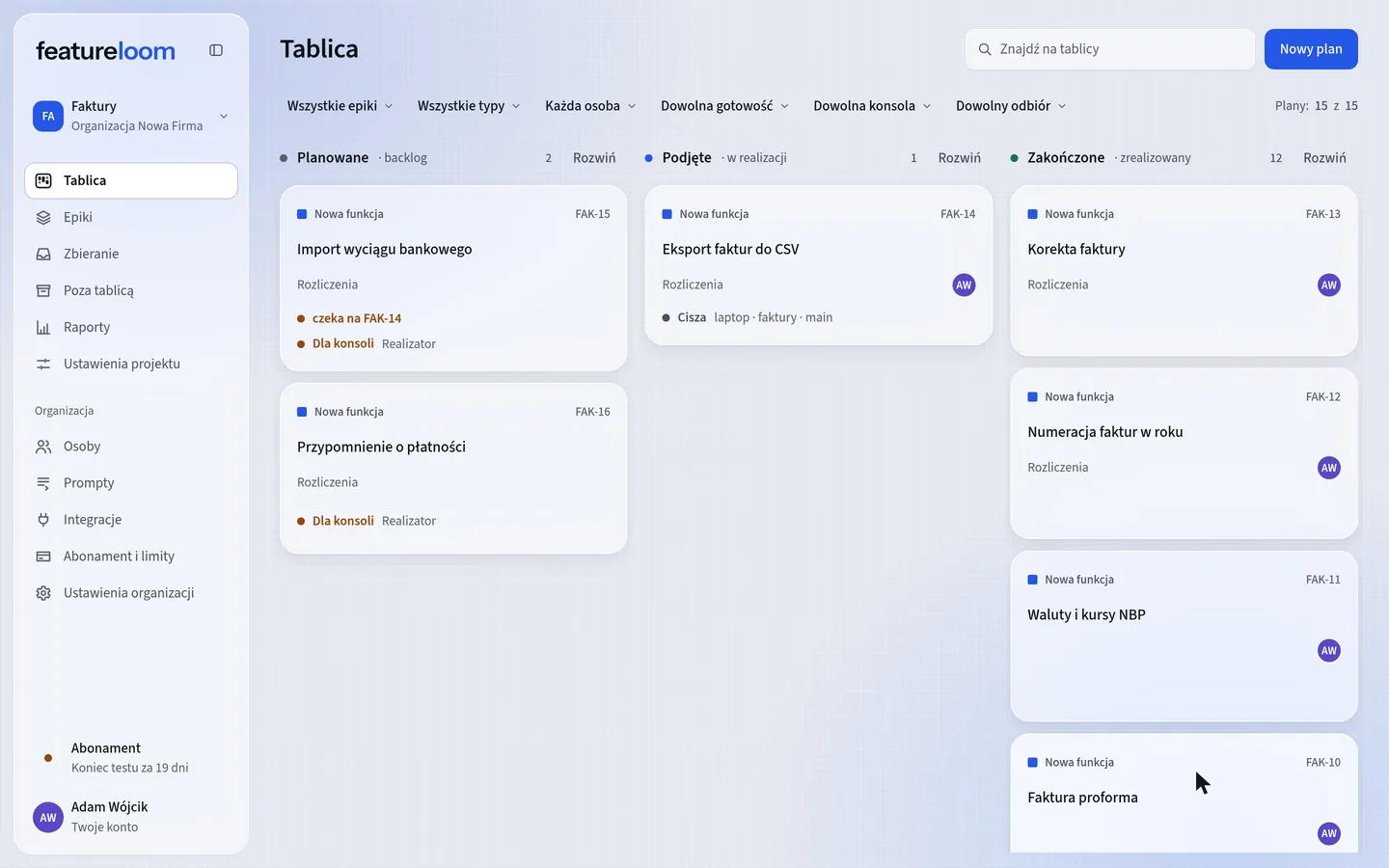 Odtwórz film: Automat: konto dla zadań na serwerze, z własnym kluczem
Spis treści
Utwórz automat
W menu otwórz Integracje. Na karcie Automaty naciśnij Nowy automat, wpisz nazwę, na przykład Nocny planista, i wybierz prawa. Domyślnie automat realizuje plany. Pisze plany, Zmienia prompty i Usuwa na stałe dodajesz, gdy zadanie ich potrzebuje. Naciśnij Utwórz automat. Jeśli okno najpierw pokaże Potwierdź, że to Ty, potwierdź tak, jak się logujesz.
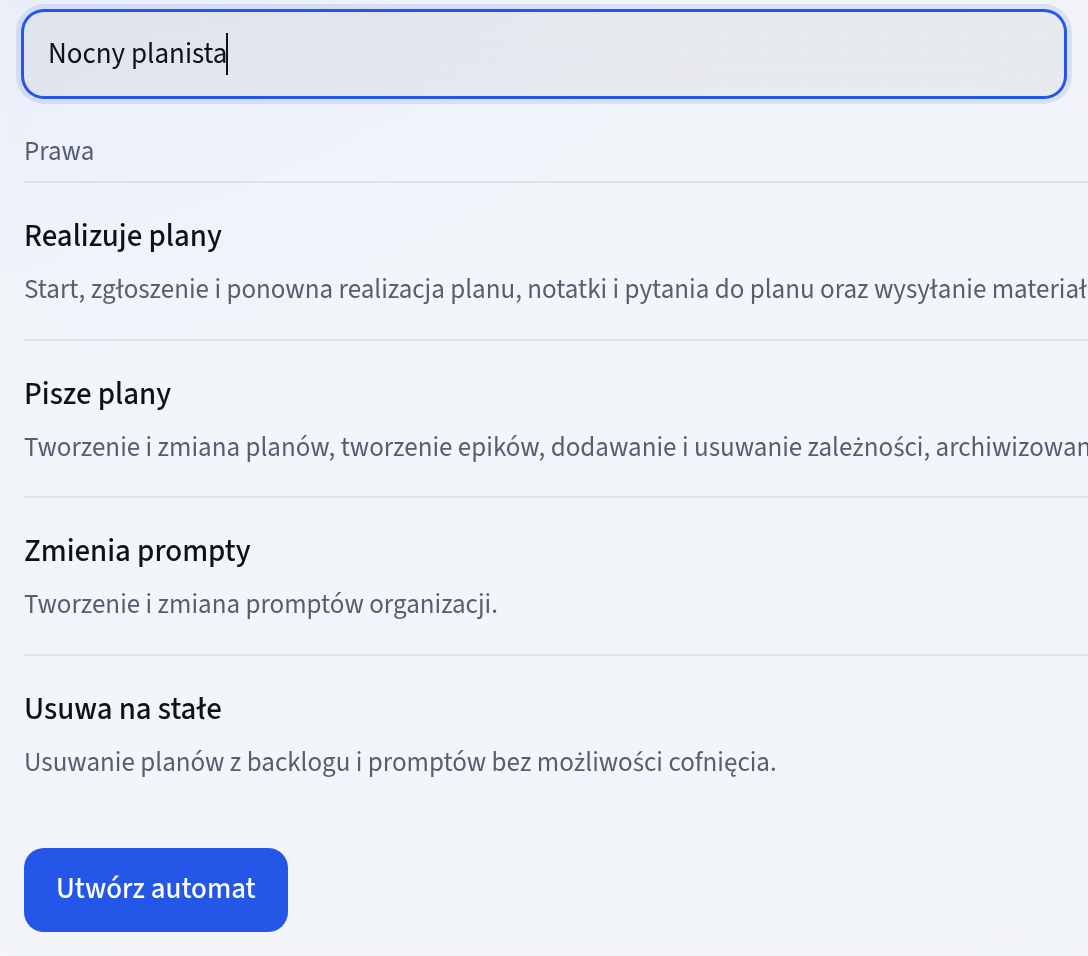
Automat z własnymi prawami Pierwszy włączony automat mieści się w abonamencie, każdy następny to płatne miejsce w planie Zespół. Gdy utworzenie dolicza miejsce, formularz podaje jego cenę według cennika, a przycisk nazywa się Utwórz i zapłać.
Utwórz klucz
W wierszu automatu naciśnij Klucze. Na liście Ważny przez wybierz 30, 90 albo 180 dni, domyślnie 90, i naciśnij Utwórz klucz. Część Klucz utworzony pokaże klucz zaczynający się od
fla_i gotowe polecenia z nim. Sekret widzisz tylko teraz: skopiuj, czego potrzebujesz, zanim naciśniesz Gotowe.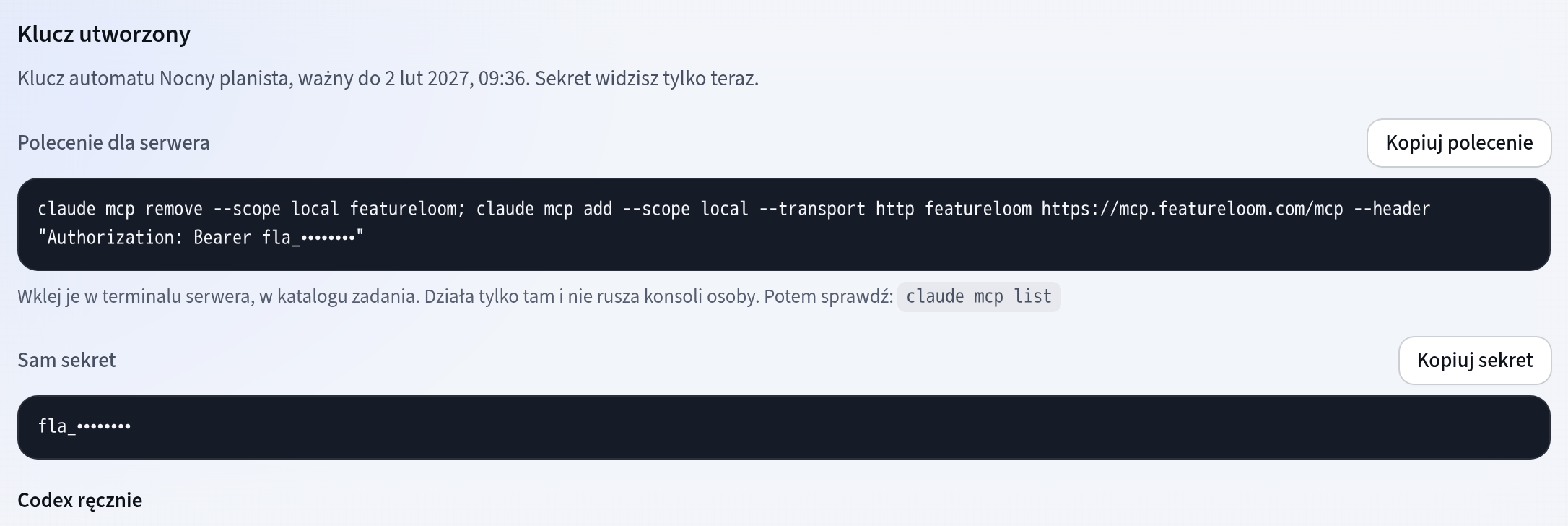
Klucz widoczny jeden raz Klucz jest sekretem: nigdy do repozytorium ani do czatu. Pozostali administratorzy organizacji dostaną e-mail o nowym kluczu.
Podłącz Claude Code na serwerze
Wklej Polecenie dla serwera w terminalu serwera, w katalogu zadania. Opcja
--scope localzapisuje połączenie tylko dla tego katalogu, więc polecenie nie rusza konsoli osoby, która pracuje na tym samym koncie.claude mcp remove --scope local featureloom; claude mcp add --scope local --transport http featureloom https://mcp.featureloom.com/mcp --header "Authorization: Bearer fla_…"Sprawdź połączenie w tym samym katalogu. Przy featureloom zobaczysz ✔ Connected, a ✘ Failed to connect oznacza najczęściej zły albo wygasły klucz.
claude mcp listfeatureloom: https://mcp.featureloom.com/mcp (HTTP) - ✔ ConnectedPrzy pierwszym użyciu Claude Code zapyta o zgodę na narzędzie featureloom. Zezwól, a automat pobierze prompt.
Daj klucz Codex i zadaniu w CI
Codex czyta klucz ze zmiennej środowiska. W części Codex ręcznie skopiuj Blok do pliku konfiguracji i dodaj go do pliku konfiguracji Codex: blok podaje adres serwera i nazwę zmiennej
FEATURELOOM_MCP_TOKEN, a sam klucz do pliku nie trafia. Na serwerze ustaw zmienną poleceniem z części Zmienna z sekretem:export FEATURELOOM_MCP_TOKEN=fla_…W CI zapisz klucz jako sekret w ustawieniach CI, pod tą samą nazwą, a nie w repozytorium.
Unieważnij klucz, wyłącz albo usuń automat
Na liście kluczy Unieważnij od razu odcina od organizacji serwer, który używa tego klucza. Wyłącz w wierszu automatu wstrzymuje wszystkie jego klucze, aż włączysz go ponownie. Usuń jest tylko przy automacie, który niczego nie podpisał. Taki, który coś podpisał, wyłącz.
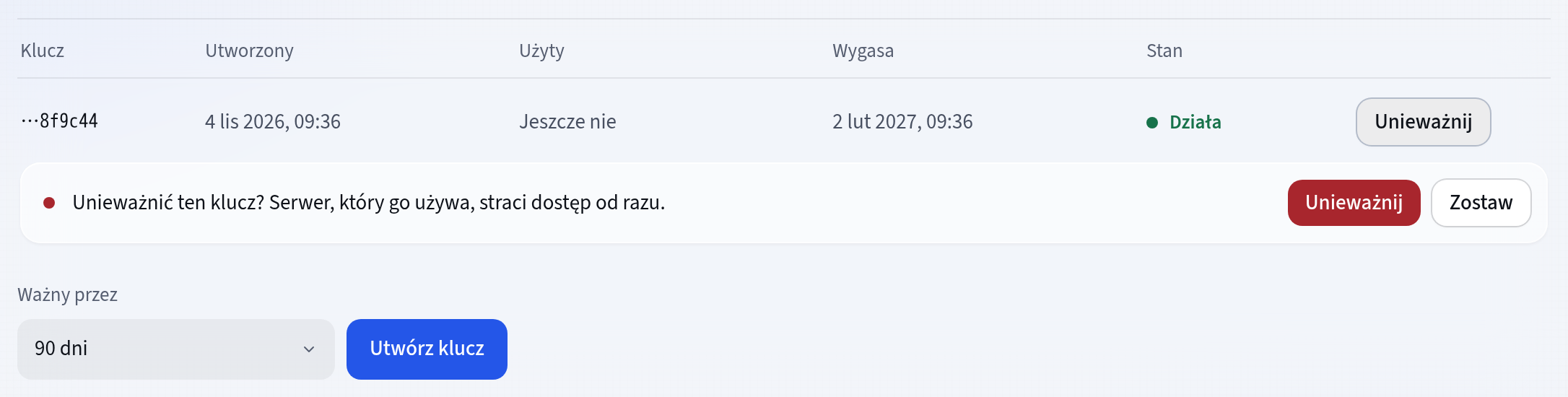
Unieważniony klucz przestaje działać od razu
Dobrze wiedzieć
- Automat sprawdzi, kim jest, narzędziem `whoami`: odpowiedź podaje jego nazwę, organizację i prawa. Jego podpisy na planach noszą nazwę automatu, a nie osoby.
- Prawa automatu zmienisz w jego wierszu przyciskiem Prawa. Zmiana działa od następnego użycia klucza.
- Organizacja ma najwyżej 20 włączonych automatów, a każdy automat ograniczoną liczbę działających kluczy naraz. Klucz wymienisz, tworząc nowy i unieważniając stary.
- Gdy klucz zacznie pracować z nowego miejsca, administratorzy organizacji dostaną raz dziennie e-mail z podsumowaniem.
- Konsole i automaty organizacji mają wspólny próg wywołań na minutę, zależny od planu i liczby płatnych miejsc. Po jego przekroczeniu serwer prosi, żeby chwilę poczekać.
Aktualizacja: 5 listopada 2026
Co dalej
Slack: zdarzenia planów na kanale
Zespół widzi na kanale Slacka, co dzieje się z planami: nowy plan, początek realizacji, pytanie do planu i zrealizowaną pracę.
Zobacz samouczek