Agenci i konsole · krok 2 z 8
Podłącz Cursor CLI przez logowanie w przeglądarce
Cursor CLI łączysz wpisem bez sekretu w pliku Cursora, a połączenie potwierdzasz, logując się w przeglądarce. Na komputerze bez przeglądarki użyj wpisu z sekretem.
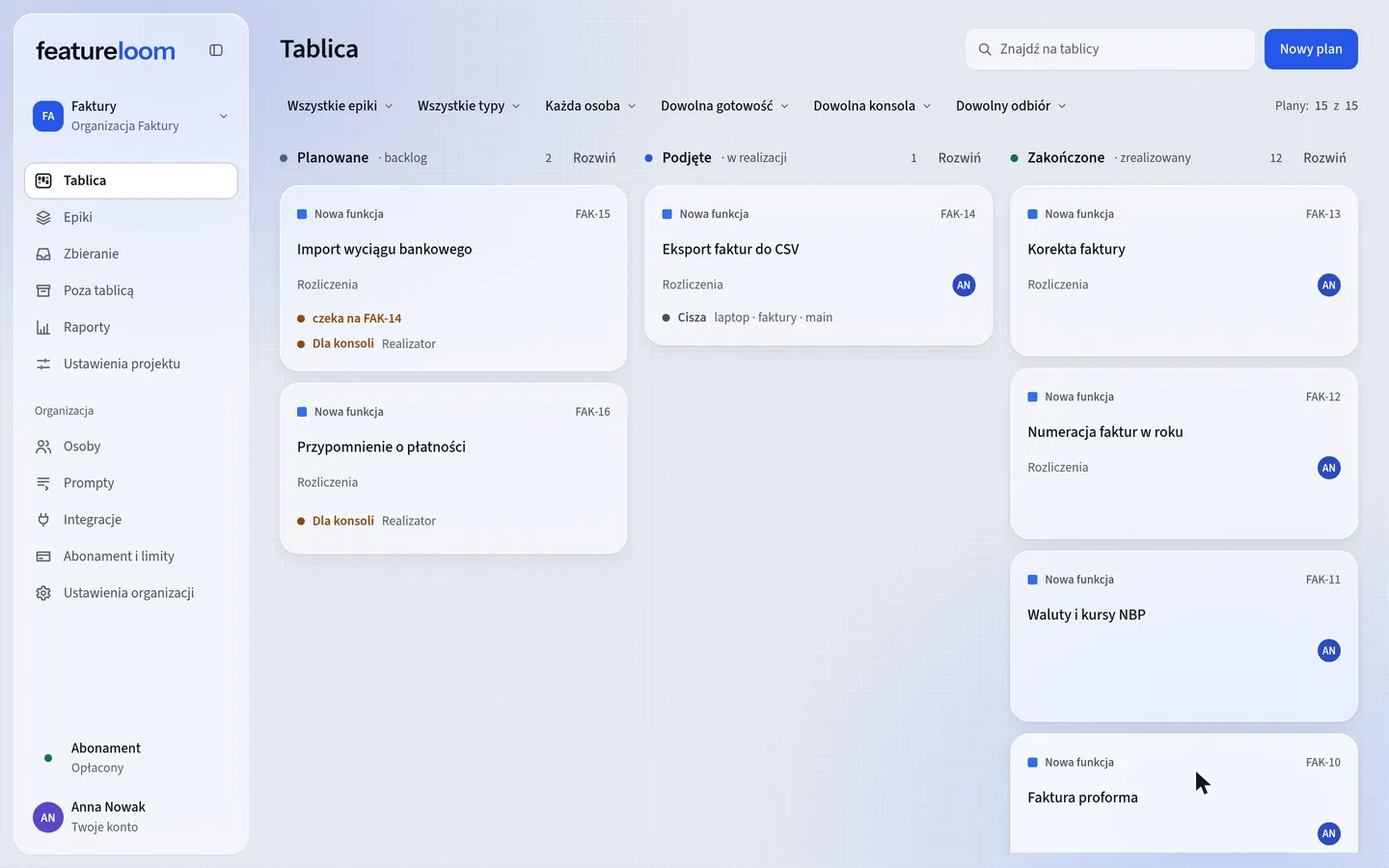 Odtwórz film: Podłącz Cursor CLI przez logowanie w przeglądarce
Spis treści
Skopiuj wpis bez sekretu
W menu otwórz Integracje. Na karcie Twoje konsole naciśnij Połącz konsolę i wybierz Cursor.
Okno pokaże przycisk Dodaj do Cursora, ale tym razem go nie potrzebujesz. Pod krokiem 1, w części W terminalu i w Cloud Agents, naciśnij Pokaż wpisy i przy wpisie Terminal (Cursor CLI): wpis bez sekretu naciśnij Kopiuj wpis.
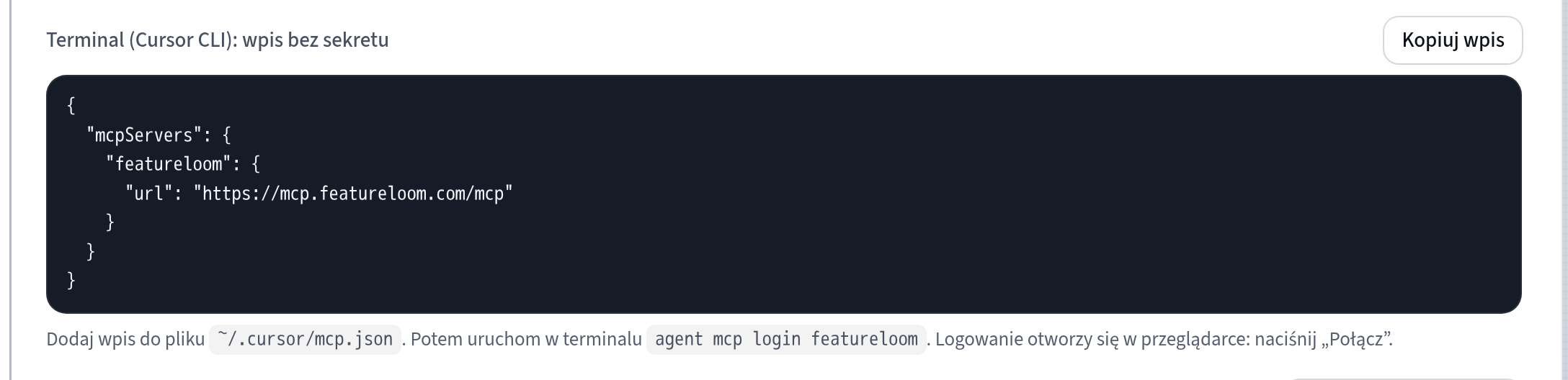
Wpis bez sekretu, logowanie w przeglądarce Jeśli okno najpierw pokaże Potwierdź, że to Ty, potwierdź tak, jak się logujesz. Zamknięcie okna usuwa nieużyty sekret, a konsola zalogowana przez przeglądarkę zostaje.
Dodaj wpis do pliku Cursora
Jako ten sam użytkownik komputera, który uruchamia Cursor CLI, otwórz plik ~/.cursor/mcp.json w swoim katalogu domowym. Jeśli go nie ma, utwórz go z tym wpisem. Wpis nie zawiera sekretu, tylko nazwę serwera i jego adres:
{
  "mcpServers": {
    "featureloom": {
      "url": "https://mcp.featureloom.com/mcp"
    }
  }
}
Jeśli w pliku są już inne serwery, dopisz featureloom obok nich, wewnątrz mcpServers.
Zaloguj się z terminala
W terminalu systemu przejdź do katalogu swojego projektu, nie do samego katalogu domowego, i uruchom polecenie logowania. Cursor CLI otworzy logowanie featureloom w przeglądarce na tym samym komputerze.
agent mcp login featureloomJeśli featureloom poprosi, zaloguj się na swoje konto. Na ekranie Połącz konsolę zobaczysz, co konsola będzie mogła robić w organizacji: ma te same prawa co Ty. Jeśli należysz do kilku organizacji, najpierw wybierz tę, z którą chcesz połączyć konsolę. Naciśnij Połącz.
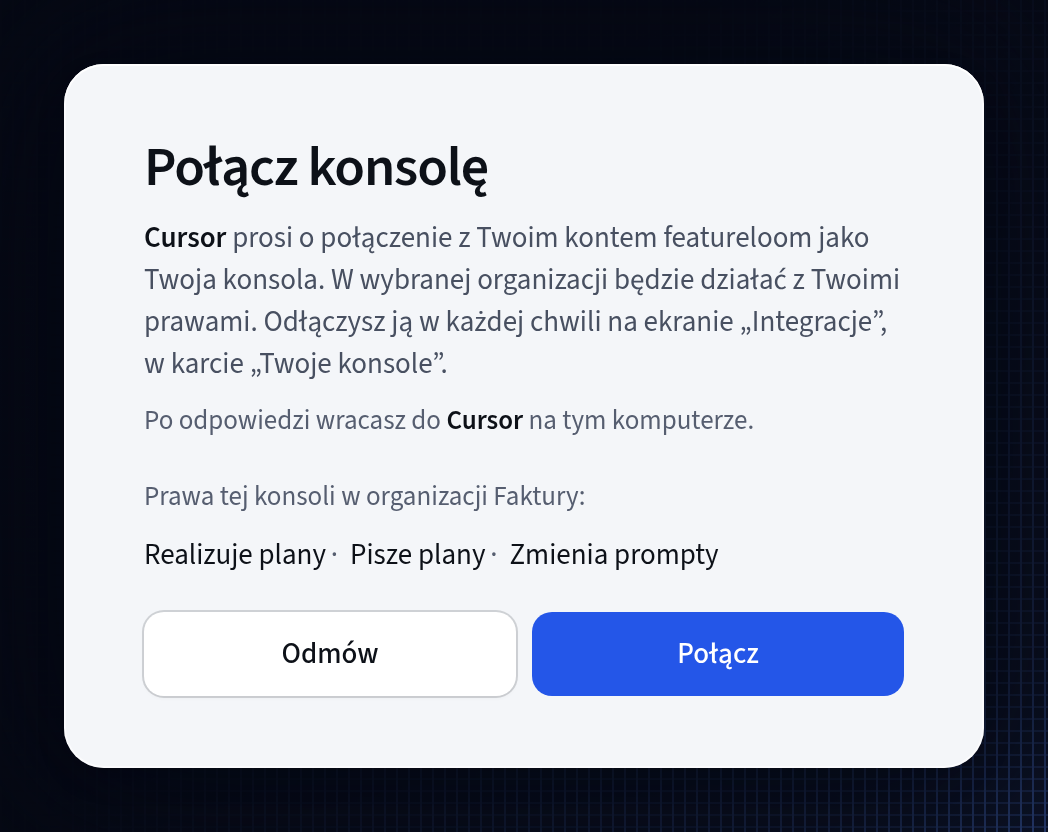
Konsola dostaje Twoje prawa Jeśli po naciśnięciu Połącz zobaczysz Potwierdź, że to Ty, podaj hasło, a przy logowaniu dwuetapowym także kod z aplikacji. featureloom pyta o to, gdy sesji nie potwierdzono w ostatniej godzinie.
Na zdalnym komputerze, do którego łączysz się przez SSH, przeglądarka się nie otworzy. Tam użyj wpisu z sekretem, jak w samouczku Podłącz Cursor z sekretem.
Sprawdź połączenie
Sprawdź połączenie w terminalu systemu, w tym samym katalogu projektu. Cursor CLI pokaże featureloom na liście serwerów razem ze stanem połączenia. Jeśli Cursor CLI podpowie ponowne uruchomienie polecenia, pomiń to i od razu sprawdź połączenie.
agent mcp listfeatureloom: readyW aplikacji, na karcie Twoje konsole, zobaczysz nową konsolę Cursor z dopiskiem przez przeglądarkę.
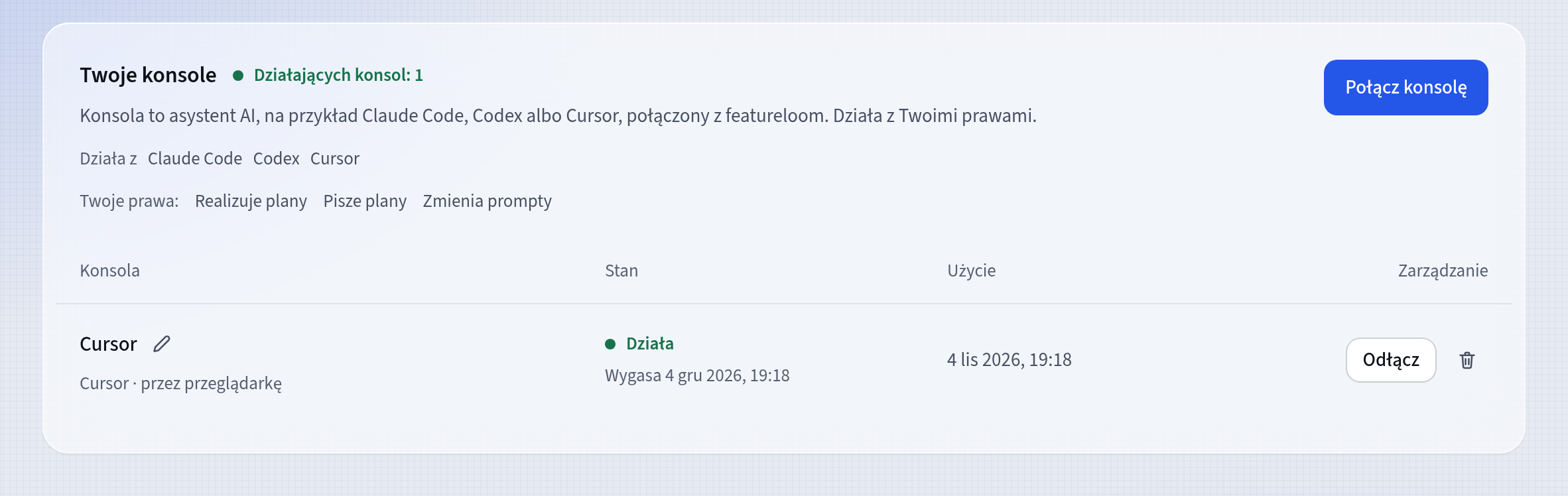
Nowa konsola z dopiskiem przez przeglądarkę Przekaż konsoli plan
Uruchom Cursor CLI poleceniem agent w katalogu, w którym pracujesz. Otwórz plan z promptem, skopiuj polecenie spod spisu treści, z części Polecenie dla konsoli, i wklej je w Cursor CLI. Dla planu FAK-14 polecenie brzmi:
featureloom realizator FAK-14Agent przeczyta plan, zrealizuje go i zgłosi to na tablicy.
Dobrze wiedzieć
- W samym katalogu domowym Cursor CLI czyta plik ~/.cursor/mcp.json jak plik projektu i pokazuje not loaded (needs approval). Wystarczy dowolny katalog pod katalogiem domowym.
- Cursor CLI pamięta logowanie osobno dla każdego katalogu. W innym katalogu agent mcp list pokaże requires_authentication: zaloguj się tam tym samym poleceniem.
- Cursor CLI czeka na Twoją zgodę w przeglądarce 15 minut. Potem napisze Timed out waiting for the OAuth callback: uruchom polecenie logowania jeszcze raz.
- Edytor Cursor i Cursor CLI to dwie osobne konsole, więc na karcie Twoje konsole zobaczysz dwa wiersze Cursor.
- Cursor CLI korzysta z tych samych ustawień serwerów MCP co edytor Cursor.
- Logowanie wystarcza na 90 dni od zgody, a jeśli konsola nie pracuje przez 30 dni, wygasa wcześniej.
- Masz do 10 konsol naraz, licząc te połączone przez logowanie. Gdy zabraknie miejsca, featureloom odłączy tę, której najdłużej nie używasz.
- Edytor Cursor połączysz jednym przyciskiem. Pokazuje to samouczek Podłącz edytor Cursor jednym przyciskiem.
- Jak Cursor pracuje z Twoją tablicą i co mu wolno, opisuje strona Integracja: Cursor.
Aktualizacja: 8 listopada 2026
Co dalej
Prompty ról: proces zespołu jako polecenia dla konsoli
Konsola połączona: zapisz zasady swojego zespołu jako prompty, które konsola pobierze jednym poleceniem.
Zobacz samouczek