Agenci i konsole · krok 3 z 8
Prompty ról: proces zespołu jako polecenia dla konsoli
Prompt to zasada albo procedura Twojego zespołu w markdownie. Konsola pobiera go jednym poleceniem, a z numerem planu dostaje też cały plan.
 Odtwórz film: Prompty ról: proces zespołu jako polecenia dla konsoli
Spis treści
Napisz prompt
W menu otwórz Prompty i naciśnij Nowy prompt. W polu Nazwa wpisz nazwę widoczną dla osób w organizacji, na przykład Jak pracujemy.
W polu Nazwa w poleceniu wpisz słowo, po którym konsola rozpozna prompt: małe litery, cyfry i myślniki. Jeśli zostawisz to pole puste, featureloom utworzy je z nazwy, tutaj: jak-pracujemy.
W polu Jedno zdanie dla konsoli napisz, do czego służy prompt. Treść promptu napisz w markdownie: konsola dostanie ją w całości, słowo w słowo. Na koniec naciśnij Utwórz prompt.
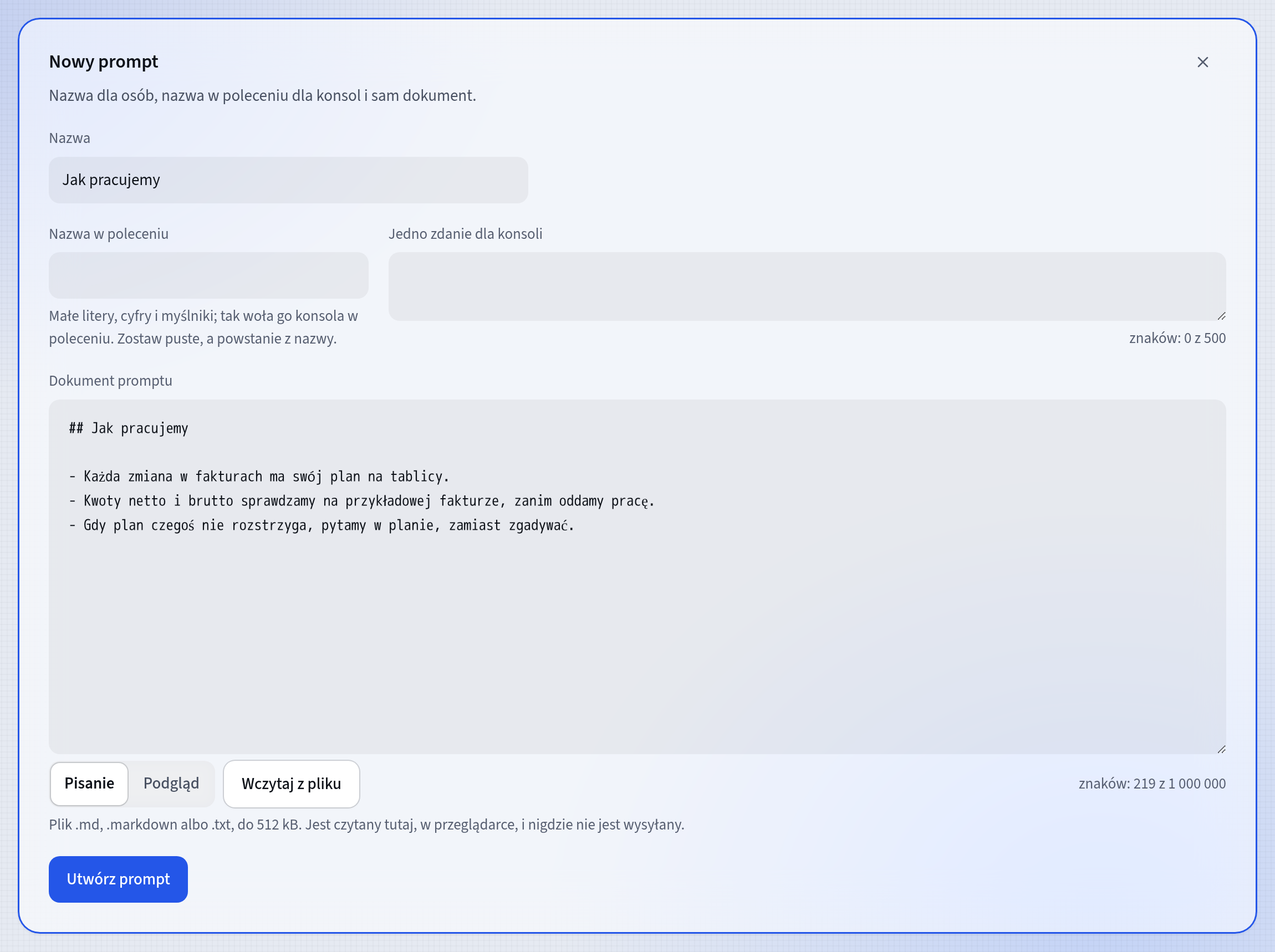
Nowy prompt Prompt dostaje numer, na przykład P-3, i należy do całej organizacji, a nie do jednego projektu. Może go przeczytać każda osoba, konsola i automat w organizacji.
Daj prompt konsoli jednym poleceniem
Na ekranie promptu, w karcie Konsola, naciśnij Kopiuj polecenie i wklej je w konsoli połączonej z featureloom, a konsola pobierze prompt.
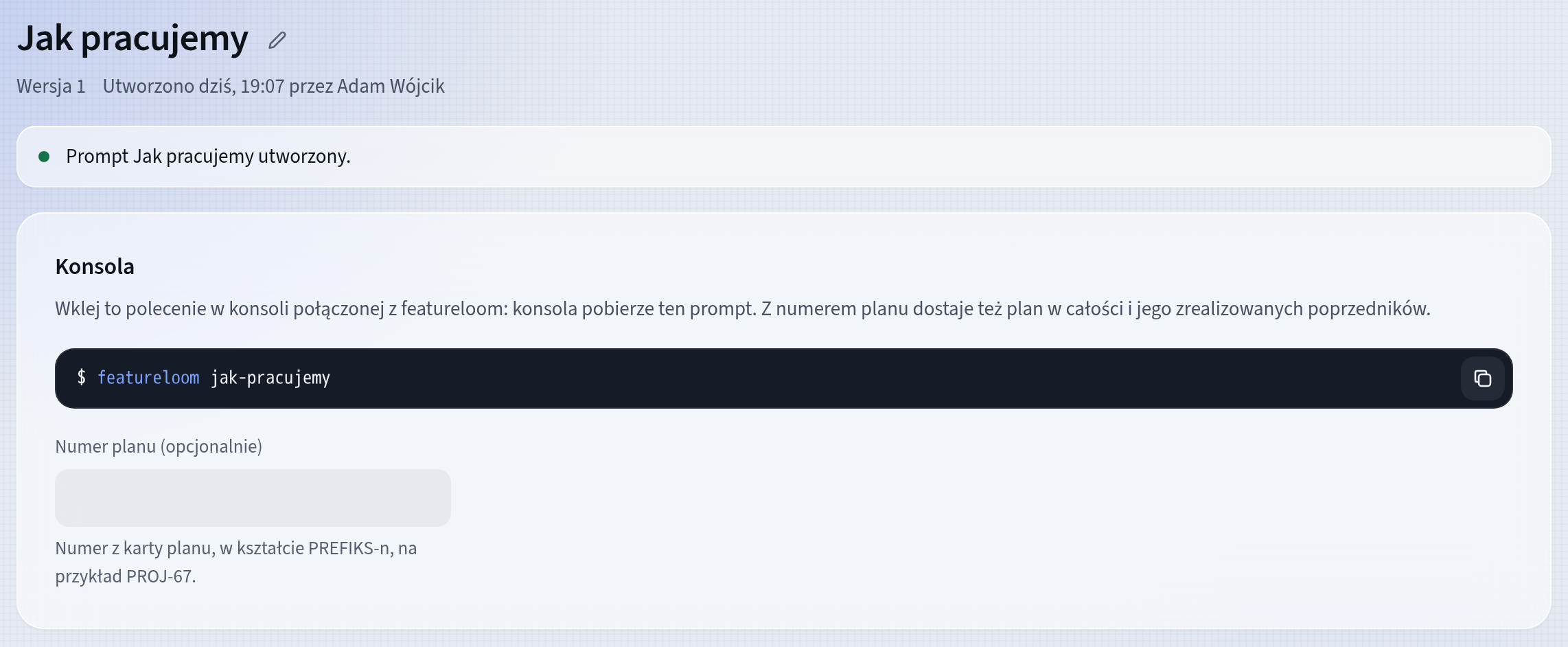
Karta Konsola featureloom jak-pracujemyJeśli w polu Numer planu (opcjonalnie) podasz numer planu, konsola dostanie razem z promptem cały ten plan i zrealizowane plany, na które czekał.
featureloom jak-pracujemy FAK-14Każda nowa organizacja ma prompty Realizator i Planista. Polecenie
featureloom realizator FAK-14przekazuje agentowi plan FAK-14 do realizacji.Przypisz prompt planowi albo typowi
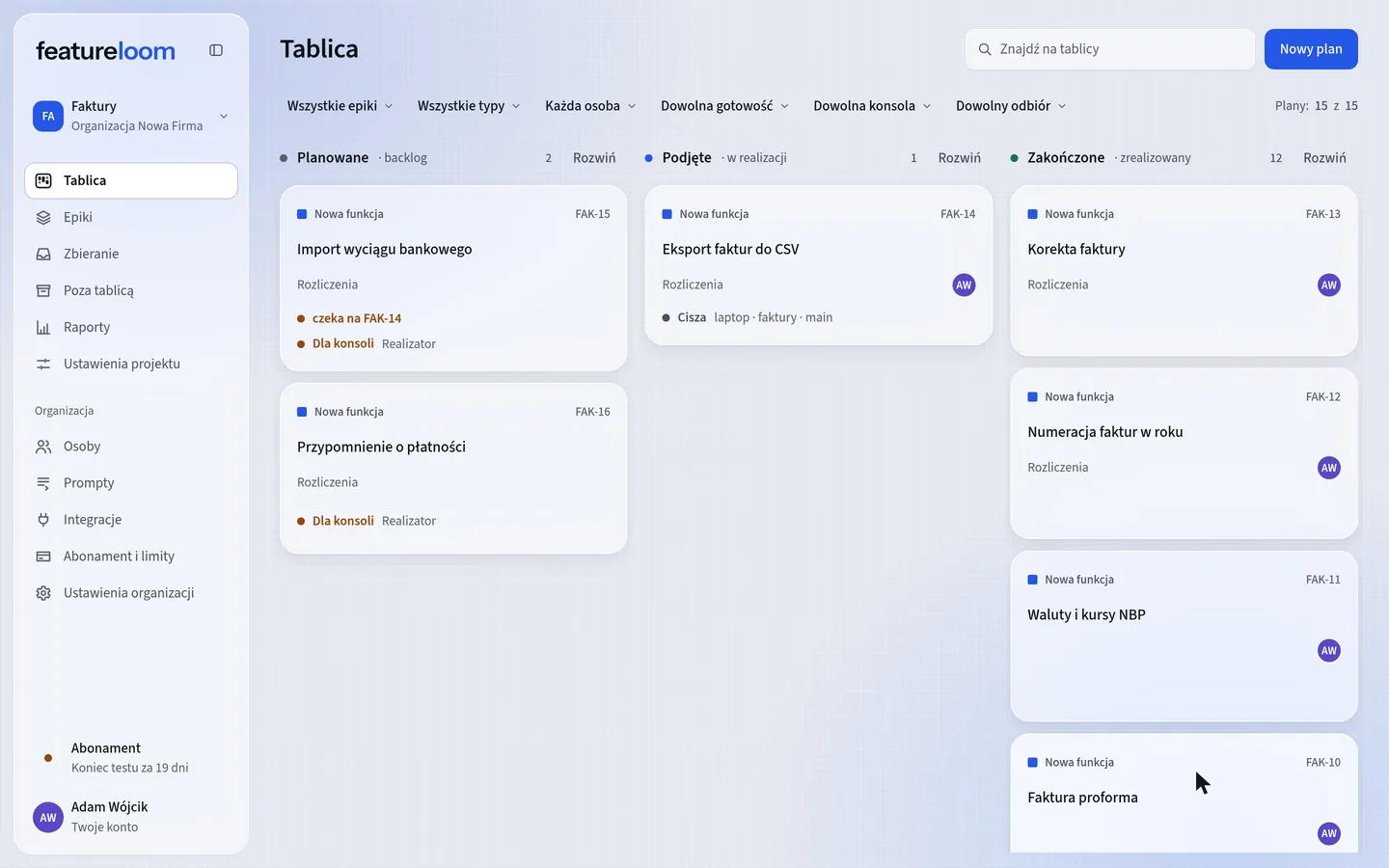
Na ekranie planu, w pasie właściwości, wybierz w polu Prompt konsoli prompt, z którym konsola ma zrealizować ten plan. Pod spisem treści pojawi się wtedy Polecenie dla konsoli, gotowe do skopiowania.
Plan z promptem czeka na konsolę. W pasie właściwości widać wtedy napis czeka na konsolę, a na karcie na tablicy Dla konsoli i nazwę promptu. Wszystkie takie plany pokaże filtr Konsola nad tablicą, ustawiony na Dla konsoli (czeka).
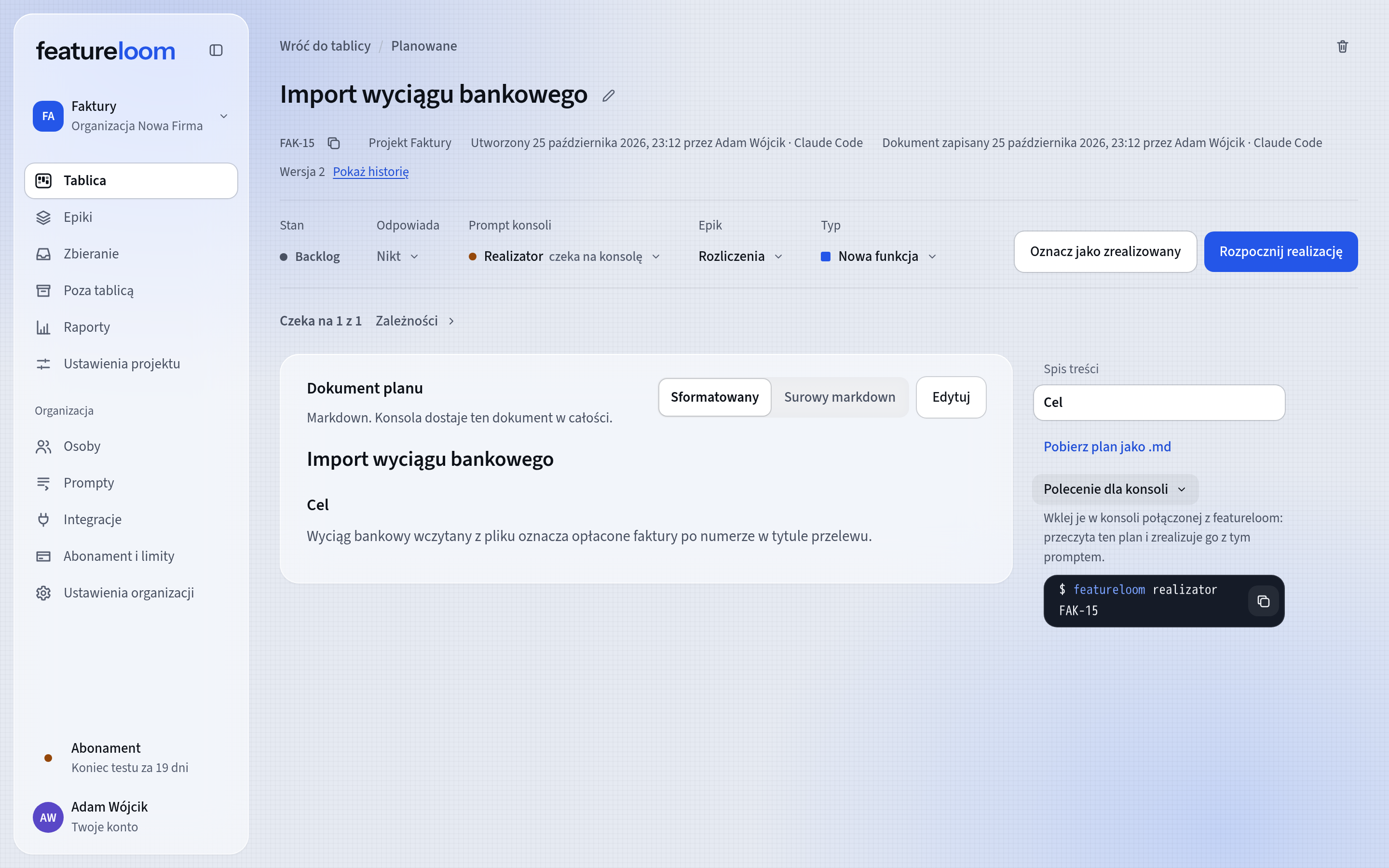
Plan z promptem konsoli Prompt można też przypisać typowi planu. Robi to administrator na ekranie Ustawienia organizacji, w zakładce Typy planów. Plan bez własnego promptu dostaje wtedy prompt swojego typu. Jeśli plan ma własny prompt, to on ma pierwszeństwo.
Zmieniaj prompt, nie tracąc wersji
Naciśnij Edytuj dokument, zmień tekst i naciśnij Zapisz dokument. W polu Nota do wersji możesz krótko opisać zmianę, w najwyżej 200 znakach.
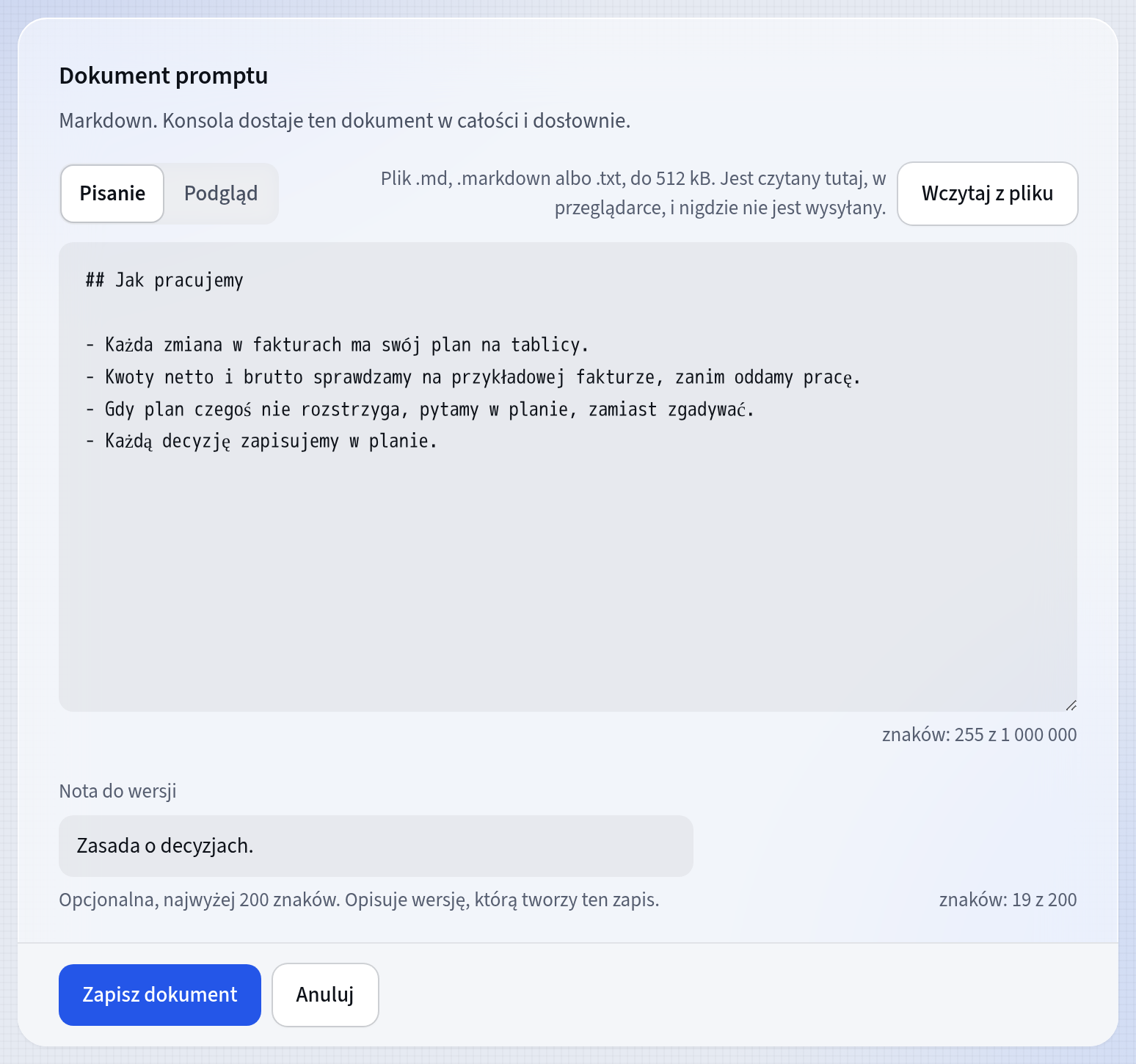
Zmiana promptu Każdy zapis tworzy nową wersję. W karcie Historia naciśnij Pokaż historię, a zobaczysz wersje od najnowszej. featureloom przechowuje sto ostatnich wersji, a także najstarszą i tę sprzed doby, dopóki administrator nie wyczyści historii. Dlatego w numerach wersji mogą być przerwy.
Przycisk Przywróć tę wersję otwiera starszą treść w edytorze. Po zapisie stanie się ona nową wersją.
Jeśli ktoś zapisze prompt, kiedy go edytujesz, featureloom niczego nie nadpisze: wczytasz aktualną treść i naniesiesz na nią swoją zmianę.
Sprawdź, kto może zmieniać prompty
Prompty tworzy i edytuje osoba w aplikacji albo agent w sesji konsoli: agent zapisuje prompt narzędziem save_prompt, a każda zmiana to nowa wersja. Nazwę w poleceniu, w karcie Ustawienia, zmienia tylko administrator i tylko on może usunąć prompt.
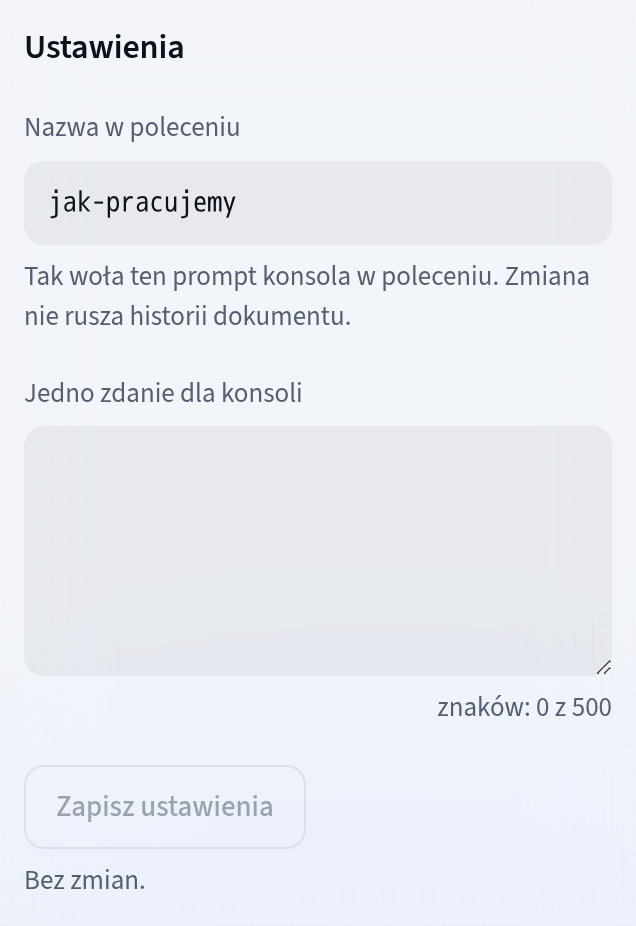
Ustawienia promptu Konsola ma prawa osoby, do której należy. Z prawem Zmienia prompty zapisuje nowe wersje promptów, zawsze z notą, a w historii widać, że zapisała je konsola. Z prawem Usuwa na stałe może usuwać prompty, ale tylko wtedy, gdy jej osoba jest administratorem.
Dobrze wiedzieć
- featureloom sam nie wykonuje promptów: przechowuje je i przekazuje konsoli, która o nie poprosi.
- Zmiana nazwy w poleceniu zmienia samo polecenie: stare przestaje działać, a historia promptu zostaje bez zmian.
- Usunięty prompt znika razem z historią, a jego numer nie zostanie użyty ponownie. Typy planów, które go miały, zostają bez promptu.
- Prompt może być tak długi jak dokument planu. Licznik pod edytorem pokazuje limit znaków.
- Gdy sam przeniesiesz plan dla konsoli poza backlog, featureloom najpierw zapyta: Przejąć plan konsoli?
Aktualizacja: 5 listopada 2026
Co dalej
Pytania agenta i Twoje odpowiedzi
Gdy plan czegoś nie rozstrzyga, agent pyta w planie, a Ty odpowiadasz na ekranie planu.
Zobacz samouczek