Agenci i konsole · krok 6 z 8
Twoje konsole: kilka naraz, Połącz ponownie i Odłącz
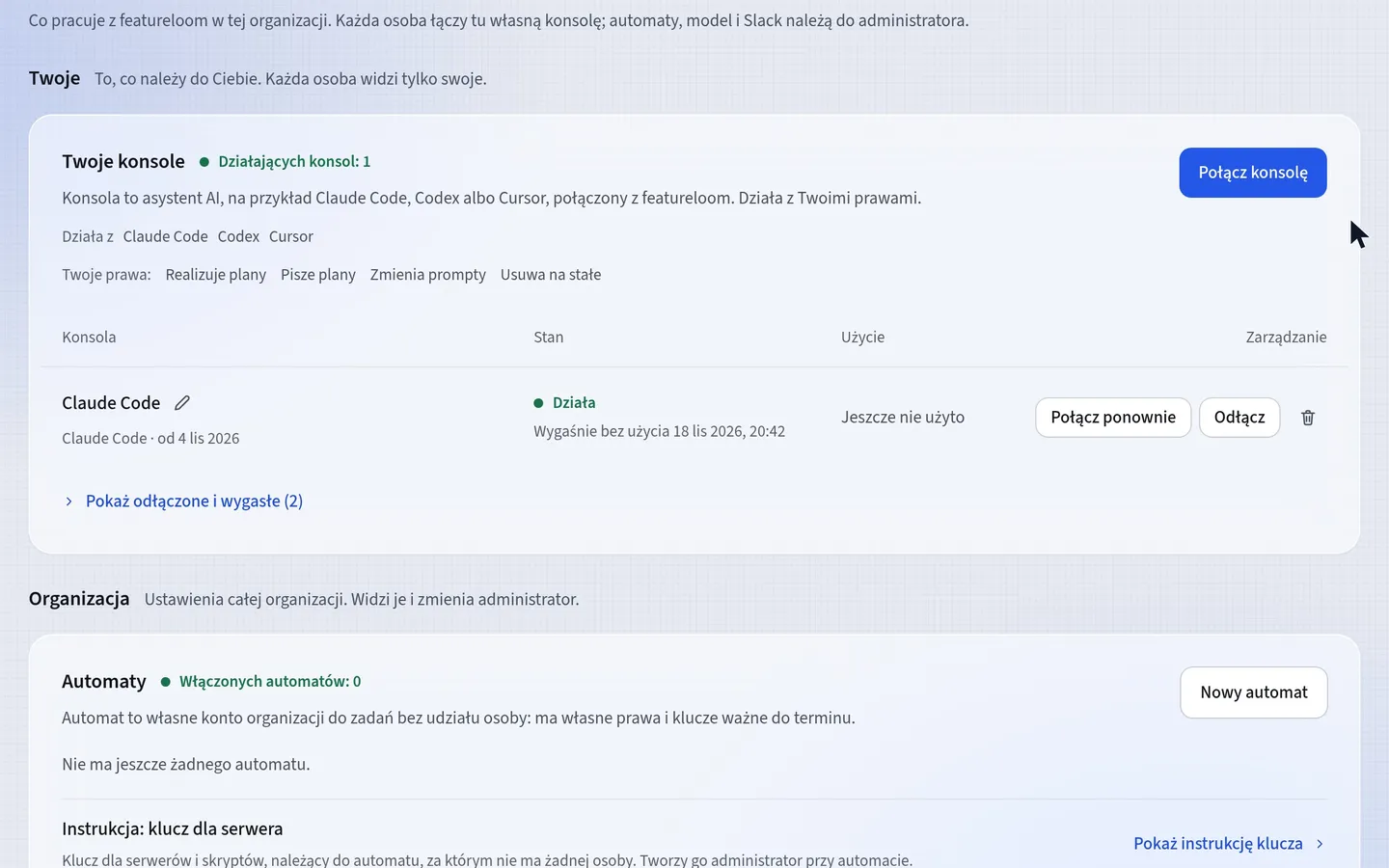
Na karcie Twoje konsole widzisz każdą swoją konsolę w organizacji: jej nazwę, stan i termin. Tam też dajesz konsoli nowe polecenie albo ją odłączasz.
 Odtwórz film: Twoje konsole: kilka naraz, Połącz ponownie i Odłącz
Spis treści
Połącz kilka konsol na jednym koncie systemu
Domyślne połączenie to jedna konsola dla wszystkich katalogów na Twoim koncie systemu: agenci z każdego katalogu podpisują plany tą samą nazwą. Zaawansowane połączenie daje osobną konsolę jednemu katalogowi, więc rozróżnisz agentów. W menu otwórz Integracje, na karcie Twoje konsole naciśnij Połącz konsolę i wybierz Claude Code. W oknie naciśnij Pokaż zaawansowane i skopiuj polecenie przyciskiem Kopiuj polecenie dla katalogu.

Polecenie tylko dla jednego katalogu Wklej je w zwykłym terminalu systemu, w katalogu, w którym uruchamiasz tę konsolę, a nie w oknie Claude Code. Opcja
--scope localzapisuje połączenie tylko dla tego katalogu.claude mcp remove --scope local featureloom; claude mcp add --scope local --transport http featureloom https://mcp.featureloom.com/mcp --header "Authorization: Bearer flc_…"Pole Nazwa serwera w konsoli zmień, gdy Twoje konto na tym komputerze ma już serwer featureloom, na przykład połączony z inną organizacją. Polecenie użyje wtedy nowej nazwy.
Nadaj konsoli nazwę
Nowa konsola dostaje nazwę programu, na przykład Claude Code, a druga taka sama Claude Code 2. Na karcie Twoje konsole naciśnij ikonę ołówka obok nazwy, wpisz w pole Nazwa konsoli na przykład backend i naciśnij Zapisz. Nowa nazwa od razu pojawi się przy wszystkich podpisach tej konsoli na planach.

Nazwa, która trafia do podpisów Sprawdź stan i termin
Każdy wiersz mówi, czy konsola działa, wygasła albo jest odłączona, i kiedy była ostatnio użyta. Polecenie z sekretem działa 90 dni od wydania, a wygasa wcześniej, gdy konsola nie pracuje przez 14 dni. Pod stanem widać datę, która przyjdzie pierwsza: Wygasa albo Wygaśnie bez użycia.

Stan, termin i użycie każdej konsoli Na 7 dni przed końcem terminu featureloom przypomni Ci o nim e-mailem.
Daj konsoli nowe polecenie: Połącz ponownie
Gdy zgubisz polecenie, gdy wygaśnie albo gdy trafi tam, gdzie nie powinno, naciśnij Połącz ponownie w wierszu konsoli. Jeśli okno najpierw pokaże Potwierdź, że to Ty, potwierdź tak, jak się logujesz. Okno da Ci nowe polecenie dla tej samej konsoli, a stare od razu przestanie działać. Wklej nowe tak samo jak pierwsze: konsola zostaje ta sama, razem ze swoimi podpisami.

Nowe polecenie dla tej samej konsoli Konsolę połączoną przez logowanie w przeglądarce odnawia ponowne logowanie: wpisz w niej
/mcpi zaloguj się jeszcze raz.Odłącz albo usuń konsolę
Odłącz odcina konsolę od razu, po potwierdzeniu. Na planach zostaje zapis tego, co zrobiła, ale odłączonej konsoli nie da się połączyć z powrotem: gdy znów będzie potrzebna, połącz nową. Ikonę kosza obok ma tylko konsola, która jeszcze nic nie zrobiła: naciśnij ją, żeby usunąć konsolę całkiem.

Po odłączeniu zostaje zapis jej pracy
Dobrze wiedzieć
- Masz do 10 działających konsol w jednej organizacji. Gdy połączysz jedenastą, featureloom odłączy tę, której najdłużej nie używasz.
- Konsolę z poleceniem katalogu uruchamiaj zawsze w tym samym katalogu. Uruchomiona w innym, także w podkatalogu, nie zobaczy połączenia.
- Polecenie zawiera Twój sekret: nie wklejaj go do czatu ani do repozytorium. Konsola działa z prawami osoby, do której należy, więc każda osoba łączy własne konsole.
- Odłączone i wygasłe konsole pokażesz na karcie Twoje konsole przyciskiem Pokaż odłączone i wygasłe.
- Z jakich sieci łączyły się Twoje konsole w ostatnich 90 dniach, sprawdzisz na ekranie Twoje konto, w części Miejsca pracy konsol. Administrator organizacji tego nie widzi.
Aktualizacja: 5 listopada 2026
Co dalej
Automat: konto dla zadań na serwerze, z własnym kluczem
Konsole w porządku: zadaniom bez udziału osoby daj własne konto organizacji z kluczem.
Zobacz samouczek