Agenten und Konsolen · Schritt 7 von 8
Automation: ein Konto für Aufgaben auf dem Server, mit eigenem Schlüssel
Eine Aufgabe ohne Beteiligung einer Person, auf einem Server oder in der CI, also bei automatischen Tests und Deployments nach jeder Codeänderung, arbeitet als Automation der Organisation: mit eigenen Rechten und einem Schlüssel, der bis zu einem Datum gilt.
 Video abspielen: Automation: ein Konto für Aufgaben auf dem Server, mit eigenem Schlüssel
Inhalt
Eine Automation erstellen
Öffnen Sie im Menü „Integrationen“. Klicken Sie im Abschnitt „Automationen“ auf „Neue Automation“, geben Sie einen Namen ein, zum Beispiel Nächtlicher Planer, und wählen Sie die Rechte. Standardmäßig hat eine Automation das Recht „Setzt Pläne um“. „Schreibt Pläne“, „Bearbeitet Prompts“ und „Löscht endgültig“ fügen Sie hinzu, wenn die Aufgabe sie braucht. Klicken Sie auf „Automation erstellen“. Zeigt das Fenster zuerst „Identität bestätigen“, bestätigen Sie so, wie Sie sich anmelden.
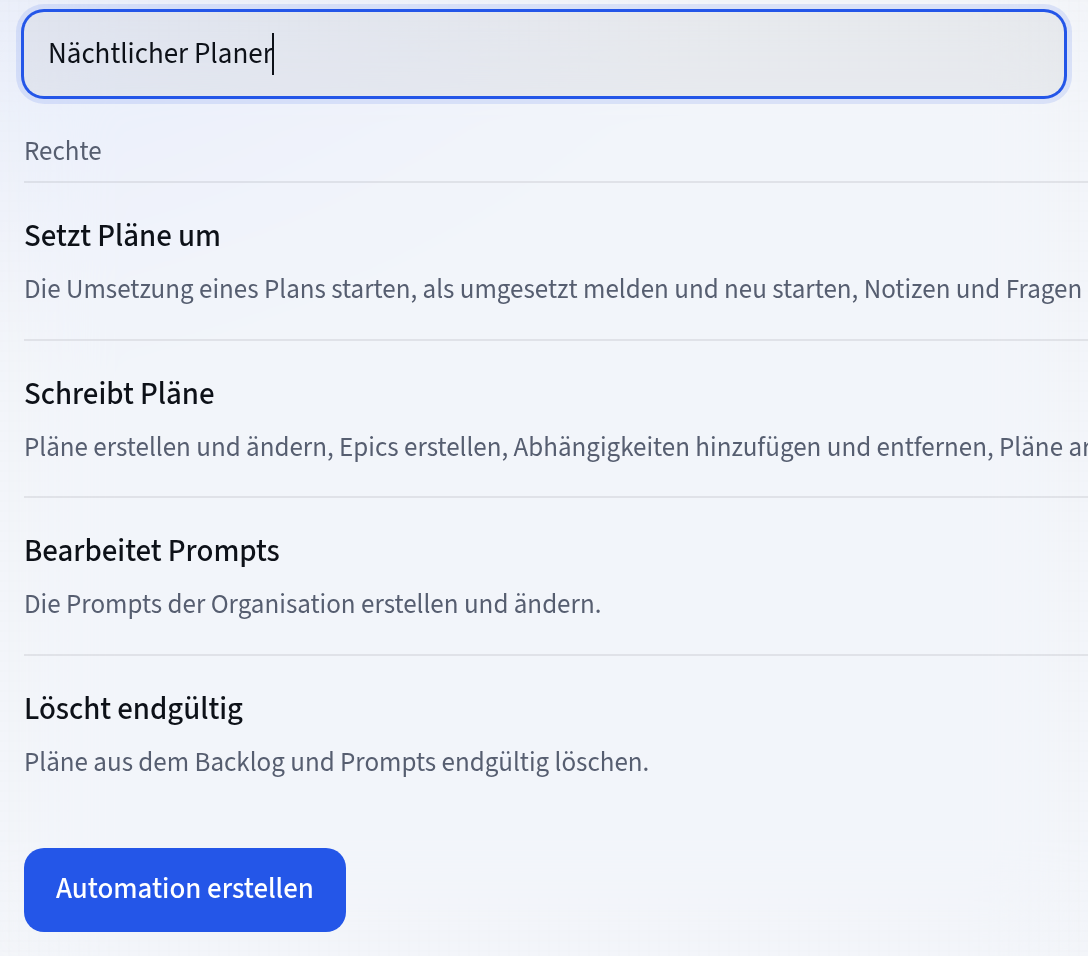
Eine Automation mit eigenen Rechten Die erste aktivierte Automation ist im Abonnement enthalten, jede weitere belegt einen bezahlten Platz im Team-Tarif. Wenn das Erstellen einen Platz hinzufügt, nennt das Formular seinen Preis laut Preisliste, und die Schaltfläche heißt „Erstellen und bezahlen“.
Einen Schlüssel erstellen
Klicken Sie in der Zeile der Automation auf „Schlüssel“. Wählen Sie in der Liste „Gültig für“ 30, 90 oder 180 Tage, standardmäßig 90, und klicken Sie auf „Schlüssel erstellen“. Der Bereich „Schlüssel erstellt“ zeigt einen Schlüssel, der mit
fla_beginnt, und fertige Befehle damit. Den Zugangscode sehen Sie nur jetzt: Kopieren Sie, was Sie brauchen, bevor Sie auf „Fertig“ klicken.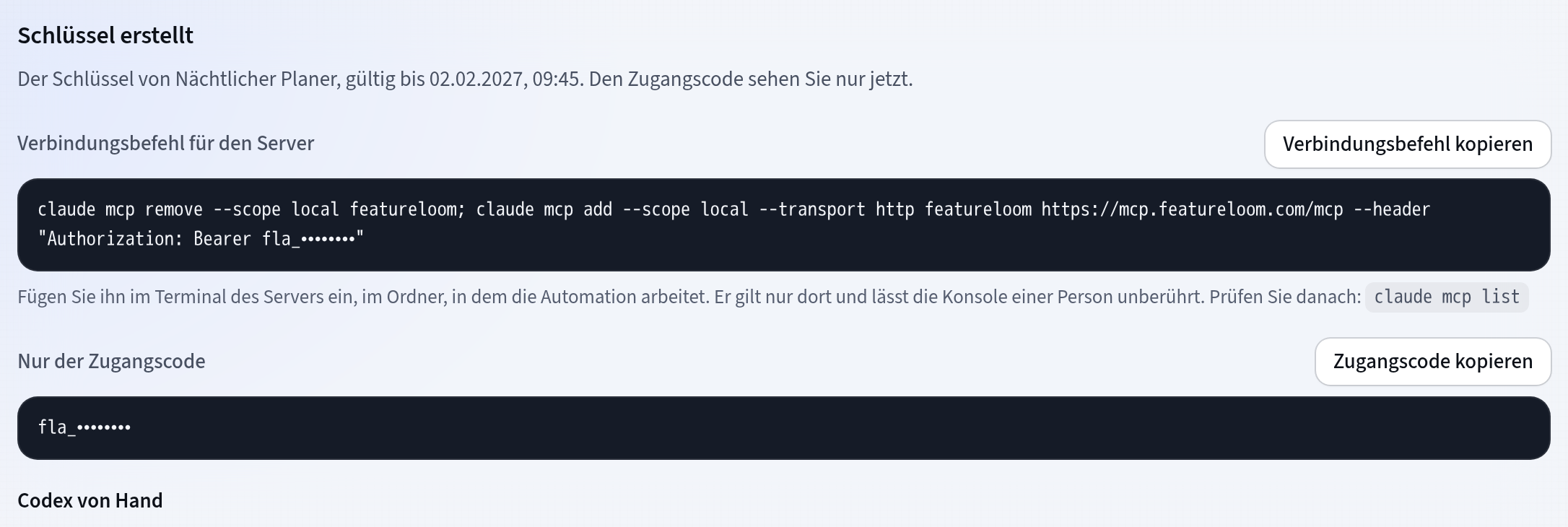
Ein Schlüssel, nur einmal angezeigt Der Schlüssel ist geheim: niemals in ein Repository oder einen Chat. Die übrigen Administratoren der Organisation erhalten eine E-Mail über den neuen Schlüssel.
Claude Code auf dem Server verbinden
Fügen Sie den „Verbindungsbefehl für den Server“ im Terminal des Servers ein, im Ordner der Aufgabe. Die Option
--scope localspeichert die Verbindung nur für diesen Ordner, sodass der Befehl die Konsole einer Person unberührt lässt, die unter demselben Konto arbeitet.claude mcp remove --scope local featureloom; claude mcp add --scope local --transport http featureloom https://mcp.featureloom.com/mcp --header "Authorization: Bearer fla_…"Prüfen Sie die Verbindung im selben Ordner. Bei featureloom steht ✔ Connected, und ✘ Failed to connect liegt meist an einem falschen oder abgelaufenen Schlüssel.
claude mcp listfeatureloom: https://mcp.featureloom.com/mcp (HTTP) - ✔ ConnectedBei der ersten Verwendung fragt Claude Code um Erlaubnis, das Werkzeug von featureloom zu nutzen. Erlauben Sie es, dann ruft die Automation den Prompt ab.
Den Schlüssel an Codex und eine CI-Aufgabe geben
Codex liest den Schlüssel aus einer Umgebungsvariable. Kopieren Sie im Bereich „Codex von Hand“ den „Block für die Konfigurationsdatei“ und fügen Sie ihn in die Konfigurationsdatei von Codex ein: Der Block nennt die Adresse des Servers und die Variable
FEATURELOOM_MCP_TOKEN, der Schlüssel selbst kommt nicht in die Datei. Setzen Sie die Variable auf dem Server mit dem Befehl aus dem Bereich „Variable mit dem Zugangscode“:export FEATURELOOM_MCP_TOKEN=fla_…Speichern Sie den Schlüssel in der CI als Geheimnis in den CI-Einstellungen, unter demselben Namen, und niemals im Repository.
Einen Schlüssel sperren, die Automation deaktivieren oder löschen
In der Liste der Schlüssel trennt „Sperren“ den Server, der diesen Schlüssel verwendet, sofort von Ihrer Organisation. „Deaktivieren“ in der Zeile der Automation hält alle ihre Schlüssel an, bis Sie sie wieder aktivieren. „Löschen“ gibt es nur bei einer Automation, die nichts signiert hat. Eine, die etwas signiert hat, deaktivieren Sie.
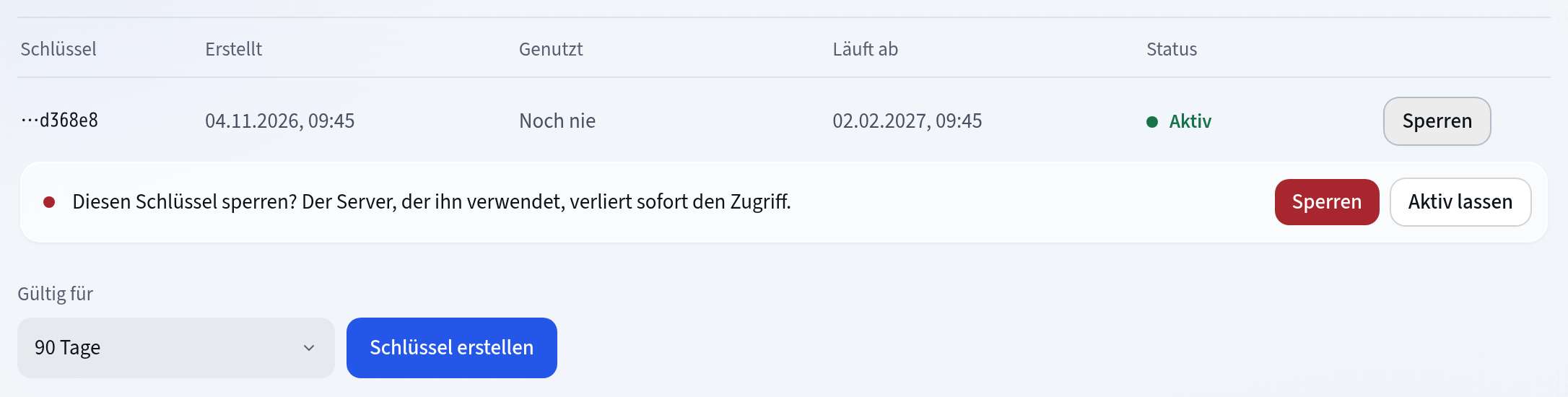
Ein gesperrter Schlüssel funktioniert sofort nicht mehr
Gut zu wissen
- Eine Automation prüft mit dem Werkzeug `whoami`, wer sie ist: Die Antwort nennt ihren Namen, ihre Organisation und ihre Rechte. Ihre Signaturen in den Plänen tragen den Namen der Automation, nicht den einer Person.
- Die Rechte einer Automation ändern Sie in ihrer Zeile mit „Rechte“. Die Änderung gilt ab der nächsten Anfrage mit dem Schlüssel.
- Eine Organisation hat höchstens 20 aktivierte Automationen und jede Automation eine begrenzte Zahl gleichzeitig gültiger Schlüssel. Einen Schlüssel tauschen Sie aus, indem Sie einen neuen erstellen und den alten sperren.
- Wenn ein Schlüssel von einem neuen Ort aus arbeitet, erhalten die Administratoren der Organisation einmal täglich eine zusammenfassende E-Mail.
- Konsolen und Automationen einer Organisation teilen sich eine Grenze für Anfragen pro Minute, die vom Tarif und der Zahl der bezahlten Plätze abhängt. Wird sie überschritten, bittet der Server, kurz zu warten.
Aktualisiert: 8. November 2026
Als Nächstes
Slack: Ereignisse zu Plänen in einem Kanal
Ihr Team sieht in einem Slack-Kanal, was mit den Plänen geschieht: ein neuer Plan, sein Start, eine Frage zum Plan und die gelieferte Arbeit.
Anleitung ansehen