Konto und Daten · Schritt 1 von 2
Ihr Konto, Passwort und angemeldete Geräte
Ein Konto gilt für alle Ihre Organisationen. Auf dem Bildschirm „Ihr Konto“ legen Sie den Namen fest, den andere sehen, ändern Ihr Passwort und prüfen, in welchen Browsern das Konto angemeldet ist.
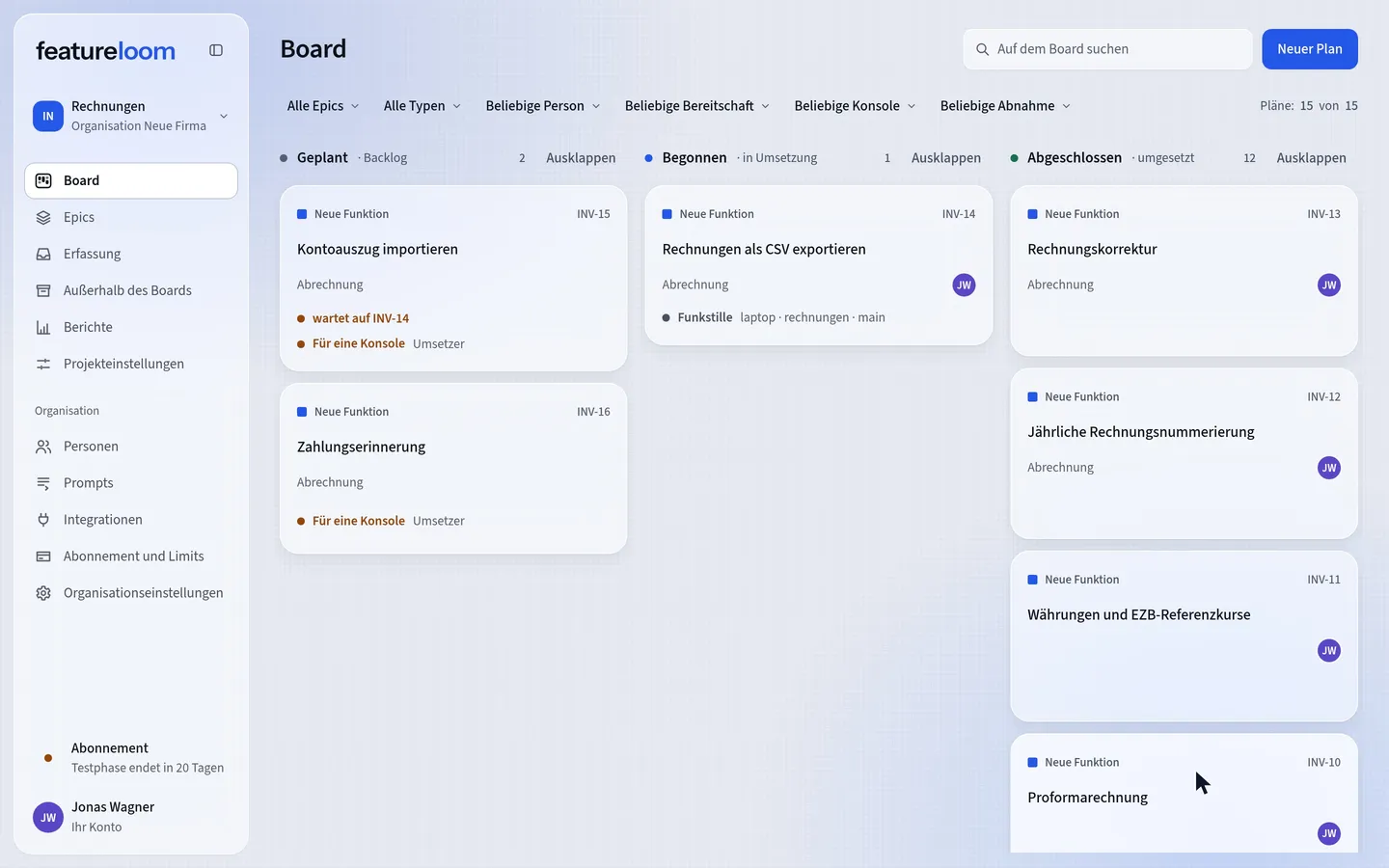 Video abspielen: Ihr Konto, Passwort und angemeldete Geräte
Inhalt
Ihr Konto öffnen und den Namen festlegen
Klicken Sie im Menü links auf Ihren Namen und wählen Sie „Ihr Konto“. Geben Sie im Bereich „Anzeigename“ den neuen Namen ein und speichern Sie ihn mit dem Häkchen, das im Feld erscheint, oder mit der Eingabetaste. Dieser Name gilt für alle Organisationen des Kontos: Er steht auf Plänen, im Versionsverlauf und neben den Signaturen Ihrer Konsolen.
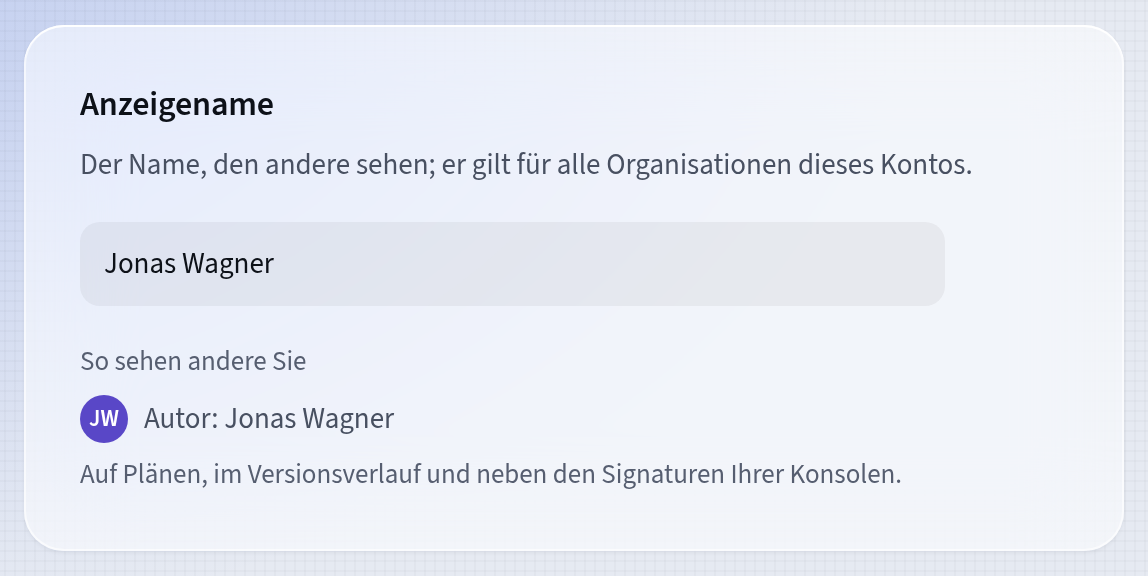
Ein Name für alle Organisationen Das Passwort ändern
Geben Sie im Bereich „Passwort ändern“ Ihr aktuelles Passwort ein, dann das neue, und wiederholen Sie es. Ein Passwort hat 10 bis 200 Zeichen. Klicken Sie auf „Passwort ändern“. Alle anderen Geräte werden abgemeldet, das Gerät, auf dem Sie das Passwort ändern, bleibt angemeldet.
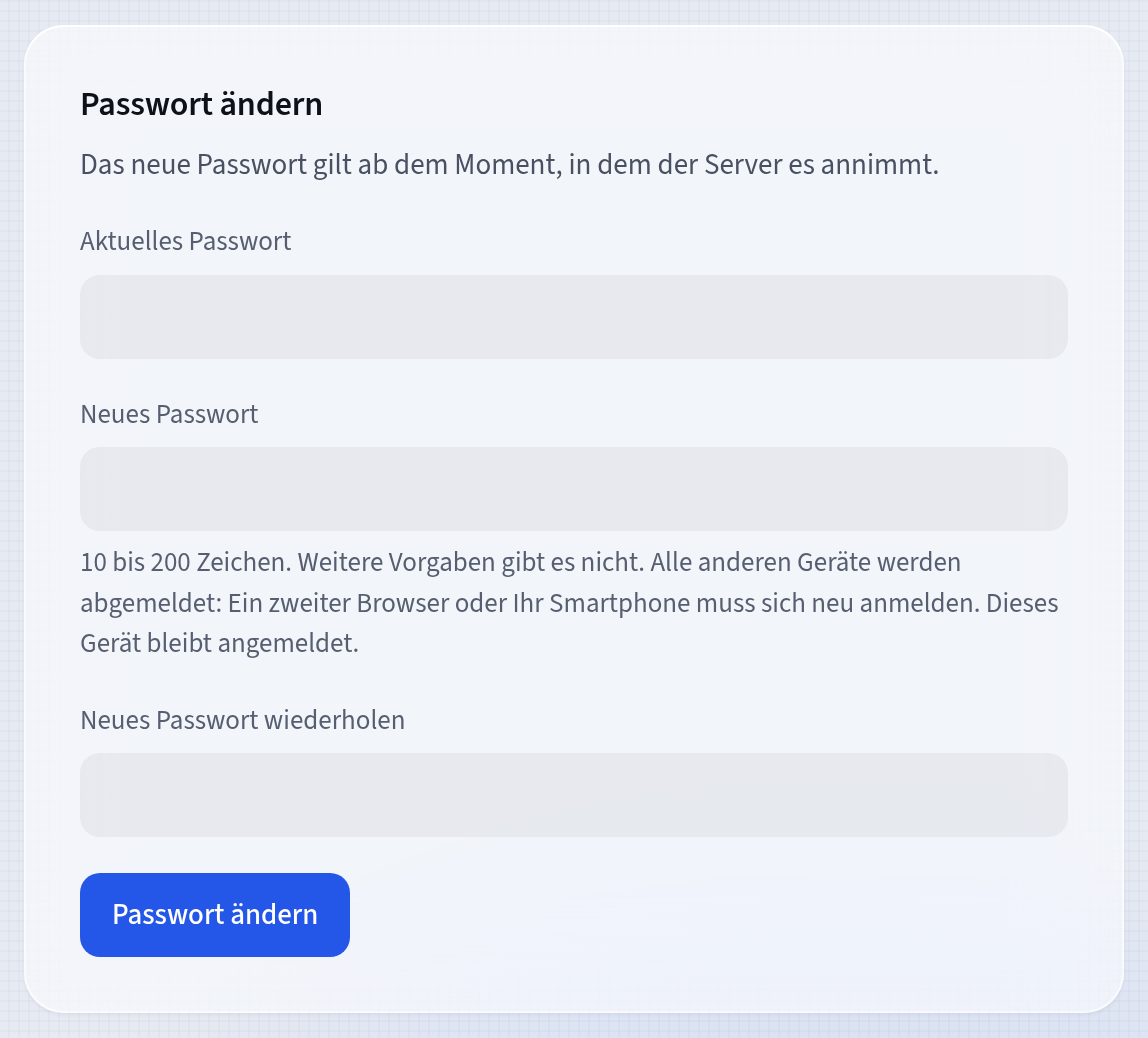
Ein neues Passwort meldet andere Geräte ab Angemeldete Geräte prüfen
Der Bereich „Angemeldete Geräte“ listet jeden Browser auf, in dem das Konto angemeldet ist: mit dem Tag der Anmeldung und dem Netzwerk, aus dem sie kam. „Dieses Gerät“ kennzeichnet den Browser, den Sie gerade verwenden. „Abmelden“ in der Zeile eines anderen Browsers meldet ihn nach Ihrer Bestätigung ab.
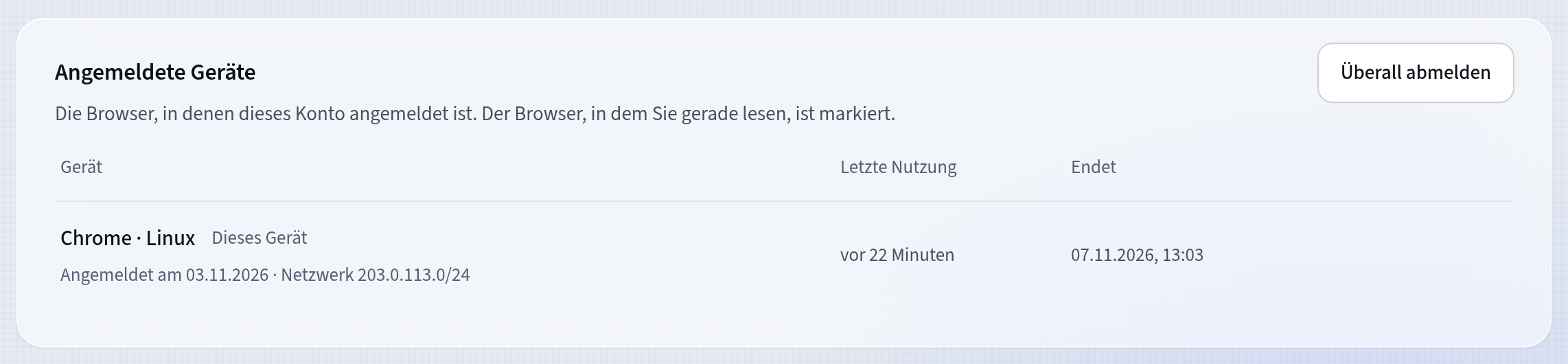
Jeder Browser, in dem das Konto angemeldet ist Überall abmelden
„Überall abmelden“ meldet das Konto auf allen Geräten ab, auch auf diesem. Nachdem Sie auf „Jetzt abmelden“ geklickt haben, melden Sie sich neu an.
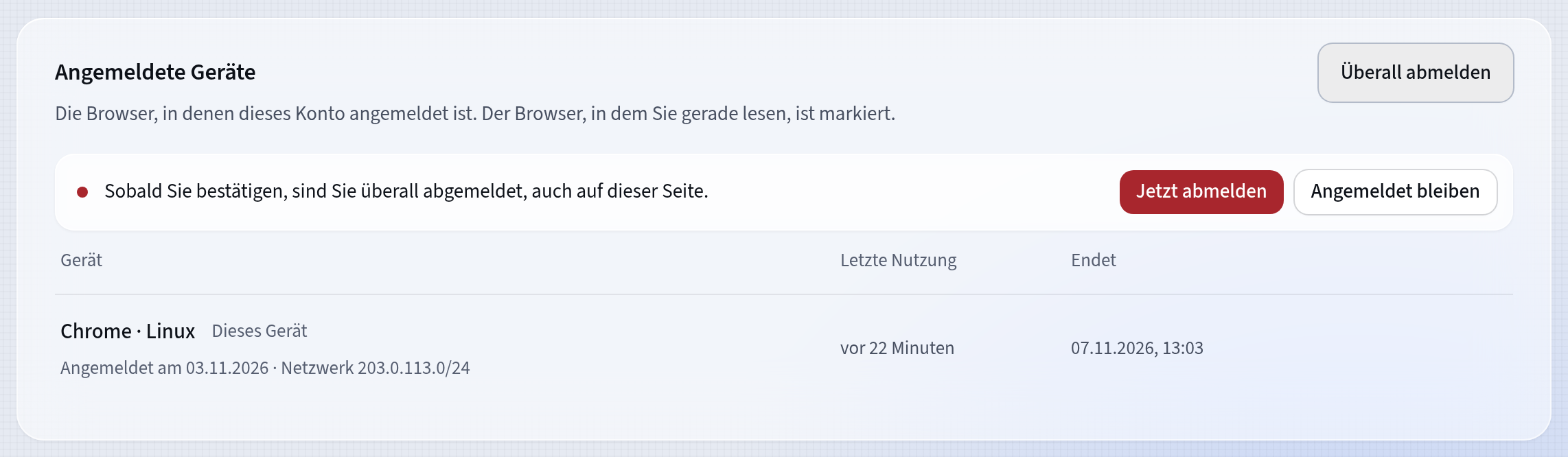
Abmelden auf allen Geräten
Gut zu wissen
- Eine Anmeldung im Browser gilt höchstens 14 Tage und endet nach 3 Tagen ohne Nutzung. Läuft sie ab, während ungespeicherter Text auf dem Bildschirm steht, lässt featureloom Sie ihn kopieren, bevor Sie zur Anmeldung wechseln.
- Meldet sich das Konto in einem anderen Browser als denen der letzten 90 Tage an, schickt featureloom Ihnen darüber eine E-Mail.
- Der Bereich „Arbeitsorte der Konsolen“ zeigt, aus welchen Netzen sich Ihre Konsolen in den letzten 90 Tagen verbunden haben. Der Administrator der Organisation sieht ihn nicht.
- Der Bereich „Organisationen“ listet die Organisationen des Kontos auf. „Verlassen“ beendet nach Ihrer Bestätigung sofort Ihren Zugang, und ein Administrator kann Sie erneut einladen.
- Passwort vergessen? Ein neues legen Sie über den Anmeldebildschirm fest, mit einem Link, der per E-Mail kommt.
Aktualisiert: 5. November 2026
Als Nächstes
Die Organisation als ZIP-Datei exportieren
Ihr Konto ist in Ordnung: Sehen Sie, wie ein Administrator alle Daten der Organisation als eine Datei herunterlädt.
Anleitung ansehen