Konto i dane · krok 1 z 2
Twoje konto, hasło i zalogowane urządzenia
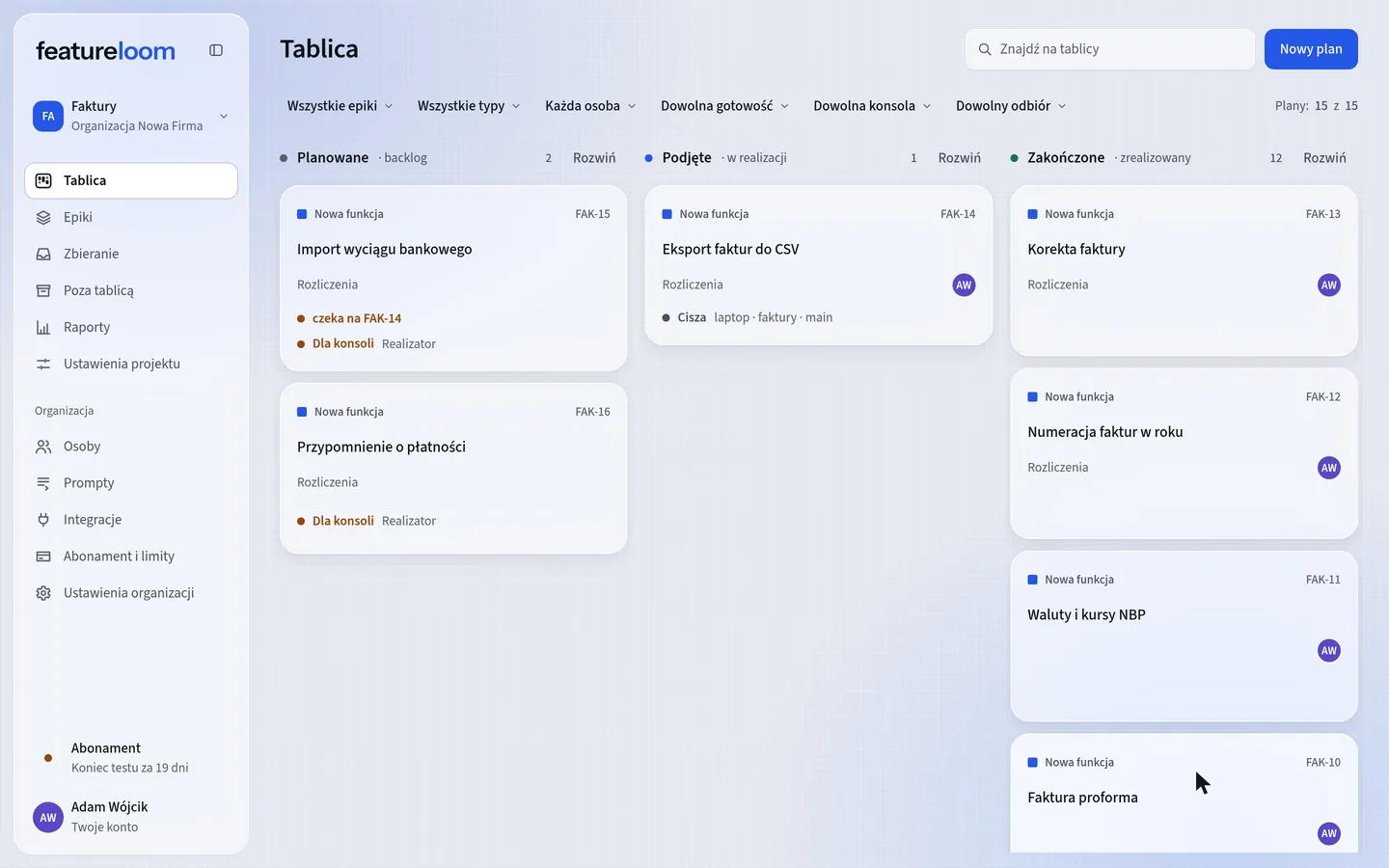
Jedno konto służy Ci we wszystkich organizacjach. Na ekranie Twoje konto ustawiasz nazwę, którą widzą inni, zmieniasz hasło i sprawdzasz, w których przeglądarkach konto jest zalogowane.
 Odtwórz film: Twoje konto, hasło i zalogowane urządzenia
Spis treści
Otwórz Twoje konto i ustaw nazwę
Naciśnij swoją nazwę w menu po lewej i wybierz Twoje konto. W części Wyświetlana nazwa wpisz nową nazwę i zapisz ją znacznikiem, który pojawi się w polu, albo klawiszem Enter. Ta nazwa jest wspólna dla wszystkich organizacji konta: widać ją na planach, w historii wersji i przy podpisach Twoich konsol.
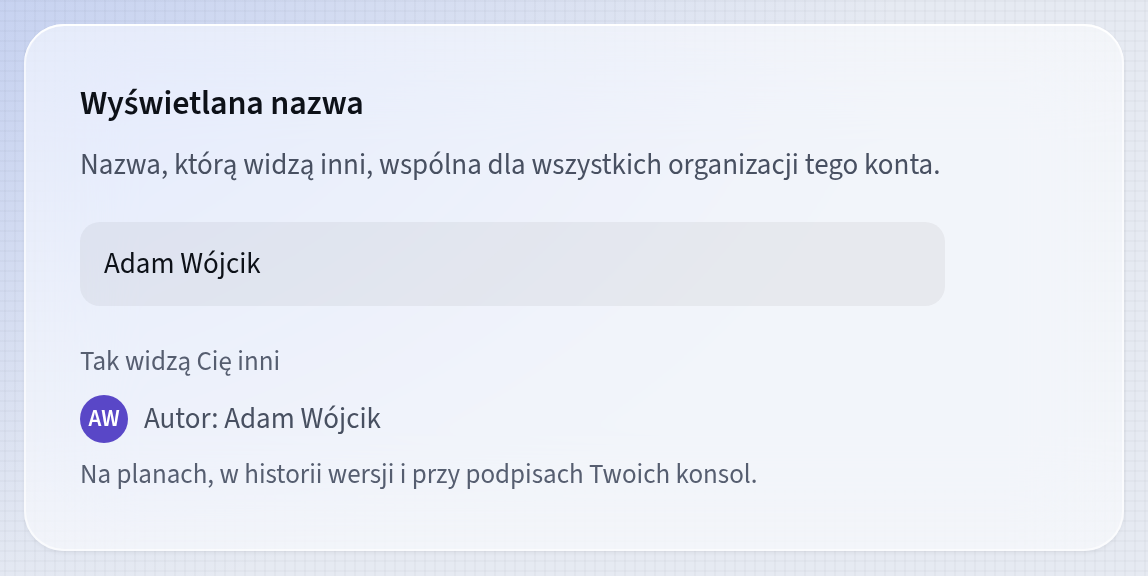
Nazwa wspólna dla wszystkich organizacji Zmień hasło
W części Zmiana hasła wpisz obecne hasło, potem nowe i powtórz je. Hasło ma od 10 do 200 znaków. Naciśnij Zmień hasło. Inne urządzenia zostaną wylogowane, a to, na którym zmieniasz hasło, zostaje zalogowane.
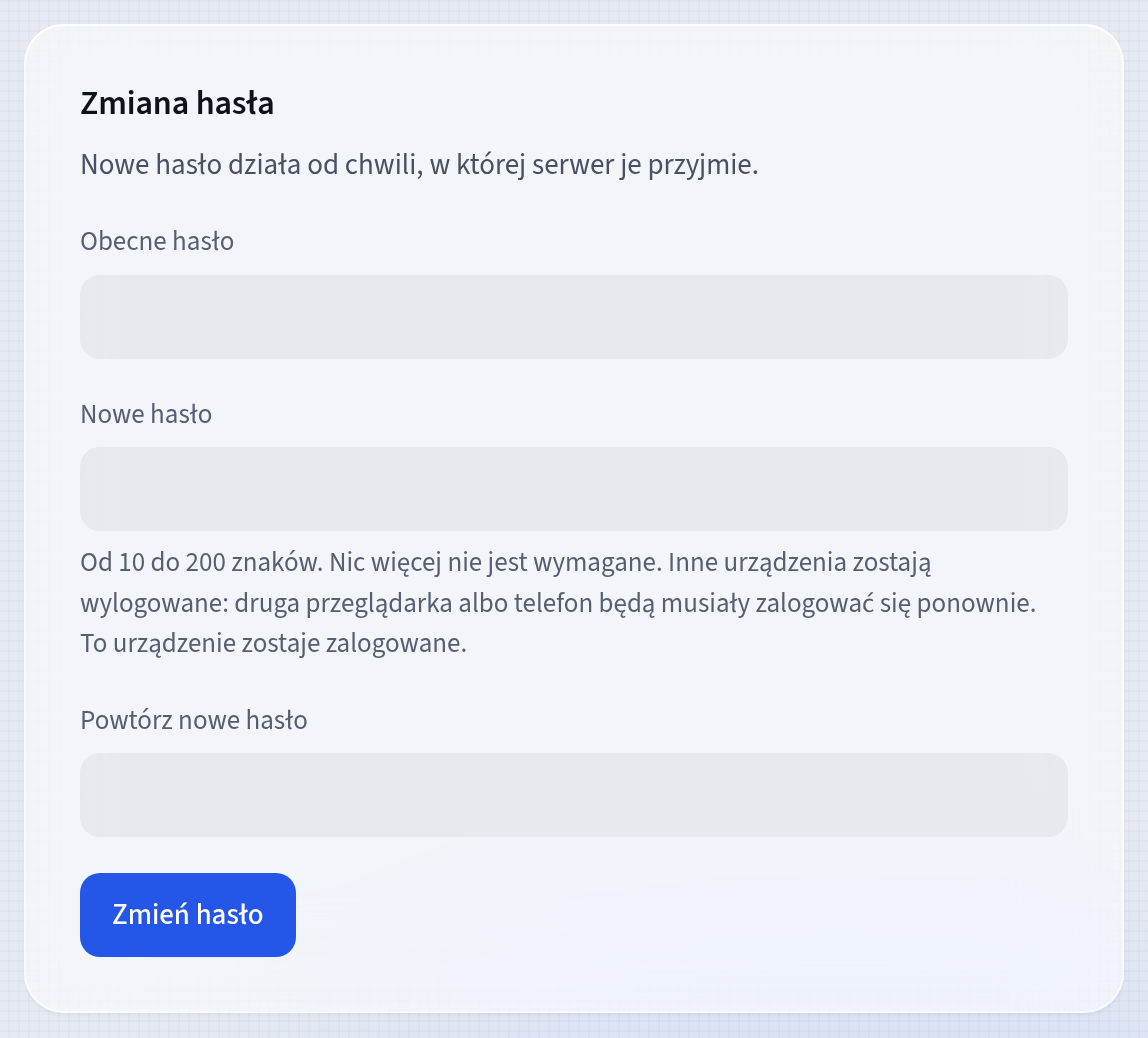
Nowe hasło wylogowuje inne urządzenia Sprawdź zalogowane urządzenia
W części Zalogowane urządzenia widzisz każdą przeglądarkę, w której korzystasz z konta, z datą logowania i siecią. Napis To urządzenie oznacza przeglądarkę, z której czytasz. Gdy w wierszu innej przeglądarki naciśniesz Wyloguj i potwierdzisz, zostanie ona wylogowana.
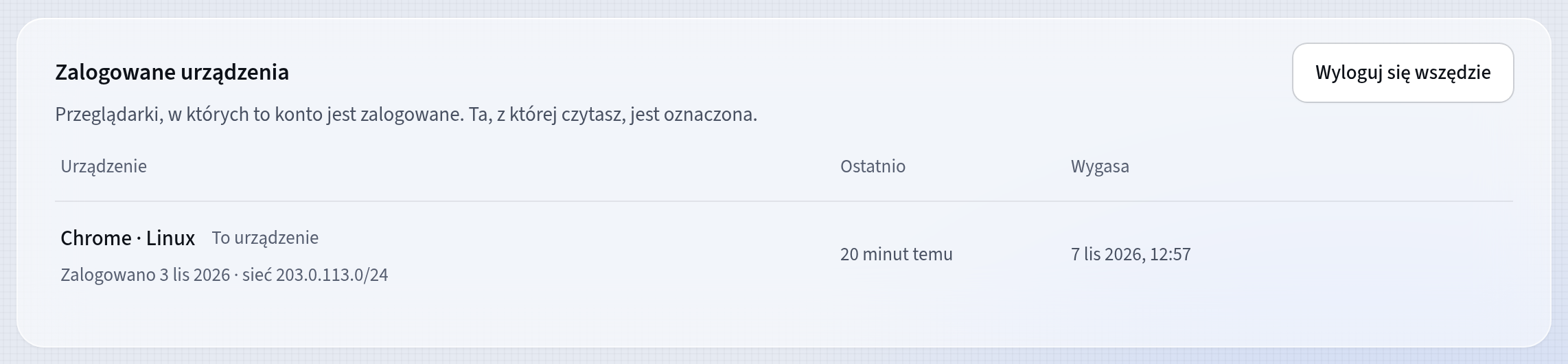
Każda przeglądarka zalogowana na konto Wyloguj się wszędzie
Wyloguj się wszędzie wylogowuje konto na każdym urządzeniu, także na tym. Po naciśnięciu Wyloguj się teraz zalogujesz się od nowa.
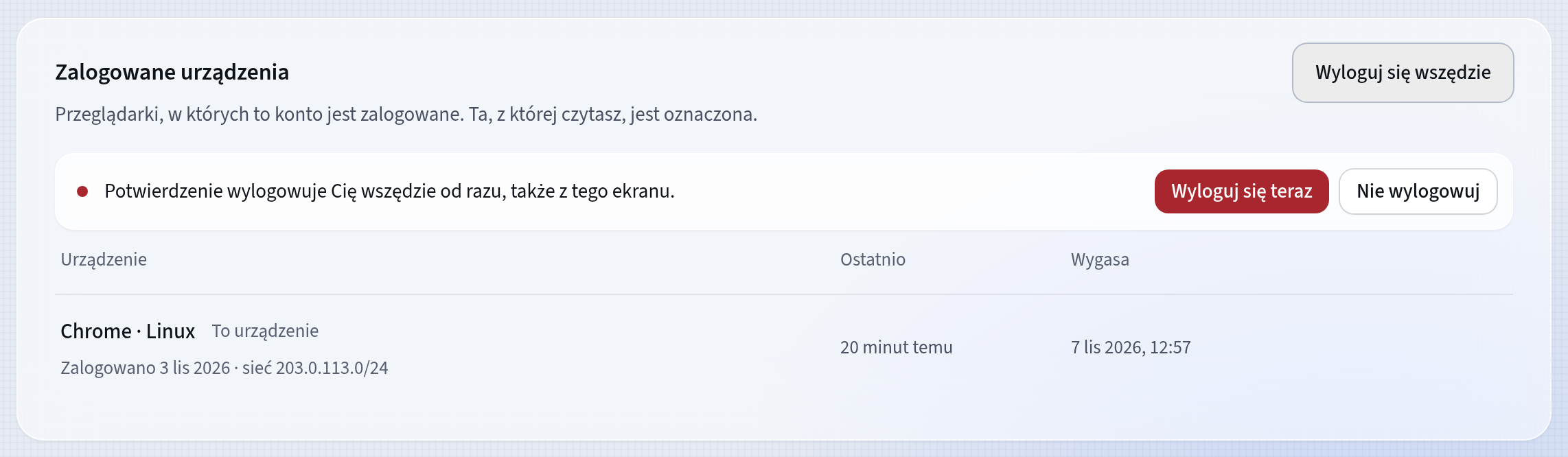
Wylogowanie z każdego urządzenia
Dobrze wiedzieć
- Logowanie w przeglądarce trwa najwyżej 14 dni i kończy się po 3 dniach bez użycia. Gdy wygaśnie przy niezapisanym tekście na ekranie, featureloom pozwoli Ci go skopiować, zanim przejdziesz do logowania.
- Gdy konto zaloguje się w przeglądarce innej niż te z ostatnich 90 dni, featureloom wyśle Ci o tym e-mail.
- W części Miejsca pracy konsol sprawdzisz, z jakich sieci łączyły się Twoje konsole w ostatnich 90 dniach. Administrator organizacji tego nie widzi.
- W części Organizacje widzisz organizacje, do których należy konto. Gdy naciśniesz Opuść i potwierdzisz, od razu stracisz dostęp, a administrator może zaprosić Cię ponownie.
- Nie pamiętasz hasła? Ustawisz nowe z ekranu logowania, przez link wysłany e-mailem.
Aktualizacja: 5 listopada 2026
Co dalej
Eksport organizacji jednym plikiem ZIP
Konto w porządku: zobacz, jak administrator pobiera całe dane organizacji jednym plikiem.
Zobacz samouczek