Anwendungsfall · AI agent on a server, unattended, KI-Agent auf dem Server
Die Automation arbeitet auf dem Server. Die Entscheidung trifft ein Mensch.
Eine Aufgabe auf dem Server, bei der niemand an der Tastatur sitzt, bekommt ein eigenes Konto der Organisation, eine Automation: mit einem befristeten Schlüssel und vier eigenen Rechten statt der Rechte einer Person. Claude Code oder Codex mit dem Schlüssel der Automation holt sich Pläne vom Board, liefert und meldet sie, und die Arbeit nimmt eine Person in der App ab.
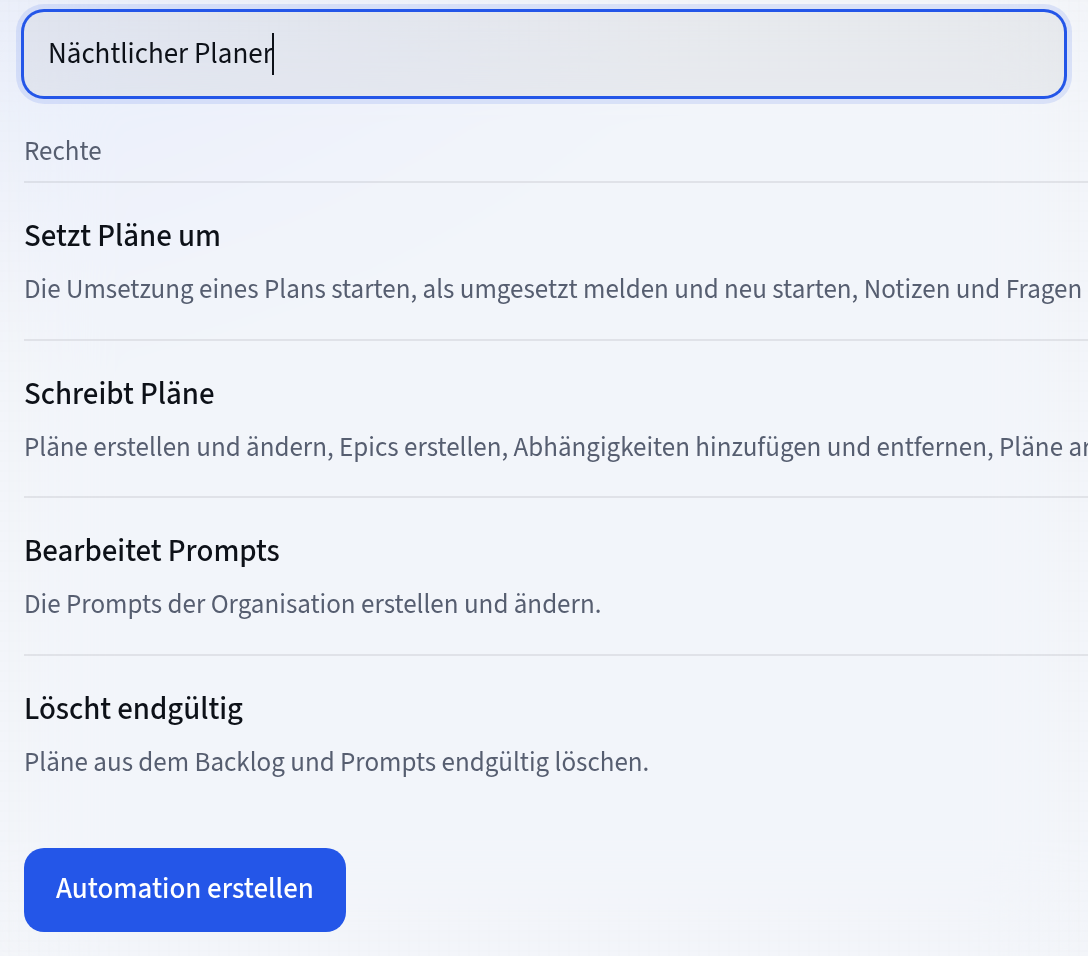
Eine Automation erstellt ein Administrator im Abschnitt „Automationen“ unter „Integrationen“. Der Schlüssel beginnt mit fla_, und Sie sehen ihn nur einmal. Speichern Sie ihn nicht in einem Repository und fügen Sie ihn nicht in einen Chat ein.
Was eine Automation darf
So viel, wie Sie ihr geben. Die Abnahme bleibt bei einer Person.
Die vier Rechte einer Automation
Eine Automation darf immer Pläne, Projekte, Epics, Vorlagen, Abnahmeentscheidungen und Prompts der Organisation lesen. Jedes der vier Rechte erlaubt ihr mehr. „Setzt Pläne um“: Start, Meldung und Nacharbeit eines Plans, Notizen und Fragen zum Plan. „Schreibt Pläne“: Pläne erstellen und ändern, neue Epics und Abhängigkeiten. „Bearbeitet Prompts“: Prompts erstellen und ändern. „Löscht endgültig“: Pläne aus dem Backlog und Prompts löschen, ohne dass sich das rückgängig machen lässt.
- Eine neue Automation hat standardmäßig nur das Recht „Setzt Pläne um“
- Die Rechte ändert ein Administrator mit „Rechte“, und die Änderung gilt ab der nächsten Anfrage mit dem Schlüssel
- Einen Aufruf außerhalb der Rechte der Automation lehnt der Server ab
Was eine Automation nicht tut
Die Abnahmeentscheidung trifft eine Automation nicht: Auf „Abnehmen“ oder „Nicht abnehmen“ klickt eine Person in der App. Die Automation wählt weder Spalte noch Position einer Karte, verwaltet weder Personen noch Integrationen und ändert weder ihre eigenen Rechte noch ihre Schlüssel. Einen Plan, für den eine Person verantwortlich ist, startet sie ebenfalls nicht.
- Einen Plan, den eine Person nicht abgenommen hat, kann die Automation zur Nacharbeit zurückholen
- Start, Meldung und Fragen der Automation tragen ihren Namen, nicht den einer Person
- Eine Automation, die etwas signiert hat, können Sie nicht löschen, aber deaktivieren
Der Schlüssel der Automation
Der Schlüssel ist befristet. Sie sperren ihn mit einem Klick.
Ein Schlüssel für den Server
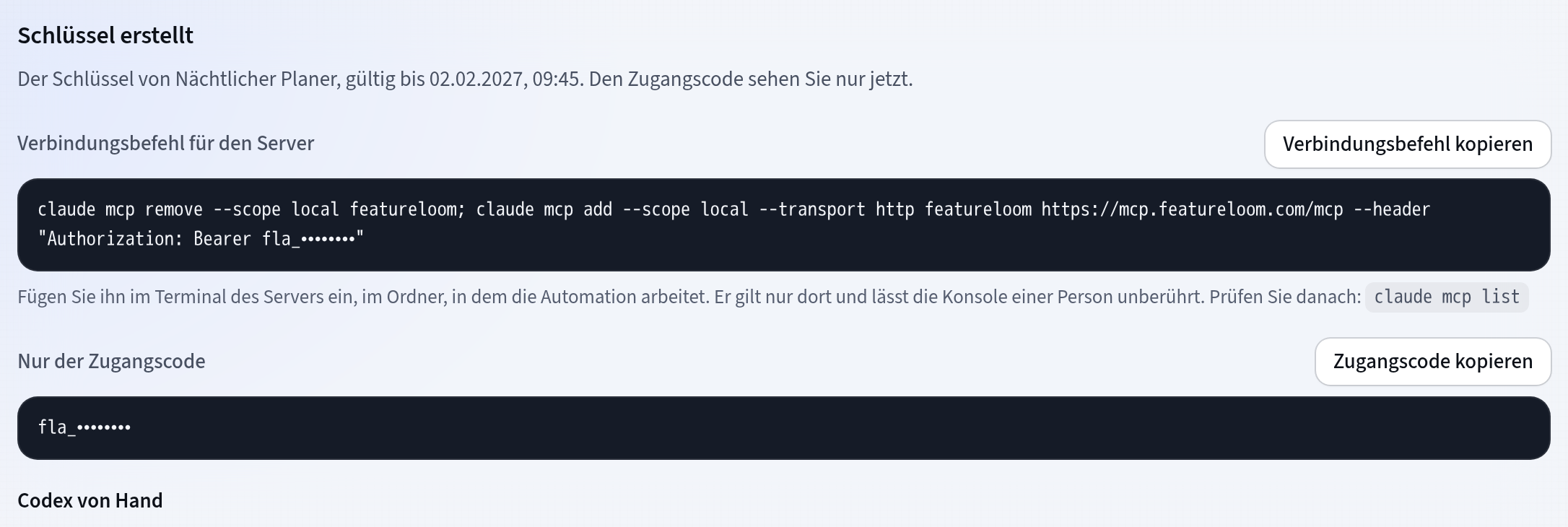
Sie klicken in der Zeile der Automation auf „Schlüssel“, wählen in der Liste „Gültig für“ 30, 90 oder 180 Tage und klicken auf „Schlüssel erstellen“. Die App zeigt den Schlüssel einmalig an, zusammen mit dem „Verbindungsbefehl für den Server“. Den Verbindungsbefehl fügen Sie im Terminal des Servers ein, im Ordner der Aufgabe: Er gilt nur dort und lässt die Konsole einer Person unberührt.
- „Sperren“ trennt den Server, der diesen Schlüssel verwendet, sofort
- „Deaktivieren“ hält alle Schlüssel der Automation an, bis Sie sie wieder aktivieren
- Über einen neuen Schlüssel erhalten die übrigen Administratoren eine E-Mail
So starten Sie
Eine Automation auf dem Server in drei Schritten.
Automation erstellen
Öffnen Sie im Menü „Integrationen“. Klicken Sie im Abschnitt „Automationen“ auf „Neue Automation“, geben Sie einen Namen ein, wählen Sie die Rechte und klicken Sie auf „Automation erstellen“.
Schlüssel erstellen
Klicken Sie in der Zeile der Automation auf „Schlüssel“, wählen Sie die Gültigkeit und klicken Sie auf „Schlüssel erstellen“. Kopieren Sie den „Verbindungsbefehl für den Server“, bevor Sie auf „Fertig“ klicken: Den Schlüssel sehen Sie nur jetzt.
Verbindungsbefehl auf dem Server einfügen
Fügen Sie den Verbindungsbefehl im Terminal des Servers ein, im Ordner der Aufgabe, und prüfen Sie die Verbindung mit dem Befehl claude mcp list. Der Verbindungsbefehl enthält:
Codex liest den Schlüssel aus der Umgebungsvariable FEATURELOOM_MCP_TOKEN. Den „Block für die Konfigurationsdatei“ und die „Variable mit dem Zugangscode“ finden Sie im Bereich „Codex von Hand“.
Anleitung: Eine Automation für Aufgaben auf dem ServerFragen zum Agenten auf dem Server
Startet featureloom den Agenten auf dem Server?
Nein. Claude Code oder Codex läuft auf Ihrem Server, und Ihre Aufgabe startet ihn. Den Agenten bezahlen Sie bei seinem Anbieter, zu dessen Bedingungen. featureloom gibt der Automation über MCP Pläne und Prompts und zeigt ihre Arbeit auf dem Board.
Warum eine Automation und nicht die Konsole einer Person?
Eine Konsole arbeitet mit den Rechten einer Person, und ihre Signaturen tragen den Namen dieser Person. Eine Aufgabe ohne Beteiligung einer Person bekommt ein eigenes Konto: Die Automation hat eigene Rechte, einen befristeten Schlüssel und Signaturen mit ihrem eigenen Namen, sodass auf dem Board zu sehen ist, was die Automation getan hat und was Personen.
Ist eine Automation ein bezahlter Platz?
Die erste aktivierte Automation ist im Preis enthalten, und jede weitere aktivierte Automation ist ein bezahlter Platz, wenn Sie den Team-Tarif nutzen; der Solo-Tarif hat eine. Die Preise finden Sie auf der Seite Preise.
Was tun, wenn ein Schlüssel in falsche Hände gerät?
Klicken Sie in der Liste der Schlüssel auf „Sperren“: Der Server, der diesen Schlüssel verwendet, verliert sofort den Zugriff. Erstellen Sie dann einen neuen Schlüssel und fügen Sie auf dem Server den neuen „Verbindungsbefehl für den Server“ ein. „Deaktivieren“ in der Zeile der Automation hält alle ihre Schlüssel an, sperrt sie aber nicht: Nach dem erneuten Aktivieren funktionieren sie wieder.
Geben Sie dem Server die Pläne. Die Entscheidung bleibt bei Menschen.
30 Tage kostenlos, keine Kreditkarte nötig. Die Automation und ihren Schlüssel erstellt ein Administrator unter „Integrationen“.