Konto und Daten · Schritt 2 von 5
Zweistufige Anmeldung einrichten: Authenticator-Code oder Passkey
Ein zweiter Schritt nach dem Passwort schützt Ihr Konto, auch wenn jemand das Passwort kennt: ein Authenticator-Code auf dem Smartphone oder ein Passkey auf Ihrem Gerät. Administratoren einer Organisation mit mehr als einer Person melden sich immer so an, und eine Organisation kann es von allen verlangen.
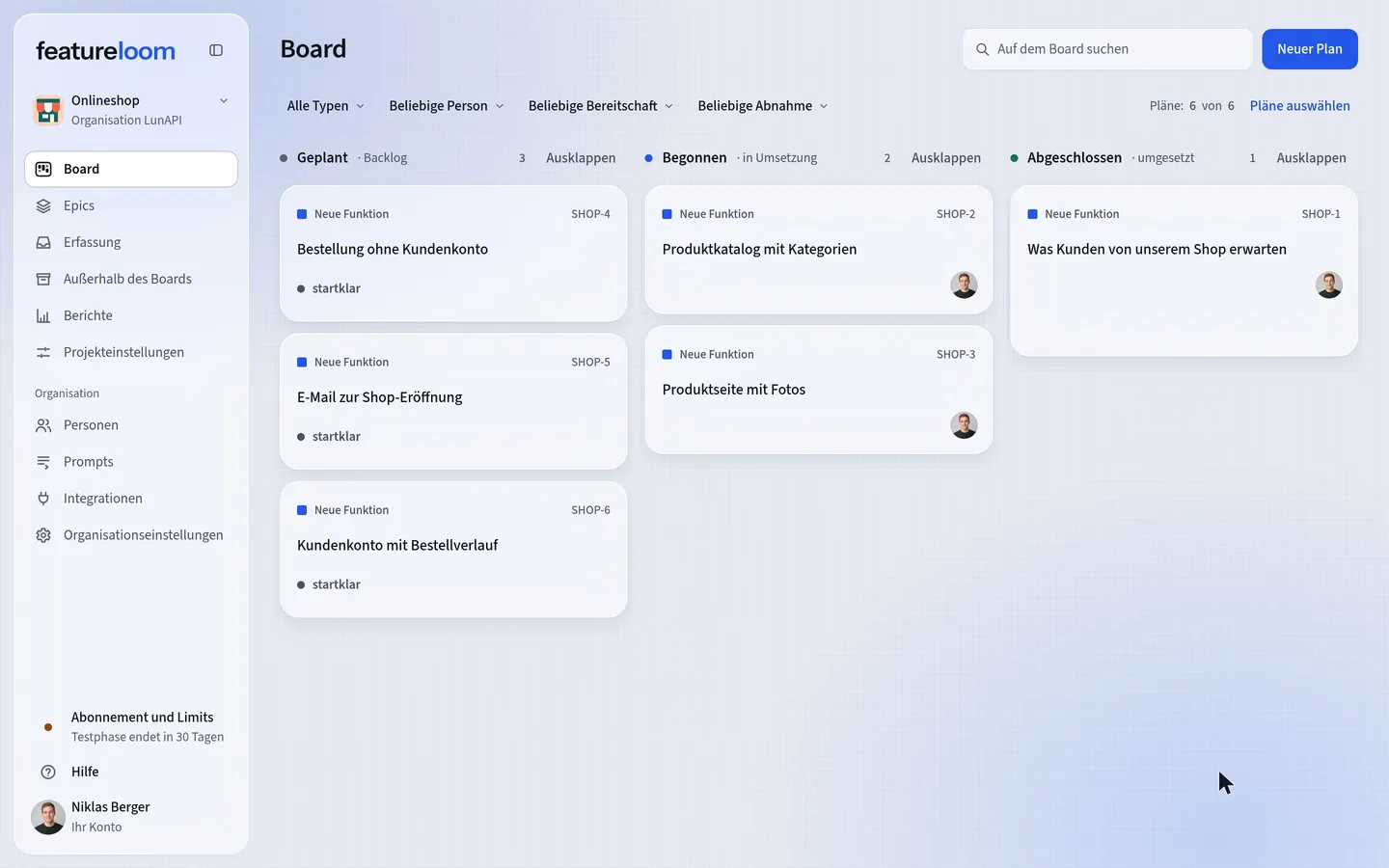 Video abspielen: Zweistufige Anmeldung einrichten: Authenticator-Code oder Passkey
Inhalt
Den Authenticator-Code aktivieren
Klicken Sie im Menü links auf Ihren Namen und wählen Sie „Ihr Konto“. Klicken Sie im Bereich „Zweistufige Anmeldung“ auf „Authenticator-Code aktivieren“. Sie brauchen dafür eine Authenticator-App auf dem Smartphone, etwa Google Authenticator.
Erscheint zuerst „Identität bestätigen“, bestätigen Sie so, wie Sie sich anmelden.
Scannen Sie in dieser App den QR-Code oder geben Sie dort den Einrichtungsschlüssel ein. Geben Sie dann die 6 Ziffern ein, die die App gerade anzeigt, und klicken Sie auf „Code aktivieren“. Unter dem Schlüssel steht, bis zu welcher Uhrzeit der QR-Code gilt.
Der Code stimmt nicht? Prüfen Sie, ob die Uhrzeit auf Ihrem Smartphone stimmt, und geben Sie den Code ein, den die App in diesem Moment anzeigt.
Die Wiederherstellungscodes aufbewahren
Ist der Code aktiviert, erscheinen an derselben Stelle 10 Wiederherstellungscodes. Mit jedem melden Sie sich einmal ohne Smartphone an. Die Codes erscheinen nur jetzt, klicken Sie deshalb auf „Codes kopieren“ oder „Datei herunterladen“ und bewahren Sie sie sicher auf.
Setzen Sie das Häkchen bei „Ich habe diese Codes sicher aufbewahrt.“ und klicken Sie auf „Fertig“. Ohne das Häkchen bleibt „Fertig“ inaktiv.
Wiederherstellungscodes öffnen Ihr Konto. Fügen Sie sie nicht in einen Chat oder ein Repository ein.
Mit dem Code anmelden
Bei der nächsten Anmeldung mit Passwort oder über Google fragt featureloom nach dem Code. Geben Sie auf dem Bildschirm „Zweistufige Anmeldung“ im Feld „Code“ die 6 Ziffern aus der App ein. Ohne Smartphone geben Sie einen Ihrer Wiederherstellungscodes in der Form xxxx-xxxx-xxxx-xxxx ein.
Nach einem falschen Code zeigt der Bildschirm, wie viele Versuche verbleiben; sind sie aufgebraucht, wird die Anmeldung beendet, und Sie beginnen sie neu.
Oder einen Passkey hinzufügen
Ein Passkey wird auf diesem Gerät erstellt und per Fingerabdruck, Gesichtserkennung oder Geräte-PIN bestätigt. Er ist selbst ein zweiter Schritt, deshalb fragt die Anmeldung mit ihm nach keinem Code.
Klicken Sie auf dem Bildschirm „Ihr Konto“ im Bereich „Anmeldemethoden“ auf „Passkey hinzufügen“. Geben Sie ihm einen Namen, zum Beispiel MacBook oder Smartphone, damit Sie ihn später erkennen, und bestätigen Sie so, wie Ihr Gerät es verlangt.
Die zweistufige Anmeldung von allen Personen verlangen
Dieser Schritt ist für Administratoren. Öffnen Sie im Menü „Organisationseinstellungen“ und den Reiter „Sicherheit“. Schalten Sie im Bereich „Zweistufige Anmeldung“ die Option „Von allen Personen verlangen“ ein.
Jede Person ohne Authenticator-Code und ohne Passkey erhält eine E-Mail und 7 Tage ab dem nächsten Öffnen von featureloom, um eines davon einzurichten. Danach sieht sie in featureloom nur den Bildschirm zum Absichern des Kontos.
Auf dem Bildschirm „Personen“ steht in der Zeile einer Person ohne zweiten Schritt „Zweistufige Anmeldung: aus“, und „Zweistufige Anmeldung überfällig“ bedeutet, dass die Frist abgelaufen ist. Das Ausschalten der Pflicht fragt zuerst nach Ihrer Identität und deaktiviert bei niemandem den Code.
Gut zu wissen
- Auch ohne Schalter verlangt ein Administratorkonto die zweistufige Anmeldung, sobald die Organisation mehr als eine Person hat. Nimmt eine eingeladene Person die Einladung an, erhält der Administrator eine E-Mail und 7 Tage ab dem nächsten Öffnen von featureloom, und „Konto bis zum … absichern“ nennt die Frist. In LunAPI zum Beispiel erfordert das Konto von Niklas die zweistufige Anmeldung, sobald Lena seine Einladung annimmt.
- „App wechseln“ überträgt den Code in eine andere App. Der alte Code funktioniert weiter, bis Sie den neuen bestätigen, und dazu erhalten Sie neue Wiederherstellungscodes.
- Die Schaltfläche „Neue Wiederherstellungscodes“ erstellt neue Codes, und die bisherigen funktionieren nicht mehr. Die neuen sehen Sie nur einmal.
- Solange Ihr Konto die zweistufige Anmeldung erfordert, kann der Code geändert, aber nicht deaktiviert werden.
- Kein Smartphone mit der App und keine Wiederherstellungscodes mehr? Öffnen Sie den Bildschirm „An featureloom schreiben“, geben Sie die E-Mail-Adresse dieses Kontos an und beschreiben Sie Ihr Anliegen. Die Antwort kommt an diese Adresse per E-Mail mit einer Schaltfläche, die die Supportanfrage öffnet. Der featureloom-Betreiber setzt die zweistufige Anmeldung erst nach einer Nachricht zurück, die Sie in der so geöffneten Anfrage schreiben.
- Ihren Namen, Ihr Passwort und Ihre angemeldeten Geräte erklärt die Anleitung Ihr Konto, Passwort und angemeldete Geräte.
Aktualisiert: 22. November 2026
Als Nächstes
Name, Logo und Sprache der Organisation
Ihr Konto ist abgesichert: Sehen Sie, wo ein Administrator die Organisation umbenennt, ein Logo hinzufügt und ihre Sprache festlegt.
Anleitung ansehen