Konto i dane · krok 2 z 5
Włącz logowanie dwuetapowe: kod z aplikacji albo klucz dostępu
Drugi krok po haśle chroni konto, nawet gdy ktoś pozna hasło: kod z aplikacji na telefonie albo klucz dostępu na urządzeniu. Administrator organizacji z więcej niż jedną osobą loguje się tak zawsze, a organizacja może tego wymagać od wszystkich.
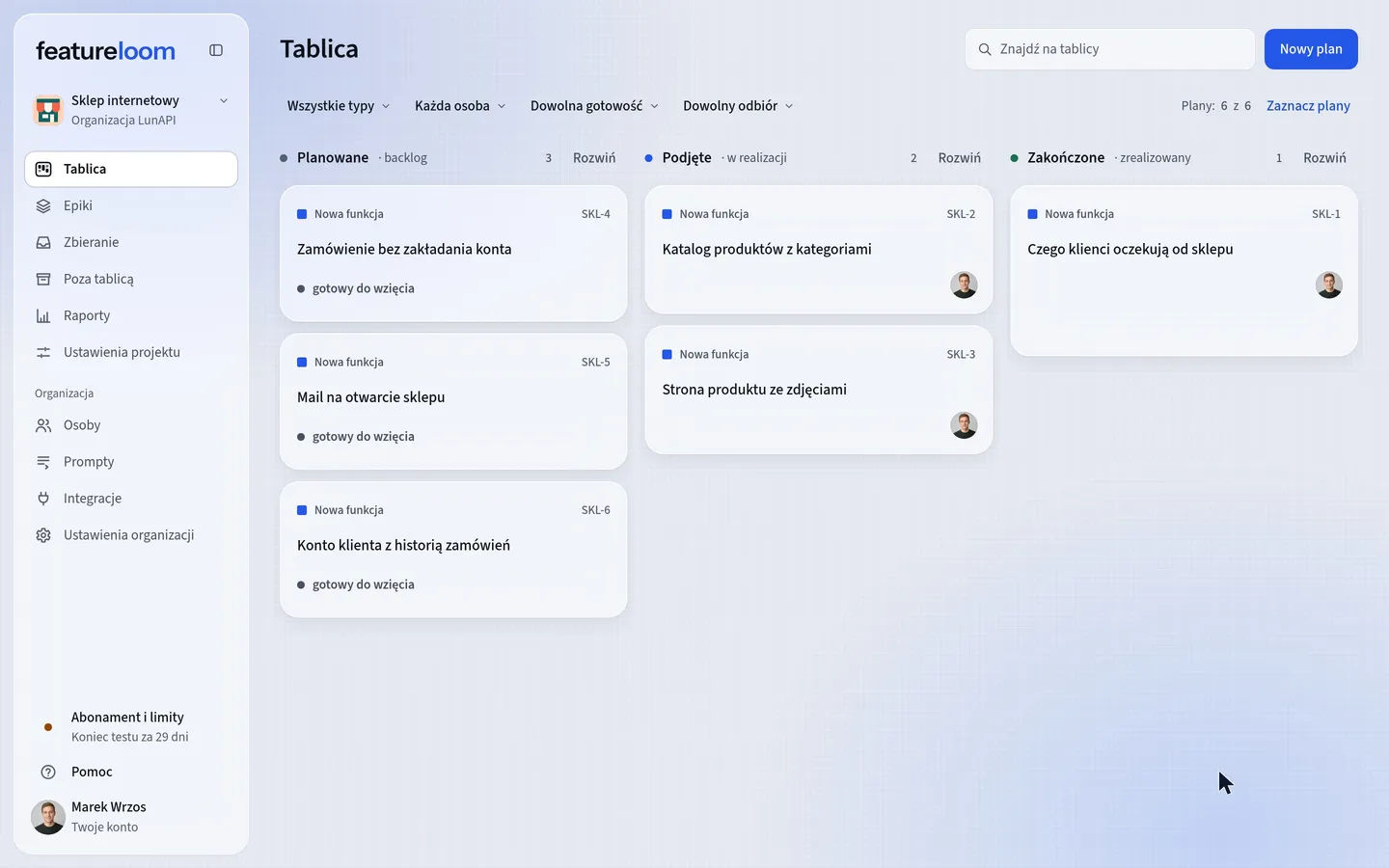 Odtwórz film: Włącz logowanie dwuetapowe: kod z aplikacji albo klucz dostępu
Spis treści
Włącz kod z aplikacji
Naciśnij swoją nazwę w menu po lewej i wybierz Twoje konto. W części Logowanie dwuetapowe naciśnij Włącz kod z aplikacji. Potrzebujesz aplikacji z kodami na telefonie, na przykład Google Authenticator.
Jeśli najpierw pojawi się Potwierdź, że to Ty, potwierdź tak, jak się logujesz.
Zeskanuj w tej aplikacji kod QR albo wpisz w niej klucz konfiguracyjny. Potem wpisz 6 cyfr, które aplikacja pokazuje teraz, i naciśnij Włącz kod. Pod kluczem widać, do której godziny działa kod QR.
Kod się nie zgadza? Sprawdź, czy telefon ma dobrą godzinę, i wpisz kod, który aplikacja pokazuje w tej chwili.
Zapisz kody zapasowe
Po włączeniu kodu w tym samym miejscu pojawi się 10 kodów zapasowych. Każdy z nich pozwala zalogować się raz bez telefonu. Widać je tylko teraz, więc naciśnij Kopiuj kody albo Pobierz plik i zapisz je w bezpiecznym miejscu.
Zaznacz pole Kody mam zapisane w bezpiecznym miejscu i naciśnij Gotowe. Dopóki pole nie jest zaznaczone, przycisk Gotowe jest nieczynny.
Kody zapasowe otwierają Twoje konto. Nie wklejaj ich w czat ani do repozytorium.
Zaloguj się z kodem
Przy następnym logowaniu hasłem albo przez Google featureloom poprosi o kod. Na ekranie Logowanie dwuetapowe wpisz w polu Kod 6 cyfr z aplikacji. Bez telefonu wpisz jeden z kodów zapasowych w postaci xxxx-xxxx-xxxx-xxxx.
Po błędnym kodzie ekran pokaże, ile prób zostało, a gdy próby się skończą, logowanie zostanie przerwane i zaczniesz je od nowa.
Albo dodaj klucz dostępu
Klucz dostępu powstaje na tym urządzeniu i jest potwierdzany odciskiem palca, twarzą albo kodem PIN urządzenia. Sam w sobie jest drugim krokiem, więc logowanie nim nie pyta o kod.
Na ekranie Twoje konto, w części Sposoby logowania, naciśnij Dodaj klucz dostępu. Nazwij go, na przykład MacBook albo Telefon, żeby później go rozpoznać, i potwierdź tak, jak poprosi urządzenie.
Wymagaj logowania dwuetapowego od wszystkich osób
To krok dla administratora. W menu otwórz Ustawienia organizacji i zakładkę Bezpieczeństwo. W części Logowanie dwuetapowe włącz Wymagaj od wszystkich osób.
Osoba bez kodu z aplikacji i bez klucza dostępu dostanie e-mail i 7 dni od najbliższego otwarcia featureloom, żeby włączyć jedno z nich. Potem zobaczy w featureloom tylko ekran zabezpieczenia konta.
Na ekranie Osoby wiersz osoby bez drugiego kroku mówi Logowanie dwuetapowe: wyłączone, a Logowanie dwuetapowe po terminie znaczy, że termin minął. Wyłączenie obowiązku najpierw pyta, czy to Ty, i nikomu nie wyłącza kodu.
Dobrze wiedzieć
- Konto administratora organizacji, w której jest więcej niż jedna osoba, wymaga logowania dwuetapowego zawsze, także gdy przełącznik jest wyłączony. Gdy zaproszona osoba przyjmie zaproszenie, administrator dostaje e-mail i 7 dni od najbliższego otwarcia featureloom, a termin pokazuje napis Zabezpiecz konto z datą. Na przykład w LunAPI konto Marka zacznie tego wymagać, gdy Anna przyjmie jego zaproszenie.
- Zmień aplikację przenosi kod do innej aplikacji. Stary kod działa, dopóki nie potwierdzisz nowego, a z nowym dostajesz nowe kody zapasowe.
- Przycisk Nowe kody zapasowe tworzy nowe kody, a poprzednie przestają działać. Nowe zobaczysz tylko raz.
- Dopóki konto wymaga logowania dwuetapowego, kod można zmienić, ale nie wyłączyć.
- Nie masz telefonu z aplikacją ani kodów zapasowych? Otwórz ekran Napisz do featureloom, podaj adres e-mail tego konta i opisz sprawę. Odpowiedź przyjdzie na ten adres e-mailem z przyciskiem, który otwiera zgłoszenie. Operator featureloom zresetuje logowanie dwuetapowe dopiero po wiadomości napisanej w zgłoszeniu otwartym tym przyciskiem.
- Nazwę, hasło i zalogowane urządzenia opisuje samouczek Twoje konto, hasło i zalogowane urządzenia.
Aktualizacja: 22 listopada 2026
Co dalej
Nazwa, logo i język organizacji
Konto zabezpieczone: zobacz, gdzie administrator zmienia nazwę organizacji, dodaje jej logo i ustawia język.
Zobacz samouczek