Anwendungsfall · Claude Code planning workflow
Nur Sie und Claude Code: Sie entscheiden, der Agent liefert.
Sie arbeiten allein und schreiben Code mit Claude Code. Statt Notizen haben Sie Pläne auf einem Kanban-Board: Claude Code holt sich den nächsten startklaren Plan zusammen mit einem Rollen-Prompt, liefert und meldet das, und Sie nehmen die Arbeit ab oder schicken sie zur Nacharbeit zurück.
Claude Code läuft auf Ihrem Computer und wird bei Ihrem Anbieter bezahlt. Mit dem Board verbindet es sich über einen Remote-MCP-Server: https://mcp.featureloom.com/mcp. Sie haben bis zu 10 Konsolen gleichzeitig.
Pläne auf dem Board
Was der Agent tun soll, schreiben Sie in einen Plan.
Ein Plan ist ein Dokument auf dem Board
Jede Arbeit halten Sie als Plan fest: ein Dokument in Markdown, das der Agent vollständig bekommt. Den Plan schreiben Sie selbst, oder Sie senden in Claude Code den Befehl mit dem Prompt Planer und fügen Ihre Notizen ein. Der Agent legt daraus Epics und Pläne nach der Vorlage des Projekts an, in der als Backlog markierten Spalte.
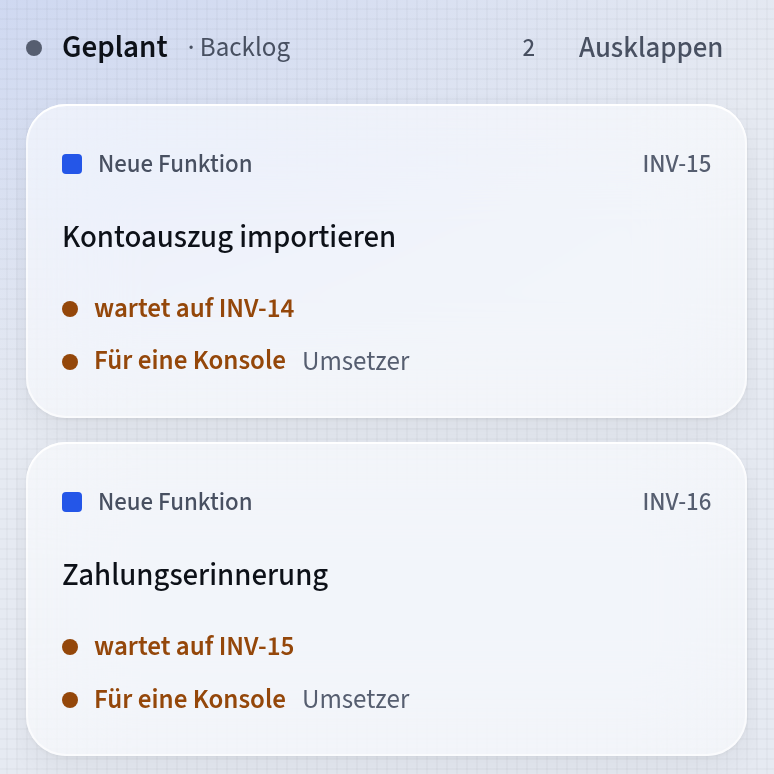
- Die Abhängigkeit „Wartet auf…“ sagt, welcher Plan vorher geliefert sein muss
- Ein Agent mit dem Prompt Planer hält auch fest, was worauf wartet
- Ein Plan behält seine letzten 100 Versionen, und Sie können jede davon wiederherstellen
Claude Code holt sich den nächsten startklaren Plan
Der Befehl featureloom umsetzer ohne Plannummer weist den Agenten an, featureloom nach dem nächsten Plan zu fragen. Der Agent bekommt aus der als Backlog markierten Spalte den nächsten Plan in der Reihenfolge des Boards, der auf nichts wartet. Mit einer Nummer, zum Beispiel featureloom umsetzer INV-15, bekommt der Agent in einem Aufruf den Prompt, den ganzen Plan und die Dokumente der gelieferten Pläne, von denen dieser Plan direkt abhängt.
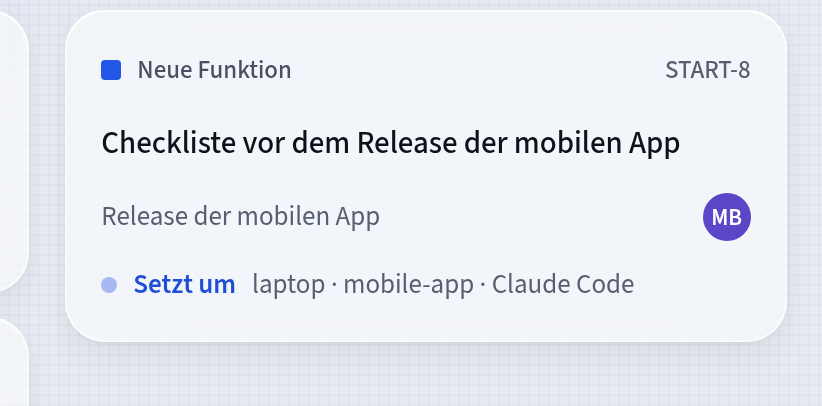
- Die Karte des Plans wechselt in die Spalte für den Status „in Umsetzung“ und zeigt, welche Konsole ihn liefert
- Fehlt im Plan etwas, stellt der Agent eine Frage, und Sie antworten in der App
- Am Ende schreibt der Agent eine Notiz: was er getan hat und was er anders gemacht hat als im Plan
So starten Sie
Von den Notizen zur Abnahme in drei Schritten.
Claude Code verbinden
Öffnen Sie in der App „Integrationen“, klicken Sie im Abschnitt „Ihre Konsolen“ auf „Konsole verbinden“ und wählen Sie Claude Code. Kopieren Sie den Verbindungsbefehl mit „Kopieren“ und fügen Sie ihn in ein gewöhnliches Terminal Ihres Betriebssystems ein, nicht in das Fenster von Claude Code.
Notizen in Pläne verwandeln
Starten Sie Claude Code im Ordner Ihres Projekts und senden Sie den Befehl mit dem Prompt Planer. Wenn der Agent fragt, was Sie brauchen, fügen Sie Ihre Notizen ein: Er legt daraus Pläne auf Ihrem Board an.
Dem Agenten den nächsten Plan geben
Senden Sie den Befehl mit dem Prompt Umsetzer, ohne Plannummer. Der Agent nimmt den nächsten startklaren Plan, liefert ihn und meldet ihn, und Sie klicken im Abschnitt „Abnahme“ auf „Abnehmen“ oder „Nicht abnehmen“.
Jede neue Organisation hat die Prompts Planer und Umsetzer. Sie finden sie im Menü unter „Prompts“ und können sie ändern.
Anleitung: Claude Code mit einem Befehl verbindenAbnahme
Der Agent meldet die Arbeit. Ob sie fertig ist, entscheiden Sie.
Abnehmen oder Nicht abnehmen
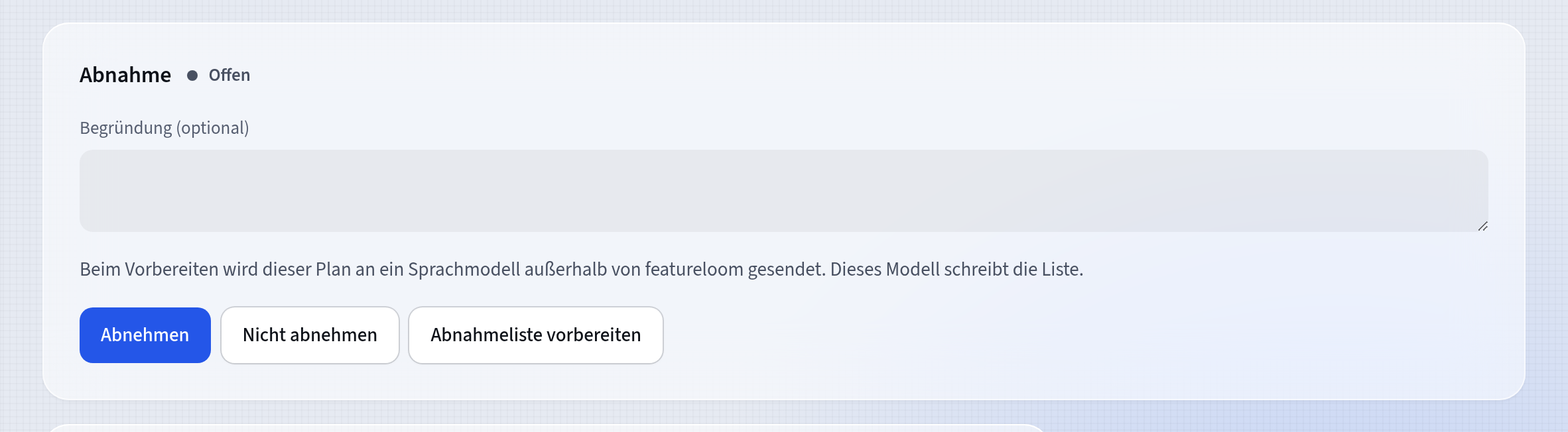
Ein gelieferter Plan wartet im Abschnitt „Abnahme“ auf Ihre Entscheidung. Sie klicken auf „Abnehmen“ oder „Nicht abnehmen“ und können eine Begründung dazuschreiben. Wenn Sie nach einer Ablehnung denselben Befehl aus dem Abschnitt „Befehl für eine Konsole“ wieder in Claude Code einfügen, liest der Agent die Entscheidung, nimmt die Arbeit am Plan wieder auf und meldet die Nacharbeit. Die Entscheidung trifft nur eine Person in der App, nie eine Konsole.
- Die Entscheidung bleibt im Plan, mit Begründung, Datum und der Person, die entschieden hat
- Die Berichte zeigen Woche für Woche, was geliefert und abgenommen wurde
- Als Administrator laden Sie die ganze Organisation in einer ZIP-Datei herunter
Fragen, wenn Sie allein mit Claude Code arbeiten
Wozu ein Board für Pläne, wenn ich allein arbeite?
Der Plan bleibt auf dem Board, wenn Sie das Gespräch mit dem Agenten beenden. Der Befehl für eine Konsole gibt der nächsten Sitzung von Claude Code den ganzen Plan, den Prompt und die Dokumente der gelieferten Pläne, von denen dieser Plan direkt abhängt. Auf dem Board sehen Sie, was zu tun ist, was gerade geliefert wird und was auf Ihre Abnahme wartet.
Kann ich Claude Code eine ganze Spezifikation geben?
Ja. Speichern Sie die Spezifikation als Datei in dem Ordner, in dem Sie Claude Code starten, und senden Sie den Befehl mit dem Prompt Planer: Der Agent schreibt daraus Pläne, jeden mit Abnahmekriterien, und liefert sie dann Plan für Plan, während die Entscheidungen bei Ihnen bleiben. Das ist Agentic Coding auf Grundlage einer schriftlichen Spezifikation. Den Weg von der Spec bis zur abgenommenen Arbeit zeigt die Seite Spec-driven Development mit Claude Code.
Welchen Tarif wähle ich, wenn ich allein arbeite?
Der Solo-Tarif ist für eine Person. Agenten verbinden Sie darin ohne Aufpreis, bis zu 10 Konsolen gleichzeitig, und für Aufgaben auf dem Server haben Sie eine Automation. Preise und die übrigen Tarife finden Sie auf der Seite Preise.
Was, wenn mich die Arbeit des Agenten nicht überzeugt?
Klicken Sie auf „Nicht abnehmen“ und schreiben Sie eine Begründung dazu. Fügen Sie dann denselben Befehl aus dem Abschnitt „Befehl für eine Konsole“ in Claude Code ein: Der Agent liest die Entscheidung, nimmt die Arbeit am Plan wieder auf und meldet die Nacharbeit. Die Entscheidung trifft nur eine Person in der App, nie eine Konsole.
Kann ich mit Claude Code und Codex gleichzeitig arbeiten?
Ja. Codex verbinden Sie genauso, mit einem eigenen Verbindungsbefehl aus der App, und beide Konsolen nehmen Pläne vom selben Board. Greifen beide nach demselben Plan, startet ihn nur eine, und die andere bekommt eine Absage mit dem Namen der Konsole, die ihn liefert. Sie haben bis zu 10 Konsolen gleichzeitig.
Beginnen Sie mit einem Plan und einer Konsole.
30 Tage kostenlos, keine Kreditkarte nötig.