Projekte und Pläne auf dem Board · Schritt 5 von 7
Epics und Reihenfolge: womit Sie beginnen
Ein Epic bündelt Pläne, eine Abhängigkeit hält fest, was worauf wartet, und der Bildschirm „Reihenfolge“ zeigt, mit welchem Plan Sie beginnen.
 Video abspielen: Epics und Reihenfolge: womit Sie beginnen
Inhalt
Ein Epic erstellen
Öffnen Sie im Menü „Epics“ und klicken Sie auf „Neues Epic“. Tragen Sie unter „Name des neuen Epics“ einen Namen ein, beschreiben Sie unter „Beschreibung (Notiz für Personen)“, worum es geht, und klicken Sie auf „Epic erstellen“.
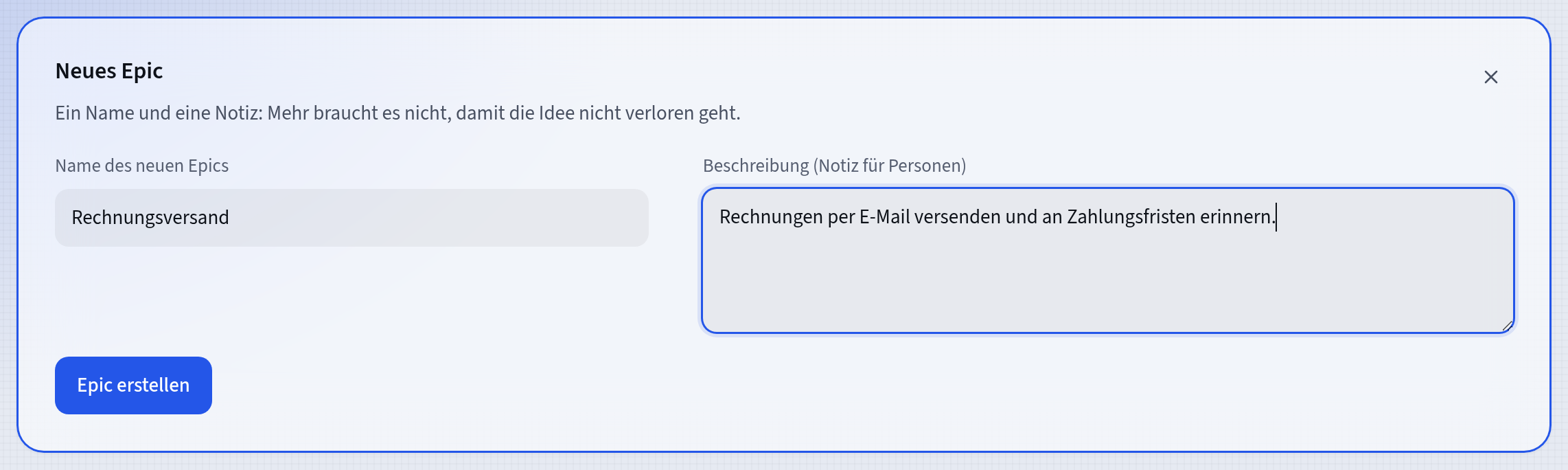
Ein neues Epic Das Epic gehört zu dem Projekt, das im Menü gewählt ist. Steht der Bildschirm „Epics“ auf „Alle Projekte“, fragt das Formular, zu welchem Projekt das Epic gehören soll.
Der Status eines Epics ergibt sich aus seinen Plänen: „Idee“, solange es keine hat; „Ausgearbeitet“, solange alle im Backlog sind; „Umgesetzt“, sobald alle geliefert sind; sonst „In Umsetzung“.
Pläne dem Epic zuordnen
Einem Epic ordnen Sie einen Plan über das Feld „Epic“ zu: im Fenster „Neuer Plan“ oder in der Zeile mit den Eigenschaften auf dem Bildschirm des Plans.
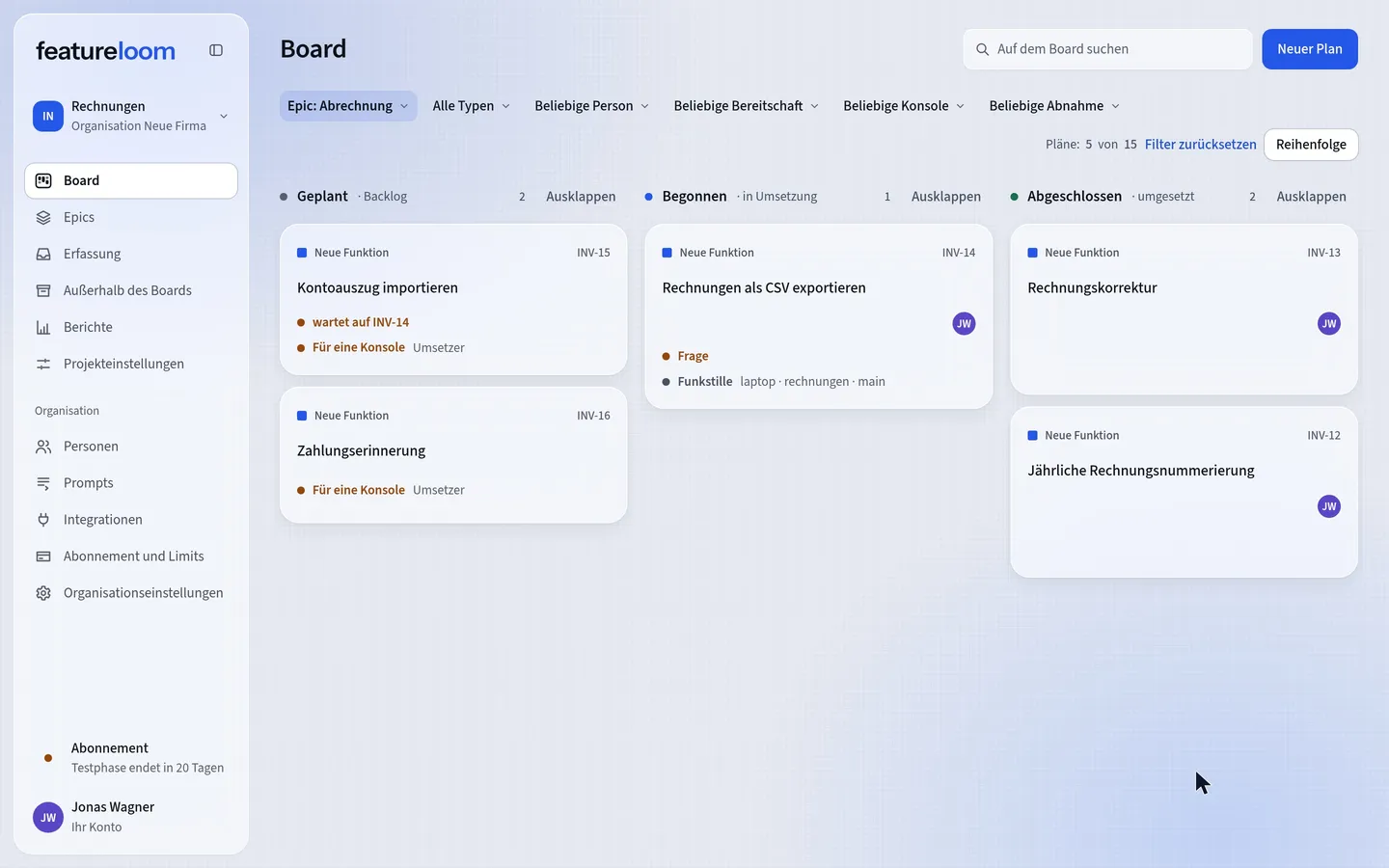
Mit den Filtern über den Spalten grenzen Sie das Board auf ein Epic ein. Dasselbe erreichen Sie mit der Schaltfläche „Auf dem Board anzeigen“ auf dem Bildschirm des Epics. Diesen Bildschirm öffnen Sie mit einem Klick auf den Namen des Epics in der Liste auf dem Bildschirm „Epics“.
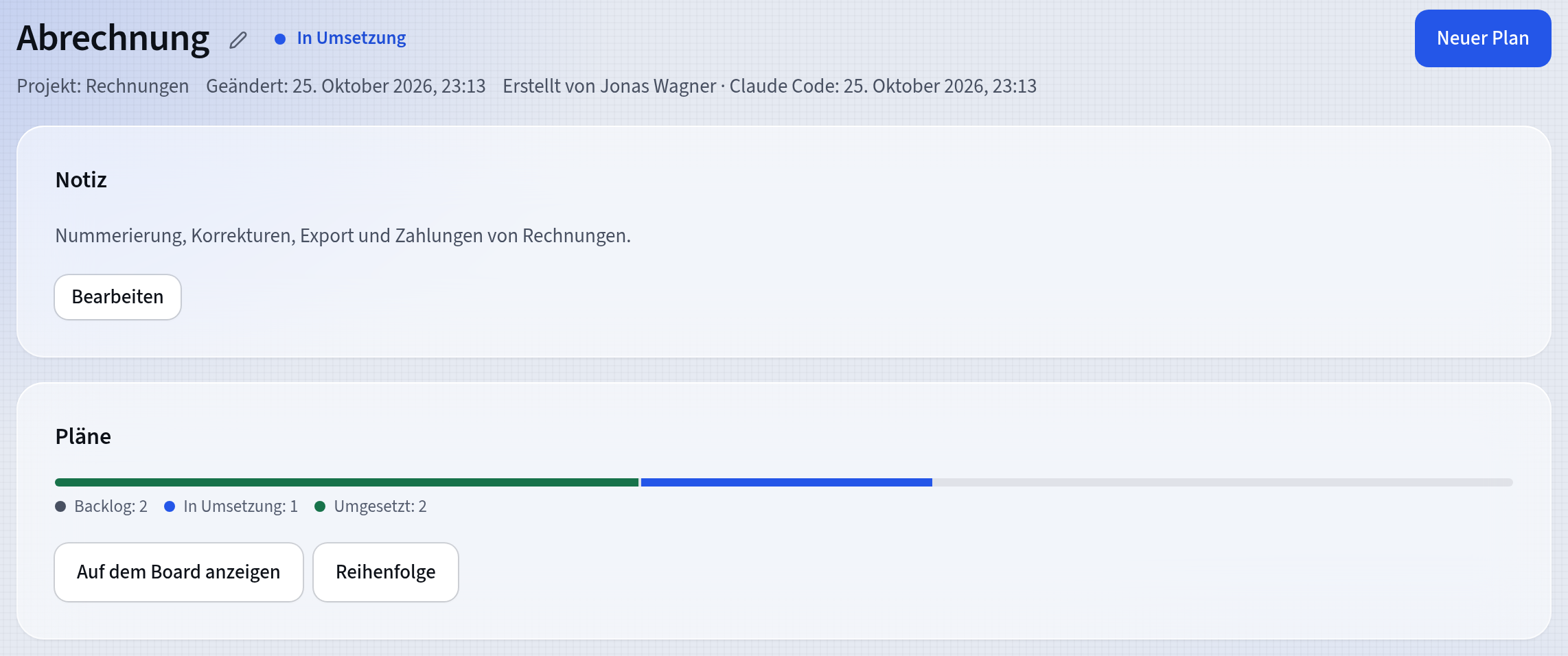
Der Bildschirm des Epics Festhalten, was worauf wartet
Klappen Sie auf dem Bildschirm des Plans unter der Zeile mit den Eigenschaften „Abhängigkeiten“ auf und klicken Sie auf „Abhängigkeit hinzufügen“. Wählen Sie die Art, also „Wartet auf…“, „Gibt frei…“ oder „Verknüpft mit…“, und suchen Sie dann den anderen Plan nach Name oder Nummer.
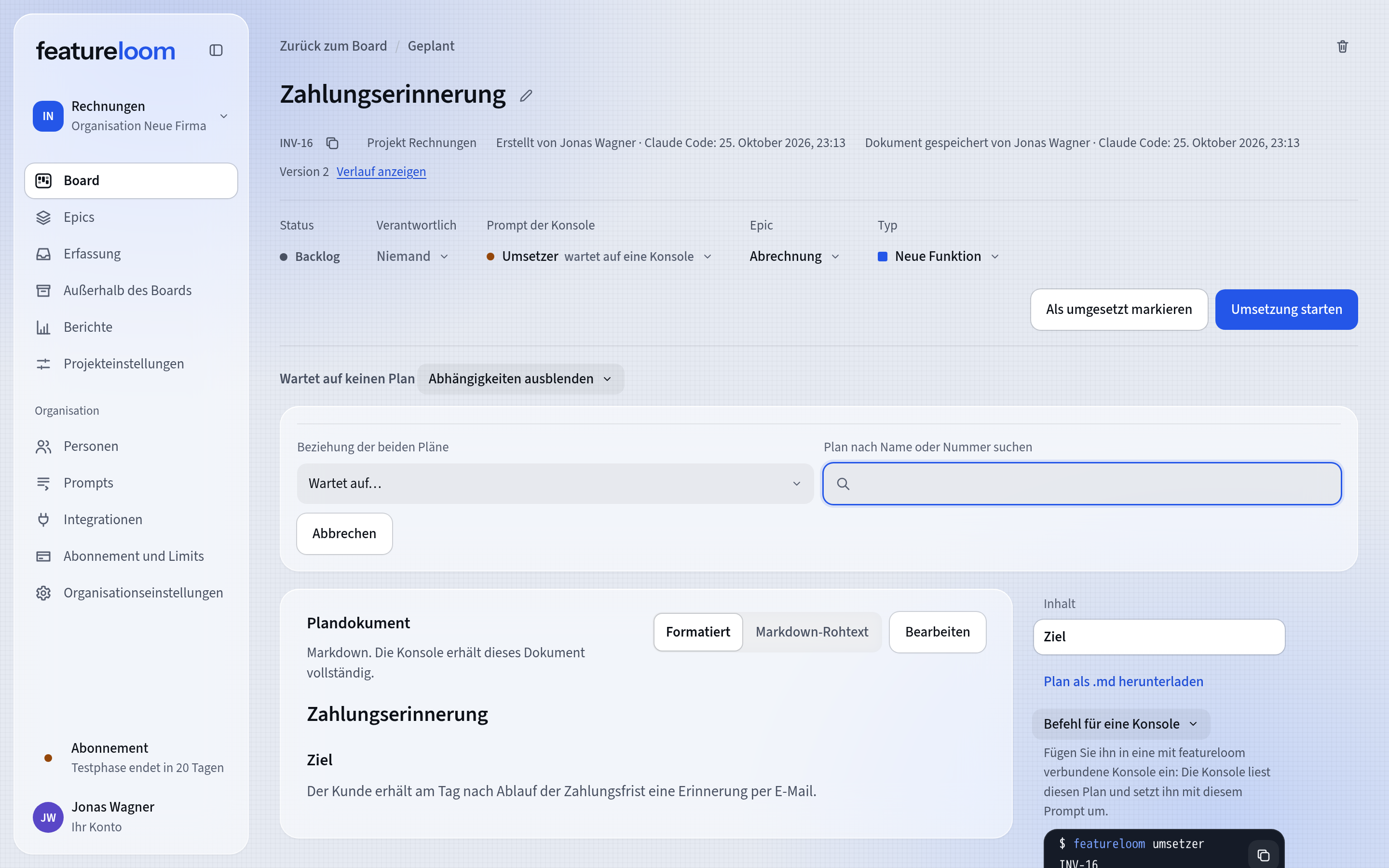
Eine Abhängigkeit hinzufügen Zum Beispiel wartet der Plan INV-15 Kontoauszug importieren auf INV-14 Rechnungen als CSV exportieren. Auf der Karte von INV-15 steht dann „wartet auf INV-14“.
featureloom akzeptiert keine Abhängigkeit, durch die zwei Pläne aufeinander warten würden, und keinen Plan, der auf sich selbst wartet.
Reihenfolge öffnen
Grenzen Sie das Board mit dem Filter auf das Epic ein und klicken Sie neben den Filtern auf „Reihenfolge“.
Die Spalten dieses Bildschirms sind Schritte. „Umgesetzt“ nennt die Nummern der fertigen Pläne in einer Zeile, und „Anzeigen“ klappt ihre Karten auf. „Bereit zum Start“ zeigt die Pläne, die auf nichts warten, „Danach“ die Pläne, die auf den vorigen Schritt warten; weitere Schritte folgen. Pläne aus anderen Projekten, auf die das Epic wartet, stehen über den Schritten unter „Aus anderen Projekten“.
Ein Pfeil von Plan A zu Plan B bedeutet, dass B auf A wartet; A kommt also zuerst. Der blaue Faden ist die „längste Kette“ aus der Legende: der längste Weg bis zum Ende des Epics. Der Plan mit der Markierung „Engpass“ gibt die meisten anderen frei, deshalb beginnen Sie am besten mit ihm.
Fahren Sie mit der Maus über eine Karte oder klicken Sie sie an, dann hebt featureloom die Pläne hervor, auf die dieser Plan wartet, und die Pläne, die er freigibt. Der Name eines Plans öffnet den Plan.
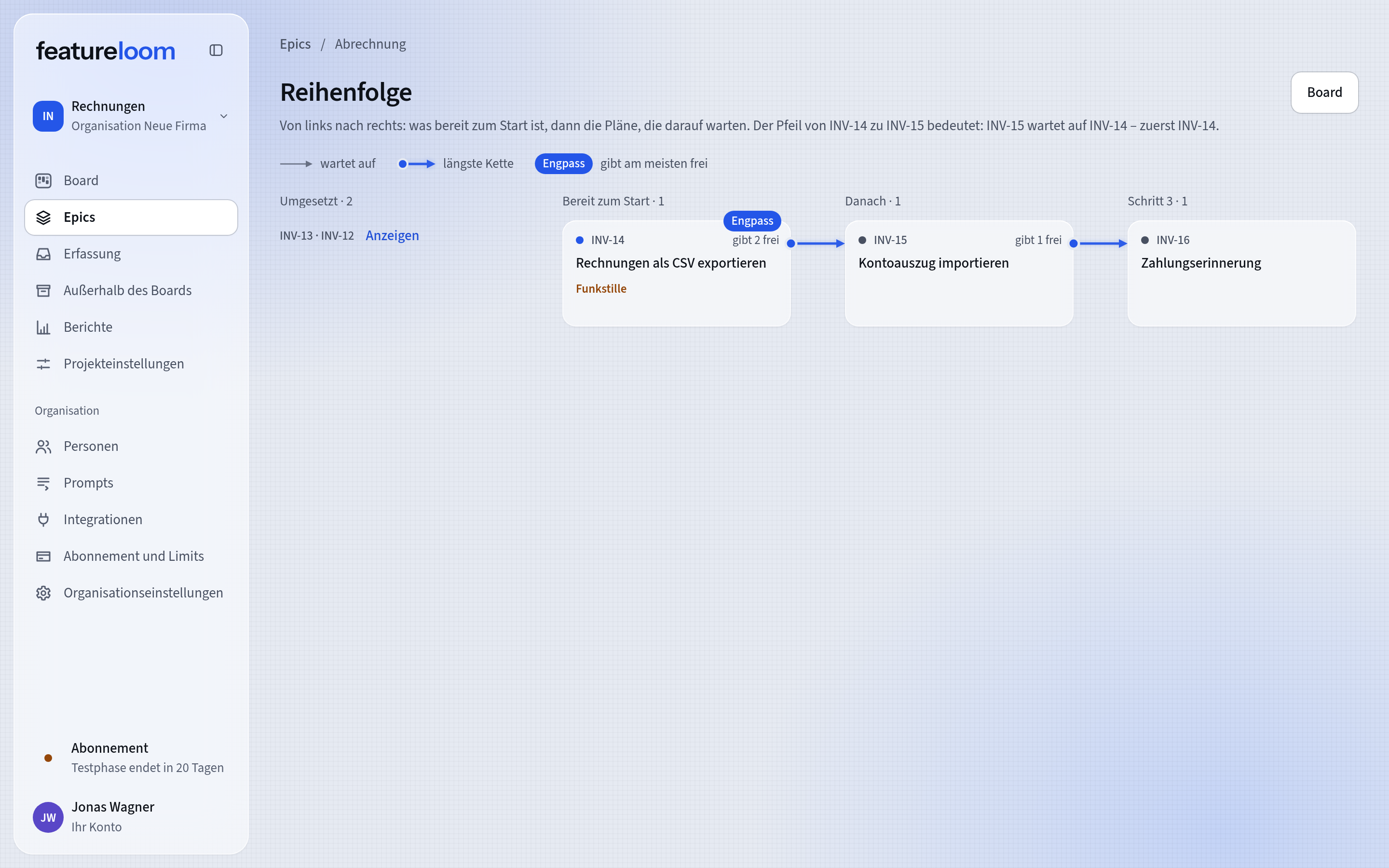
Die Reihenfolge des Epics Ihr Agent arbeitet die Pläne der Reihe nach ab
Wenn Sie den Befehl mit dem Prompt Umsetzer ohne Plannummer senden, fragt Ihr Agent featureloom nach dem nächsten Plan (
next_plan). Er erhält aus der Spalte für den Status „Backlog“ den ersten Plan in der Reihenfolge des Boards, der auf nichts wartet und für den niemand anderes verantwortlich ist.featureloom umsetzerDie Reihenfolge der Karten in dieser Spalte zählt also: Ziehen Sie den Plan, der als Erstes an die Reihe kommen soll, weiter nach oben.
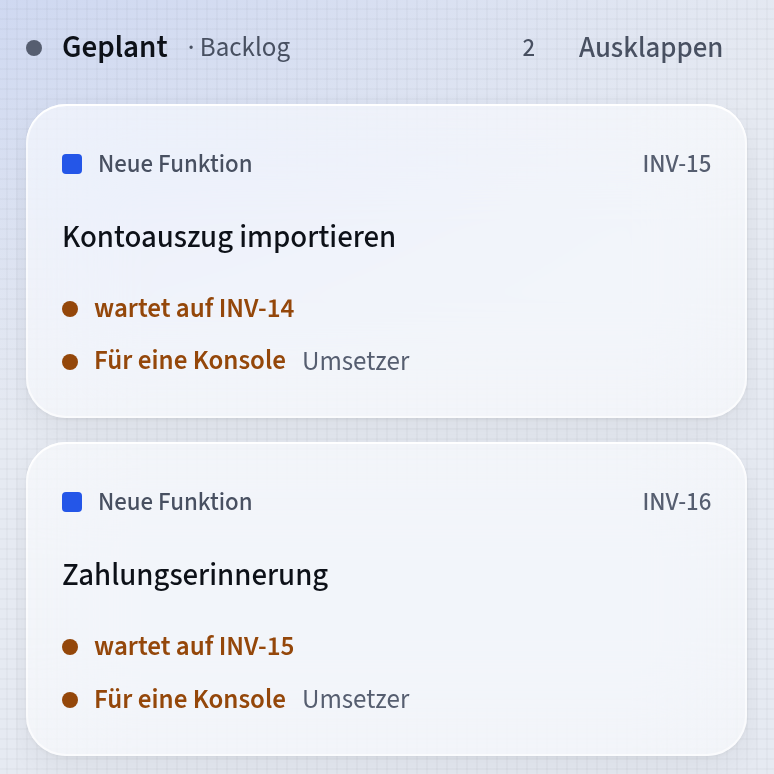
Die Reihenfolge im Backlog Einen wartenden Plan startet keine Konsole: Der Server lehnt ab und nennt die Nummern der Pläne, auf die er noch wartet. Sie selbst sind dadurch nicht blockiert: In der App können Sie einen solchen Plan selbst starten.
Gut zu wissen
- Ein Epic kann als Idee warten: Ein Name genügt, die Pläne ergänzen Sie später.
- „Verknüpft mit…“ ist eine lose Verbindung: Sie blockiert keinen Plan.
- Eine Abhängigkeit kann zu einem Plan in einem anderen Projekt der Organisation führen. Der Bildschirm „Reihenfolge“ zeigt einen solchen Plan unter „Aus anderen Projekten“.
- Ein Agent mit dem Recht „Schreibt Pläne“ hält ebenfalls Abhängigkeiten fest (`add_link`). Das tut der Prompt Planer, wenn er eine Besprechung in Pläne aufteilt.
- Epics löscht ein Administrator. Die Pläne eines gelöschten Epics bleiben in ihren Spalten auf dem Board und verlieren nur die Zuordnung zum Epic.
Aktualisiert: 8. November 2026
Als Nächstes
Spalten, Typen und die Planvorlage
Die Einstellungen, die ein Board ordnen: Spalten mit ihrem Status, Plantypen und die Vorlage, mit der featureloom Pläne generiert.
Anleitung ansehen