Projekte und Pläne auf dem Board · Schritt 1 von 7
Ein Projekt und sein Board erstellen
Ein neues Projekt erhält ein eigenes Board, eigene Plannummern und eigene Einstellungen.
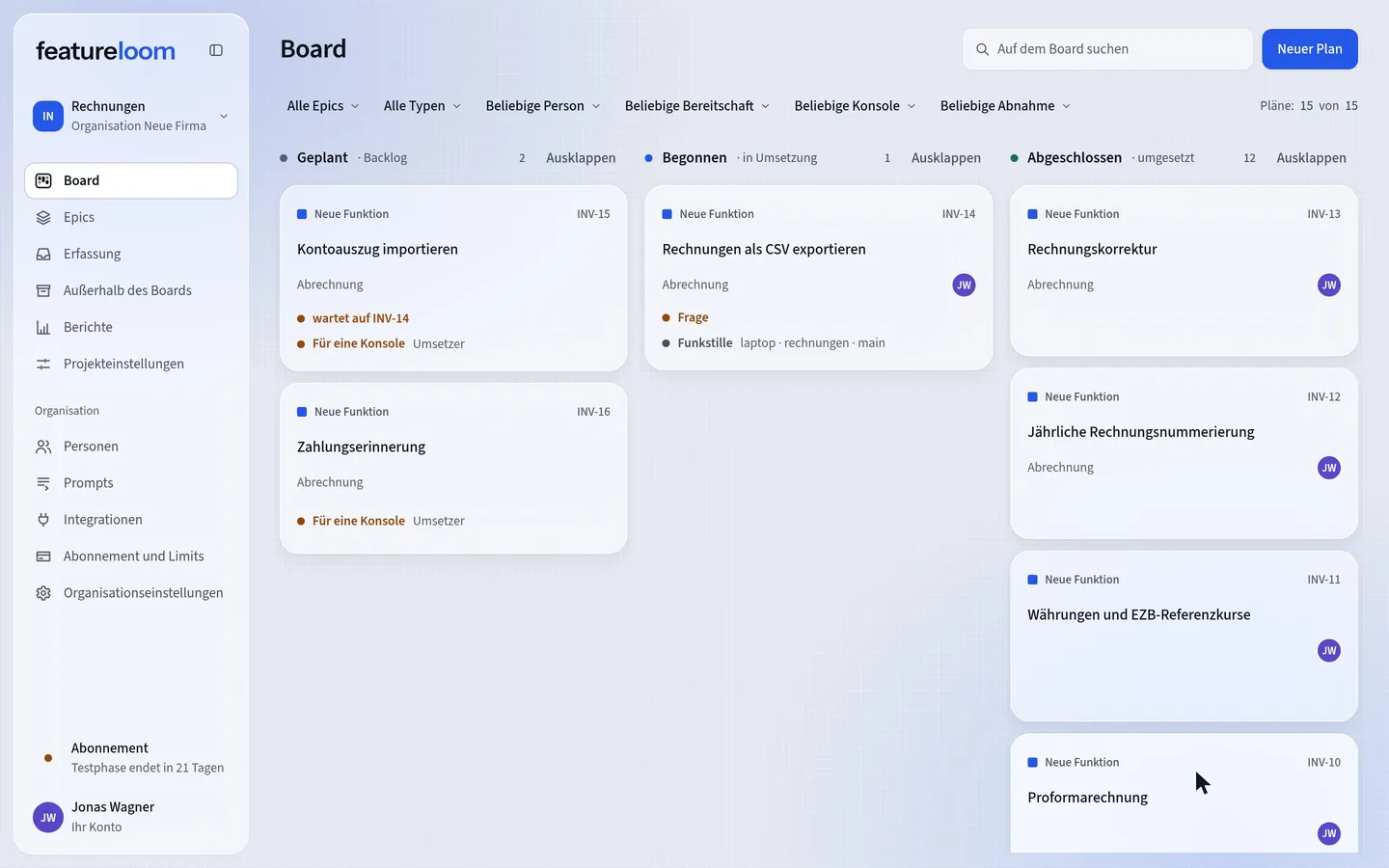 Video abspielen: Ein Projekt und sein Board erstellen
Inhalt
Das Formular für ein neues Projekt öffnen
Klicken Sie im Menü auf die Projektkarte. Im Fenster „Organisation, Team und Projekt“ wählen Sie unter der Liste der Projekte „Neues Projekt“.
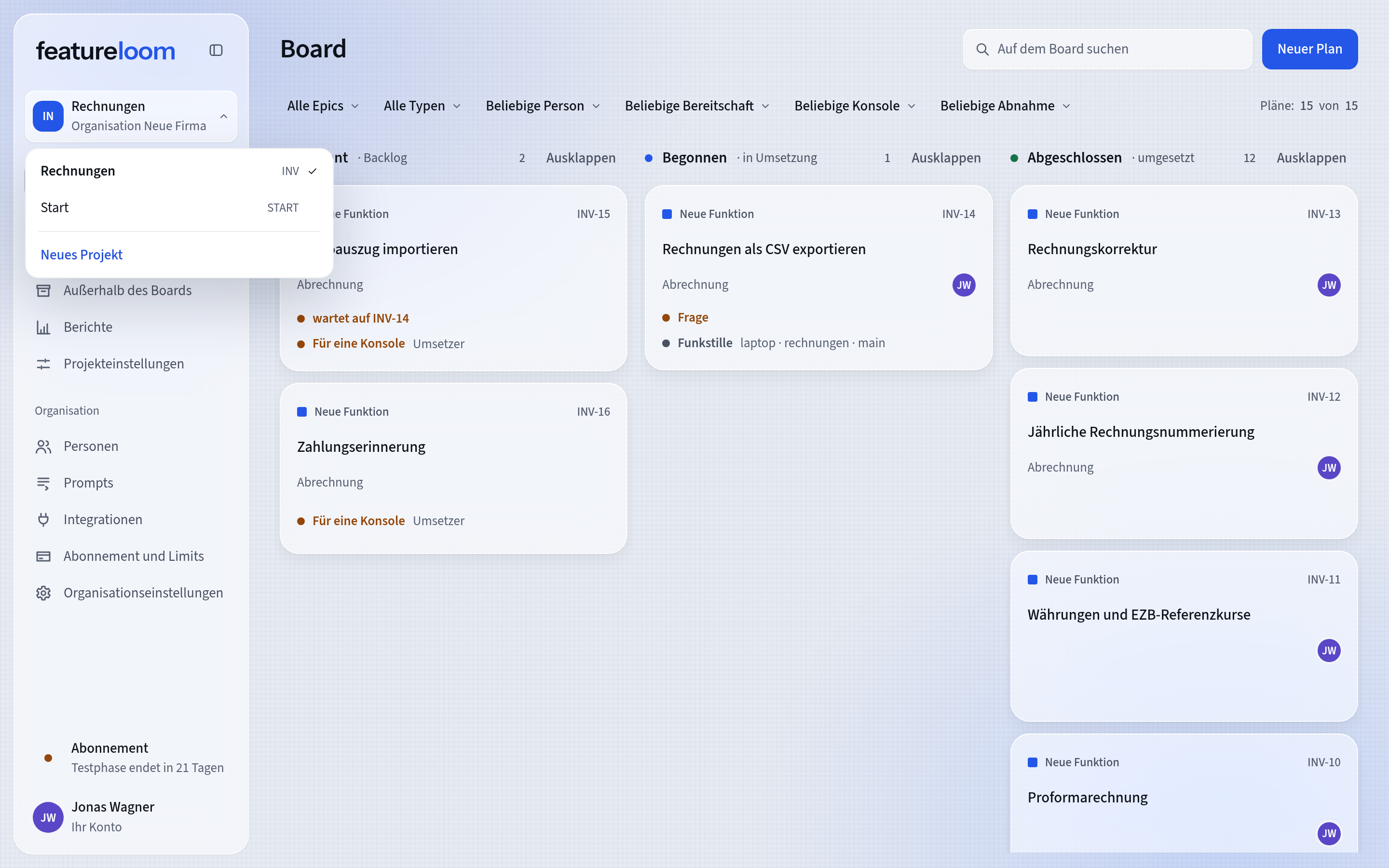
Die Projektkarte im Menü Das Formular öffnet sich auf dem Bildschirm „Organisationseinstellungen“ im Reiter „Projekte“. Dort sehen Sie auch alle Projekte der Organisation.
Das Projekt benennen und das Präfix der Nummer wählen
Geben Sie im Feld „Name des neuen Projekts“ einen Namen ein. Mit dem Präfix der Nummer beginnt die Nummer jedes Plans, zum Beispiel INV in INV-14: zwei bis sechs Zeichen, zuerst ein Buchstabe, dann Buchstaben oder Ziffern. Bleibt das Feld „Präfix der Nummer“ leer, bildet featureloom das Präfix aus dem Namen.
Hat die Organisation mehr als ein Team, wählen Sie außerdem im Feld „Zugehöriges Team“ ein Team aus. Klicken Sie dann auf „Projekt erstellen“.
Das Präfix können Sie nur ändern, solange das Projekt noch keinen Plan hat. Sobald es Pläne gibt, ist das Präfix Teil ihrer Nummern und steht fest.
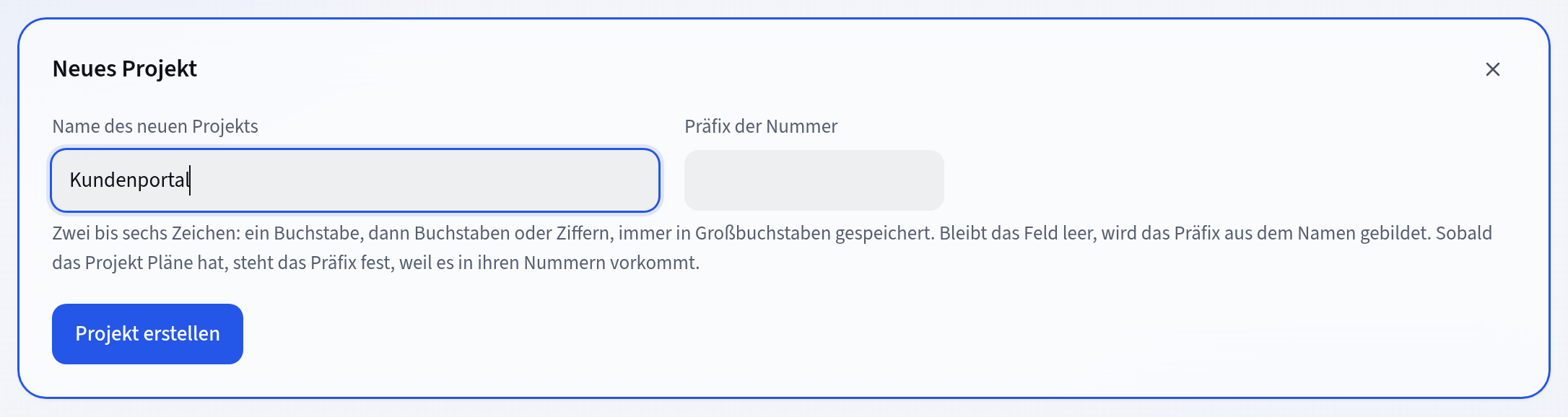
Ein neues Projekt im Reiter „Projekte“ Das Board öffnen
featureloom bestätigt das neue Projekt und nennt die Nummern, die seine Pläne erhalten. Klicken Sie auf „Board öffnen“.
Das Board des neuen Projekts ist noch leer und zeigt den Hinweis „Dieses Projekt hat noch keine Pläne.“ Mit „Material hinzufügen“ kommen Sie zum Bildschirm „Erfassung“, wo Sie einen Plan aus dem Material einer Sitzung generieren. Mit „Neuer Plan“ öffnen Sie das Fenster, in dem Sie einen Plan von Grund auf selbst schreiben.
Die Spalten „Geplant“, „Begonnen“ und „Abgeschlossen“ erscheinen mit dem ersten Plan. Jede steht für einen Status des Plans: „Backlog“, „in Umsetzung“ und „umgesetzt“. Ein neuer Plan landet standardmäßig in der Spalte „Geplant“.
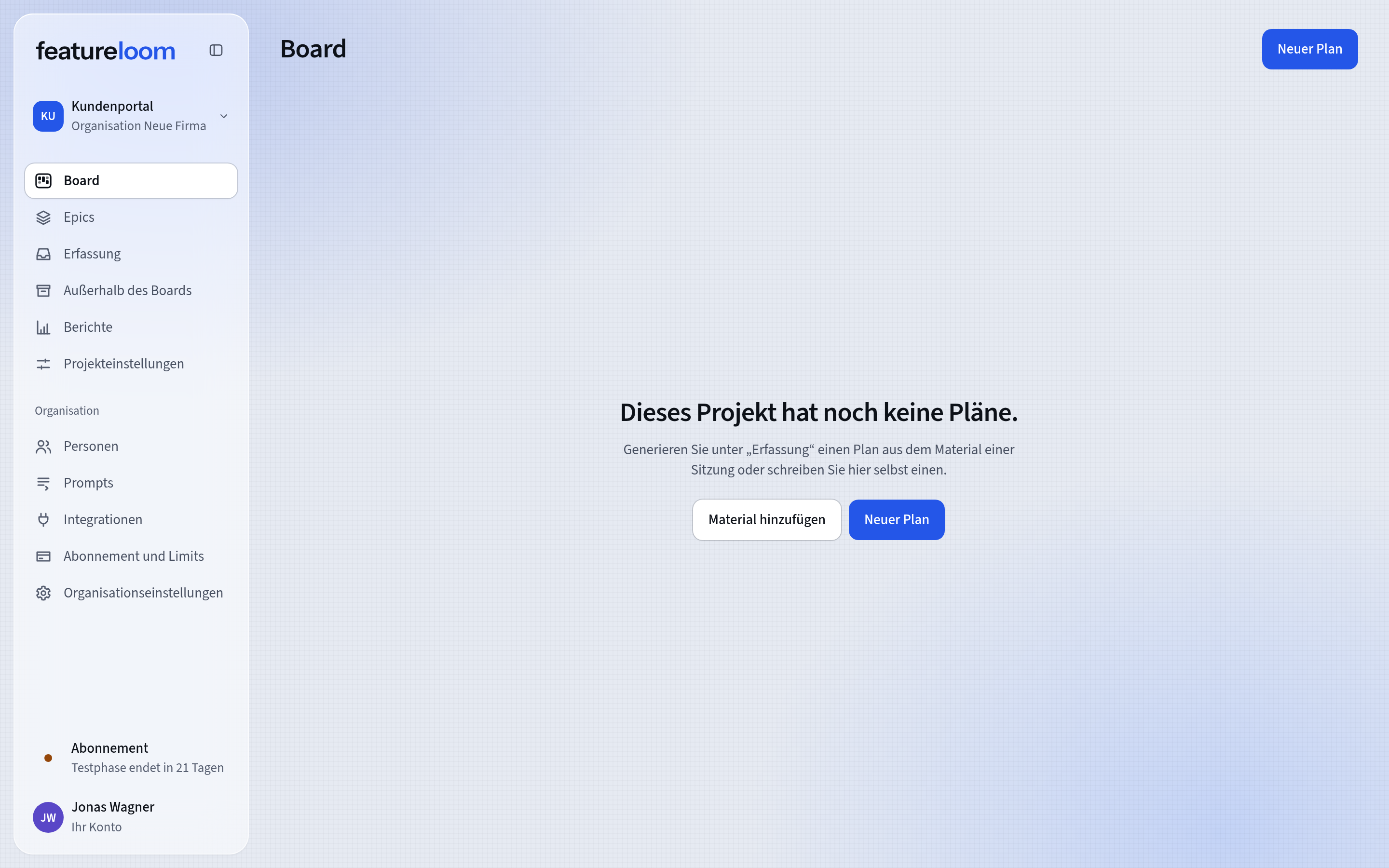
Ein neues Board vor dem ersten Plan Karten zwischen Spalten verschieben
Eine Karte ziehen Sie innerhalb ihrer Spalte oder in eine andere. Landet sie in einer Spalte, die für einen Status steht, ändert sich der Status des Plans.
Wer einen Plan in die Spalte für den Status „in Umsetzung“ verschiebt, wird für ihn verantwortlich, sofern es noch niemand war.
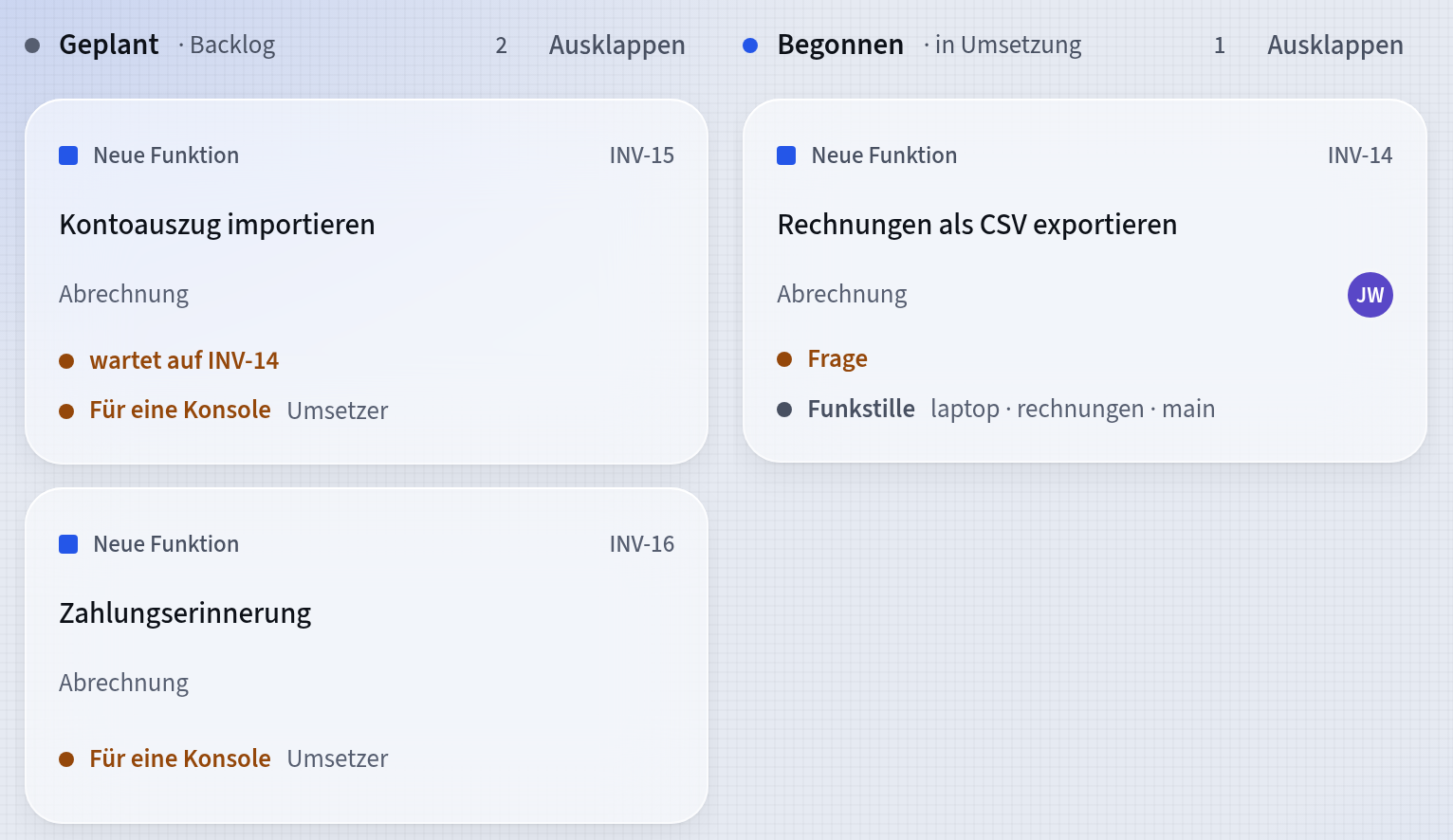
Spalten mit ihrem Status Ohne Maus: Die Leertaste nimmt die Karte auf, die Pfeiltasten wählen den Platz, die Leertaste legt sie ab, und Escape bringt sie an ihren alten Platz zurück.
Die Einstellungen des Projekts anpassen
Öffnen Sie im Menü „Projekteinstellungen“. Der Bildschirm hat drei Reiter.
Im Reiter „Projektdetails“ stehen Name, Präfix der Nummer, Farbe und „Archivieren nach (Tagen)“. Ein gelieferter Plan kommt nach so vielen Tagen von selbst ins Archiv, standardmäßig nach 14 Tagen; 0 schaltet das ab.
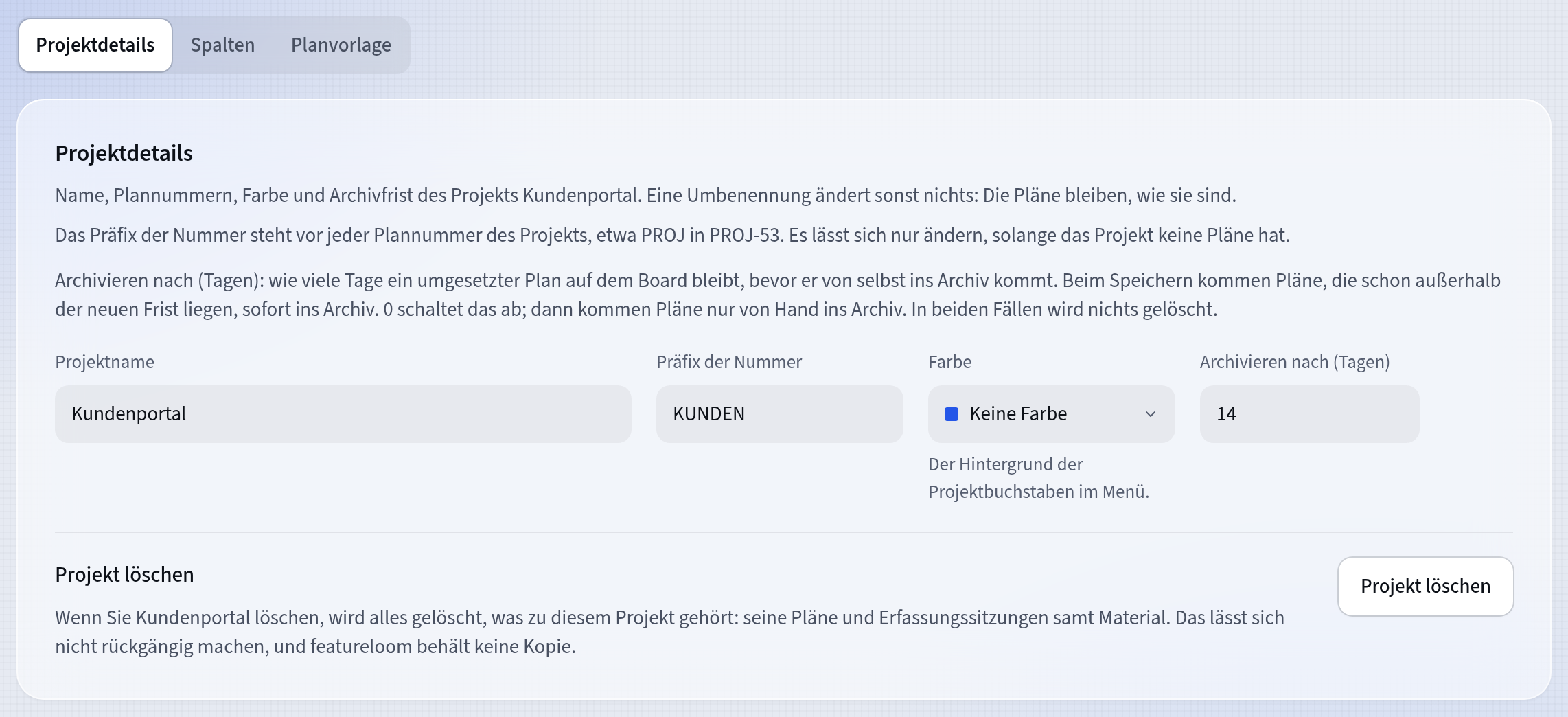
Der Reiter „Projektdetails“ Im Reiter „Spalten“ finden Sie Namen und Reihenfolge der Spalten sowie das Feld „Status der Spalte“, das eine Spalte für einen Status festlegt. Ein Board fasst höchstens 20 Spalten, das Archiv mitgezählt.
Im Reiter „Planvorlage“ steht die Form, nach der featureloom aus Material einen Plan generiert. Solange das Projekt keine eigene Vorlage gespeichert hat, gilt die eingebaute.
Gut zu wissen
- Jede neue Organisation hat bereits das Projekt Start mit dem Plan START-1, featureloom kennenlernen.
- Die Spalten eines neuen Projekts tragen Namen in der Sprache der Organisation. In einer polnischen Organisation heißen sie Planowane, Podjęte und Zakończone.
- Das Archiv ist keine Spalte auf dem Board. Archivierte Pläne finden Sie im Menü auf dem Bildschirm „Außerhalb des Boards“.
- Ein Team ordnet Projekte, schränkt aber den Zugriff nicht ein: Alle in der Organisation sehen und bearbeiten jedes Projekt. Teams erstellen Sie auf dem Bildschirm „Organisationseinstellungen“ im Reiter „Teams“.
- Projekte löscht ein Administrator, und zwar im Reiter „Projektdetails“. Mit dem Projekt verschwinden auch seine Pläne und Erfassungssitzungen, und das lässt sich nicht rückgängig machen.
- Das Board jedes Projekts ist ein Kanban-Board: Jeder Plan ist eine Karte, die von Spalte zu Spalte wandert, während die Arbeit vorankommt.
Aktualisiert: 8. November 2026
Als Nächstes
Einen Plan selbst schreiben und sein Dokument pflegen
Der erste Plan auf Ihrem neuen Board: ein Markdown-Dokument, ein Typ, ein Epic und ein Verlauf seiner Versionen.
Anleitung ansehen