Projekte und Pläne auf dem Board · Schritt 2 von 7
Einen Plan selbst schreiben und sein Dokument pflegen
Ein Plan ist ein einziges Markdown-Dokument: Sie schreiben es selbst, und featureloom hält beim Speichern seine Versionen fest. Solche Pläne sind im Abonnement enthalten, im Rahmen seines Inhaltslimits: Aus dem Guthaben zahlen Sie nur Pläne, die das Modell aus Gesprächsprotokollen und Dokumenten schreibt.
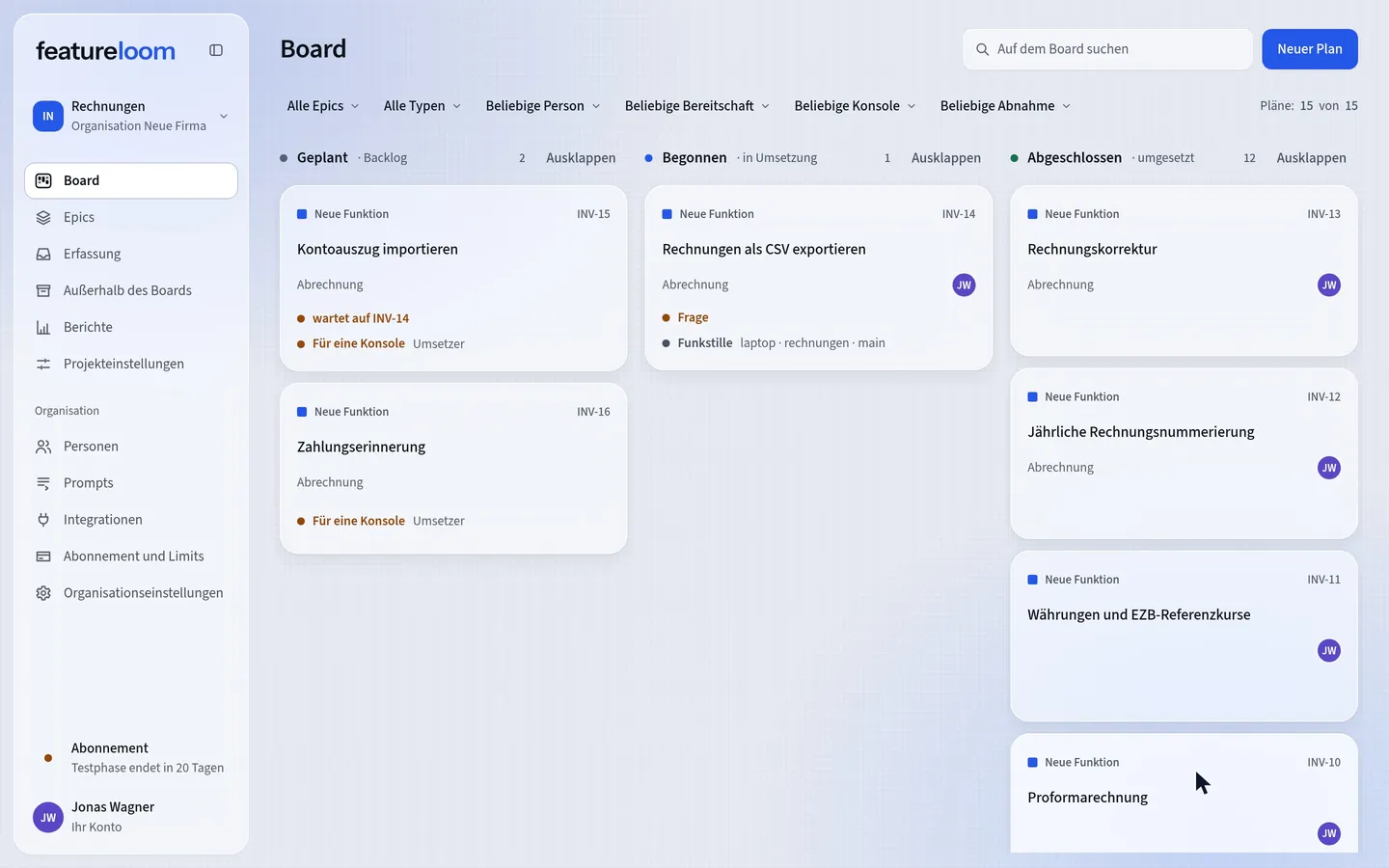 Video abspielen: Einen Plan selbst schreiben und sein Dokument pflegen
Inhalt
Das Fenster Neuer Plan öffnen
Klicken Sie über dem Board auf „Neuer Plan“ und geben Sie im Feld „Planname“ einen Namen ein.
Die vier Listen unter dem Namen legen fest, wo der Plan beginnt und wozu er gehört. In der Liste „Spalte“ ist zunächst die Spalte für den Status „Backlog“ gewählt, in der Liste „Typ“ der Standardtyp der Organisation, zum Beispiel Neue Funktion. Ein Epic wählen Sie gleich hier oder lassen „Kein Epic“ stehen. Unter „Verantwortlich“ bestimmen Sie, wer für den Plan zuständig ist, oder lassen „Niemand“ stehen.
Wenn Sie die Spalte für den Status „in Umsetzung“ wählen, sind Sie für den Plan verantwortlich, sobald er dort landet.
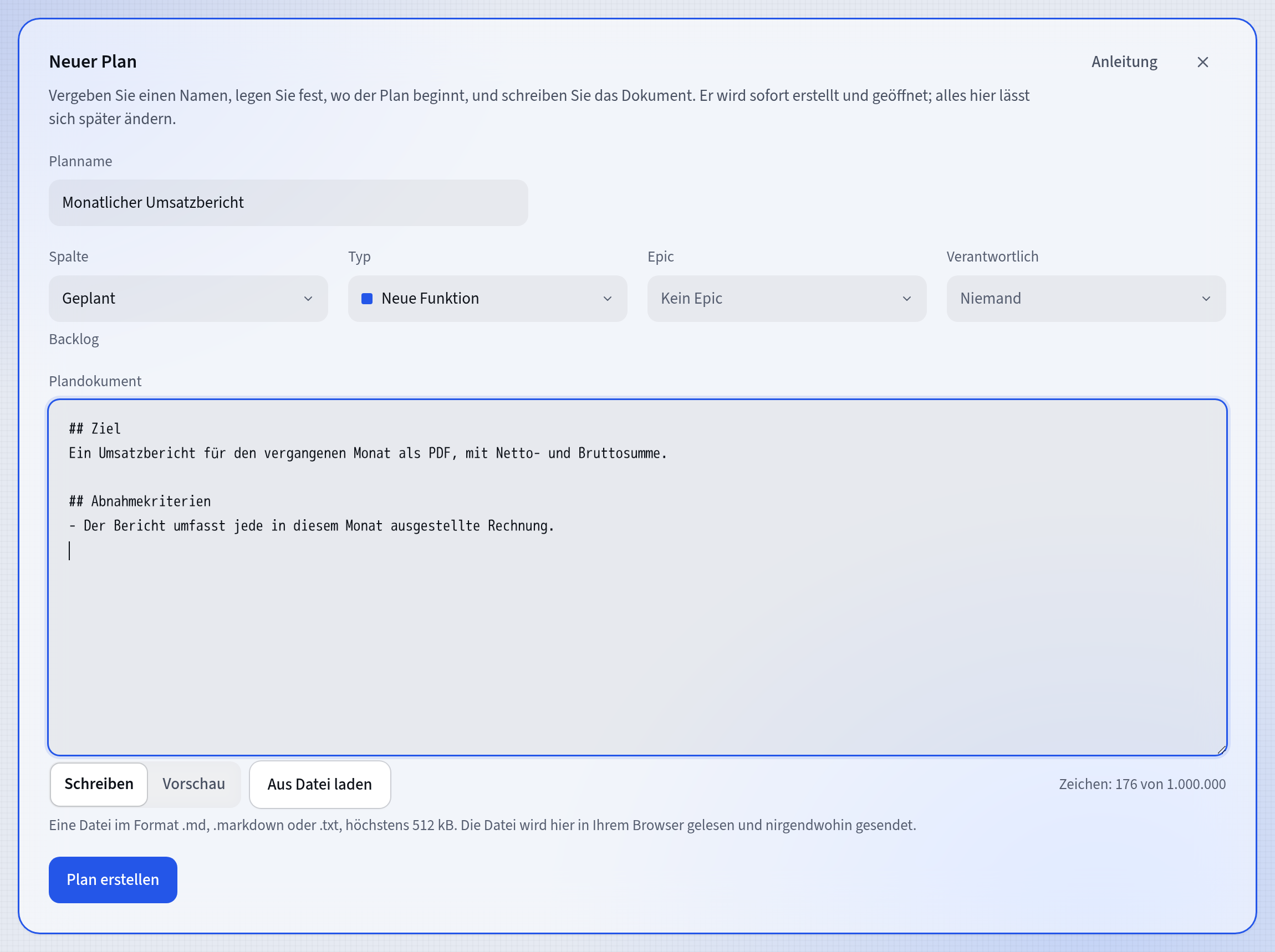
Ein neuer Plan, bevor er erstellt wird Das Dokument schreiben
Das Plandokument ist Markdown, und die Konsole, die den Plan liefert, erhält es vollständig. „Schreiben“ und „Vorschau“ zeigen denselben Text auf zwei Arten: Beim Wechsel ändert sich kein Zeichen.
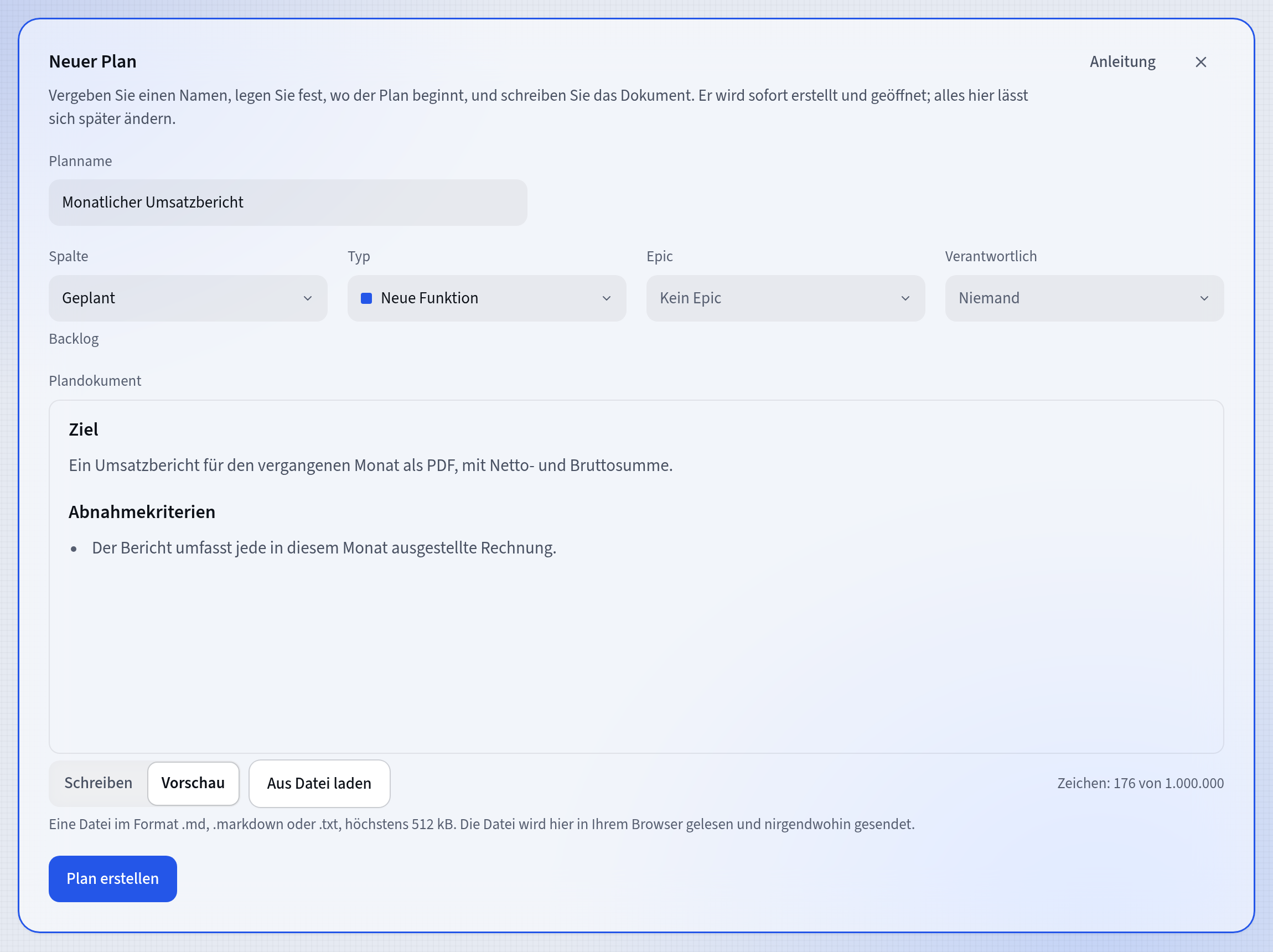
Die Vorschau des Dokuments Haben Sie den Plan schon in einer Datei? „Aus Datei laden“ akzeptiert Dateien mit der Endung .md, .markdown oder .txt. Die Datei wird in Ihrem Browser gelesen und nirgendwohin gesendet. Ihr Inhalt ersetzt den ganzen Text im Editor, deshalb fragt featureloom vorher nach.
Klicken Sie auf „Plan erstellen“. Der Plan wird erstellt und öffnet sich sofort.
Die Eigenschaften des Plans lesen
Unter dem Titel des Plans steht die Zeile mit seinen Eigenschaften: „Status“, „Verantwortlich“, „Prompt der Konsole“, „Epic“ und „Typ“. Einen Wert mit einem Pfeil daneben ändern Sie, indem Sie darauf klicken.
Am Ende der Zeile stehen die Schaltflächen für den nächsten Schritt, zum Beispiel „Umsetzung starten“. Eine solche Schaltfläche verschiebt die Karte auch in die Spalte für den neuen Status.
Wenn Sie unter „Prompt der Konsole“ einen Prompt wählen, zum Beispiel Umsetzer, erscheint unter dem Inhaltsverzeichnis der Abschnitt „Befehl für eine Konsole“. Wie Sie damit den Plan an Ihren Agenten übergeben, zeigt die Anleitung „Ihr Agent liefert einen Plan vom Board“.
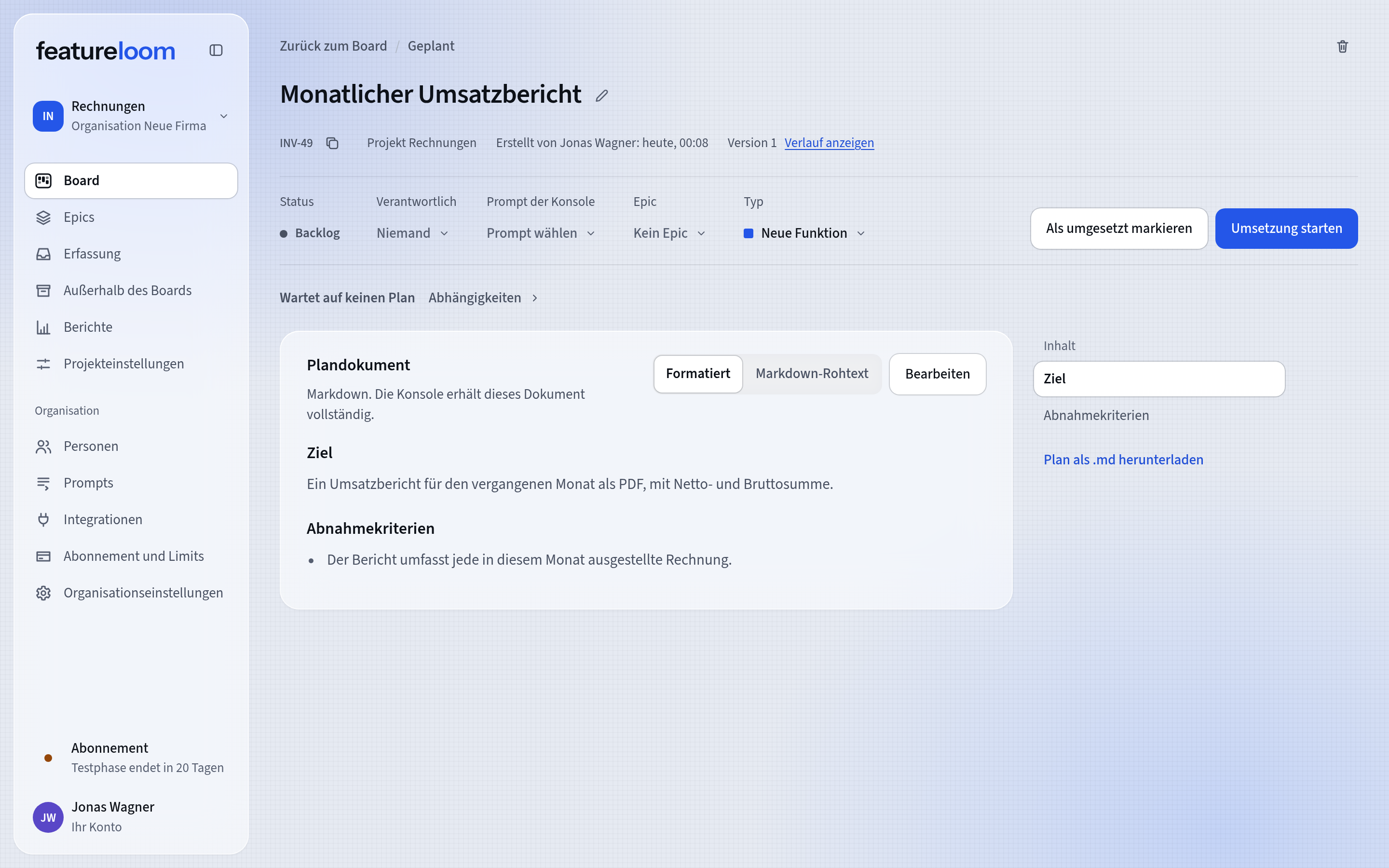
Die Eigenschaften des Plans Bearbeiten und speichern
Klicken Sie über dem Dokument auf „Bearbeiten“, ändern Sie den Text und klicken Sie auf „Dokument speichern“. Jedes Speichern, das den Text ändert, ergibt eine neue Version des Dokuments.
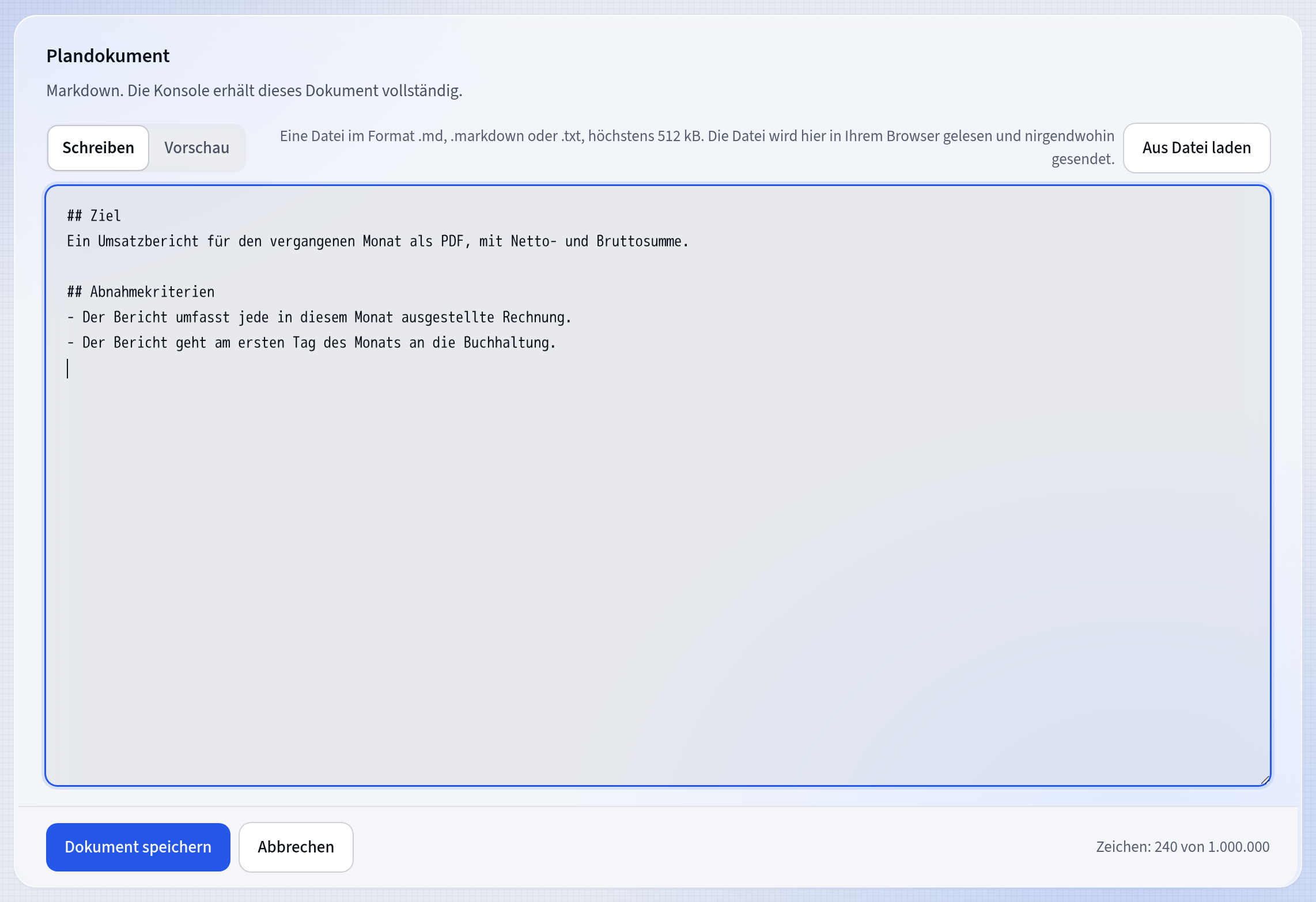
Das Dokument bearbeiten Gespeichert wird immer auf Grundlage der Version, die Sie geöffnet haben. Hat jemand den Plan gespeichert, nachdem Sie ihn geöffnet haben, weist der Bildschirm darauf hin, und nichts wird überschrieben: Ihr Text bleibt im Editor, mit „Aktuelles Dokument laden“ holen Sie die neue Fassung und übertragen Ihre Änderung darauf.
Zu einer früheren Version zurückkehren
„Verlauf anzeigen“ unter dem Titel öffnet die Versionen des Dokuments, die neueste zuerst. Jede Version zeigt, wann sie gespeichert wurde, neuere Versionen auch, von wem.
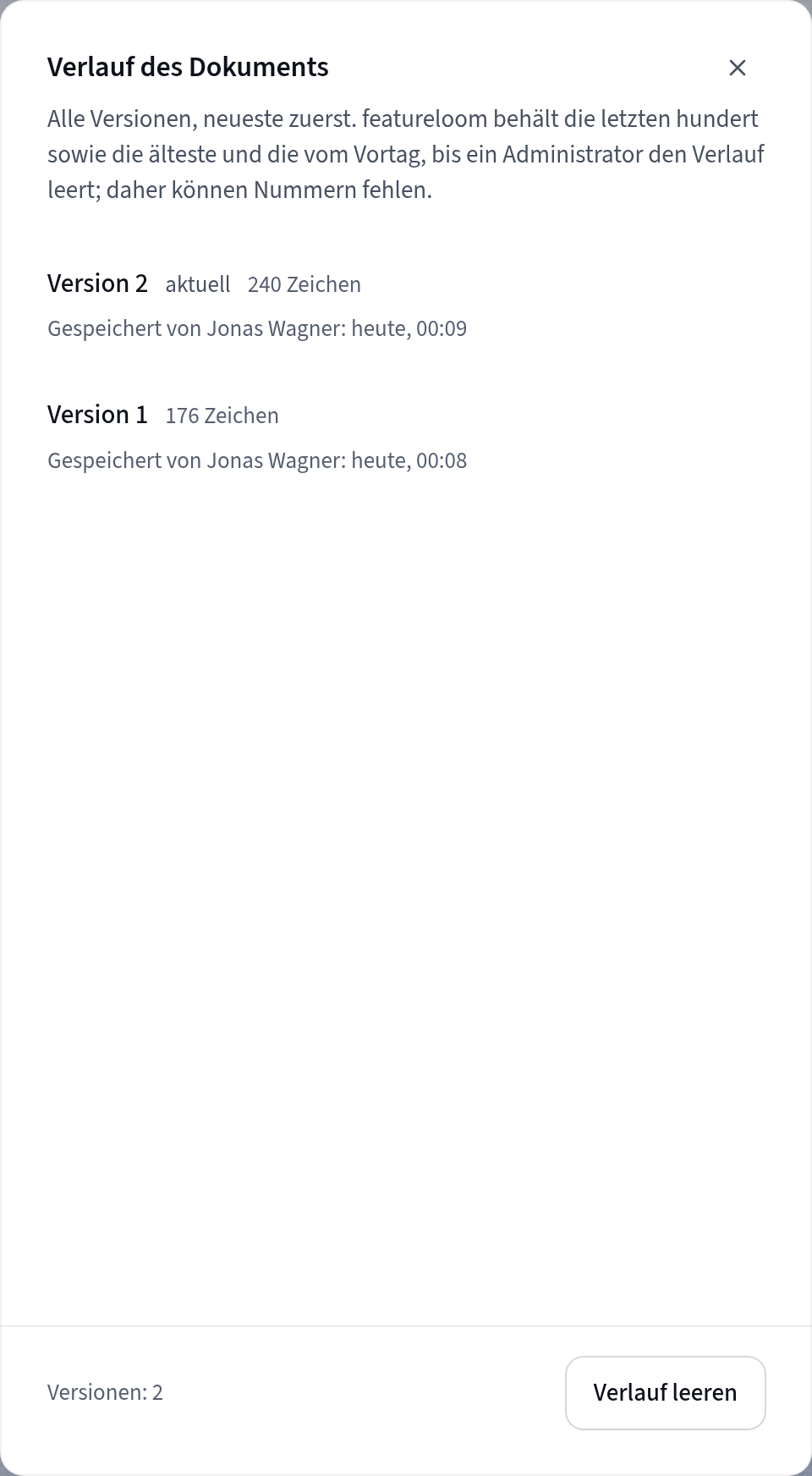
Verlauf des Dokuments featureloom behält die letzten hundert Versionen sowie die älteste und die vom Vortag. Deshalb können die Versionsnummern Lücken haben.
„Diese Version wiederherstellen“ öffnet den alten Text im Editor. Beim Speichern kommt er als neue Version hinzu, und die neueren Versionen bleiben im Verlauf.
Gut zu wissen
- Ein Plan, den Sie mit „Neuer Plan“ anlegen, beginnt mit einem leeren Dokument. Die Planvorlage des Projekts gilt, wenn ein Plan aus Material generiert wird und wenn Agenten über eine Konsole Pläne schreiben.
- Die verantwortliche Person trägt featureloom in einem zweiten Schritt ein, nach dem Erstellen des Plans. Schlägt dieser Schritt fehl, gibt es den Plan trotzdem, und das Fenster „Plan erstellt“ bietet die Übergabe erneut an.
- Der Umschalter über dem Dokument zeigt den Plan wahlweise „Formatiert“ oder als „Markdown-Rohtext“, Zeichen für Zeichen.
- „Plannummer kopieren“ unter dem Titel kopiert die Nummer, zum Beispiel INV-14, und „Plan als .md herunterladen“ speichert das Dokument als Datei.
- Pläne löscht ein Administrator der Organisation endgültig, mit dem Papierkorb-Symbol über dem Titel. Das lässt sich nicht rückgängig machen.
- Sie schreiben nach einem Product Requirements Document? Ein PRD umfasst meist mehrere Teile der Arbeit: Schreiben Sie für jeden Teil einen Plan und bündeln Sie die Pläne in einem Epic.
Aktualisiert: 8. November 2026
Als Nächstes
Plan aus eingefügtem Text oder einem PDF- oder Word-Dokument
Ein Plan, ohne ihn von Grund auf zu schreiben: featureloom generiert ihn aus Ihrem Text oder Dokument.
Anleitung ansehen