Projekty i plany na tablicy · krok 2 z 7
Napisz plan sam i prowadź jego dokument
Plan to jeden dokument w markdownie: piszesz go sam, a featureloom zapisuje jego kolejne wersje. Takie plany mieszczą się w abonamencie, w granicach limitu treści: z salda płacisz tylko za plany, które model pisze z zapisów spotkań i dokumentów.
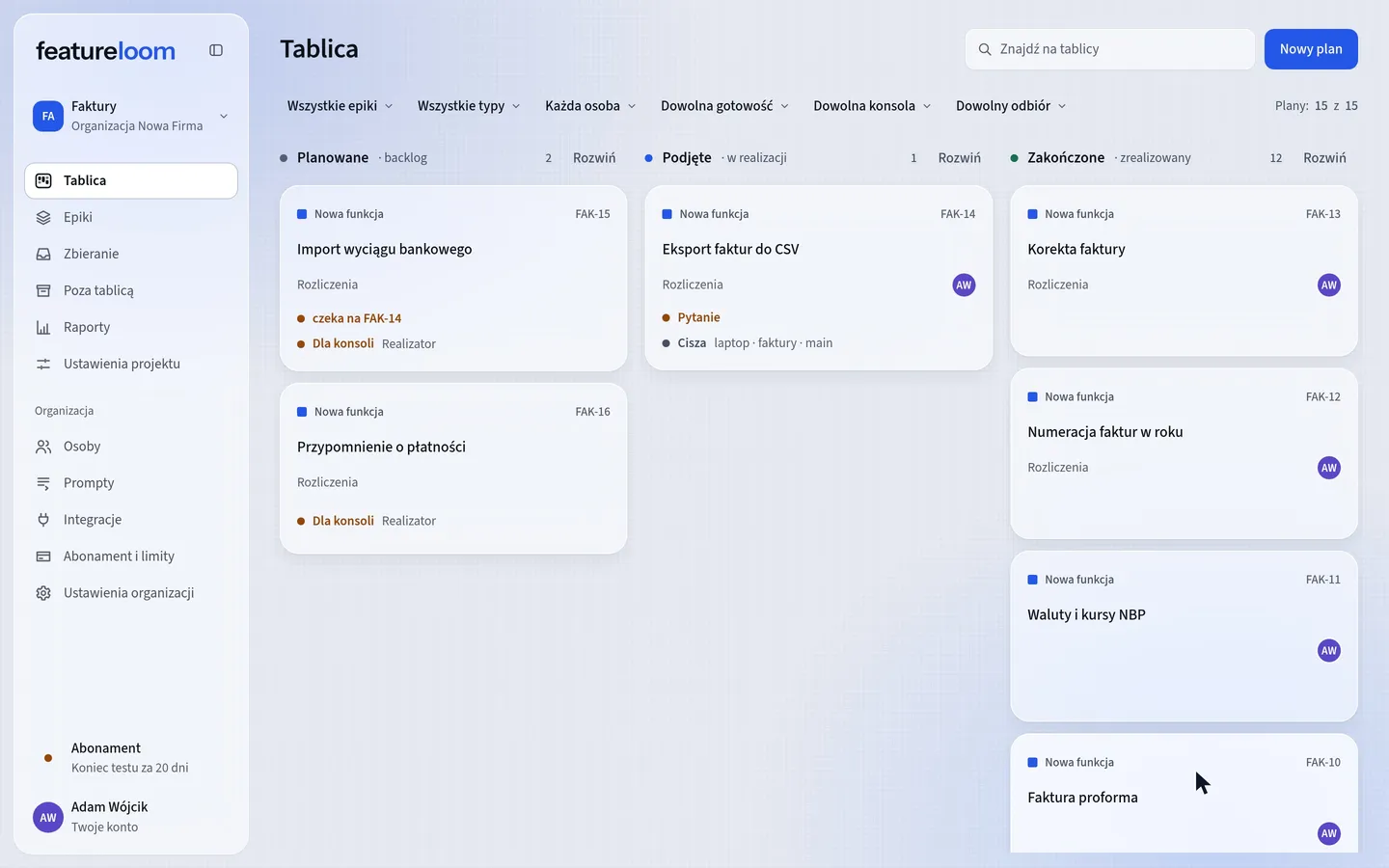 Odtwórz film: Napisz plan sam i prowadź jego dokument
Spis treści
Otwórz Nowy plan
Nad tablicą naciśnij Nowy plan i wpisz nazwę w pole Nazwa planu.
Cztery listy pod nazwą mówią, gdzie plan startuje i do czego należy. W liście Kolumna jest od razu wybrana kolumna oznaczona stanem backlog, a w liście Typ domyślny typ organizacji, na przykład Nowa funkcja. Epik wybierzesz od razu albo zostawisz Bez epiku. W liście Odpowiada wskażesz osobę odpowiedzialną za plan albo zostawisz Nikt.
Gdy wybierzesz kolumnę oznaczoną stanem w realizacji, plan jest Twój od chwili, w której tam trafi.
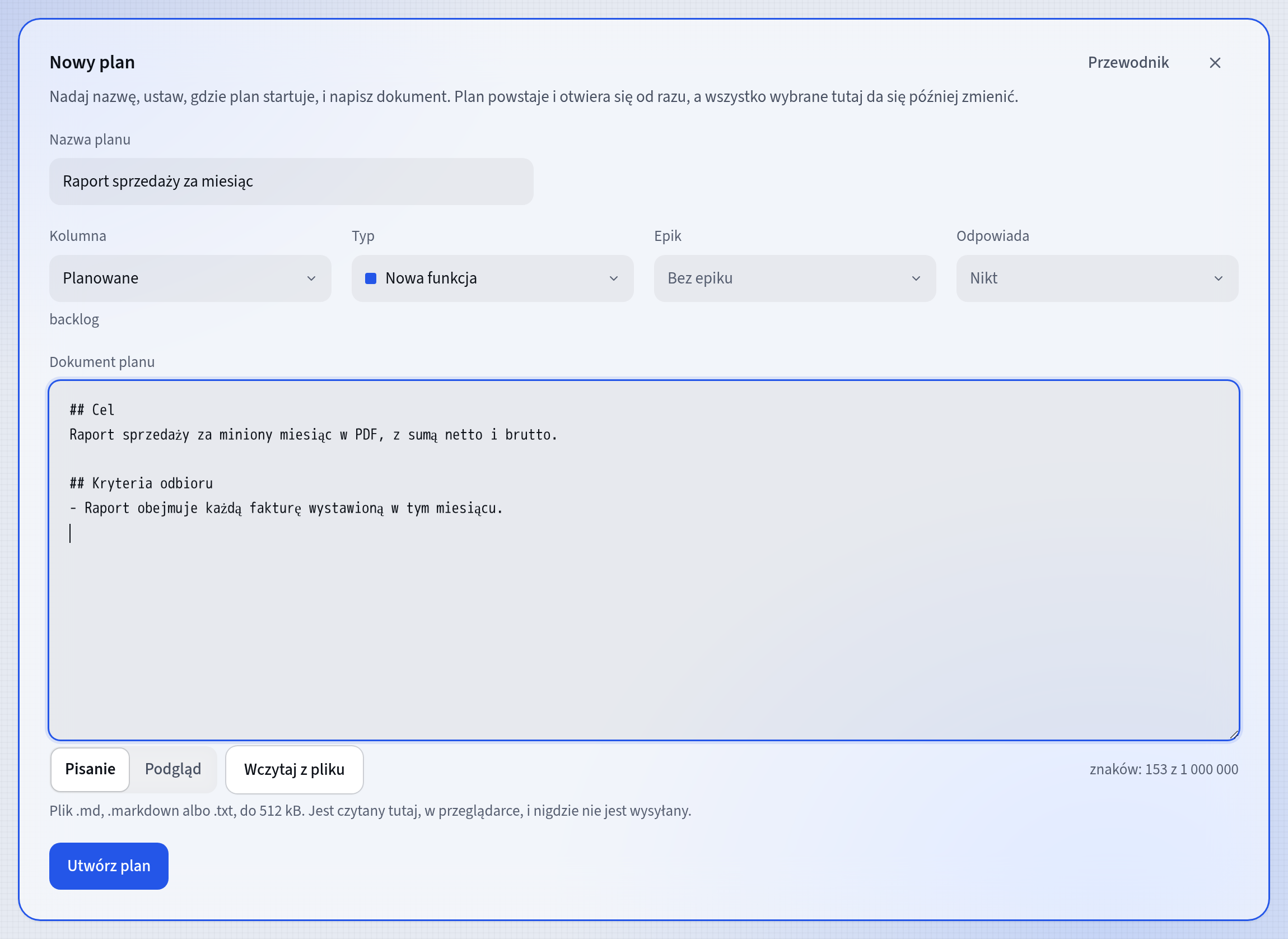
Nowy plan przed utworzeniem Napisz dokument
Dokument planu to markdown, a konsola, która realizuje plan, dostaje go w całości. Pisanie i Podgląd pokazują ten sam tekst na dwa sposoby: przełączenie nie zmienia ani znaku.
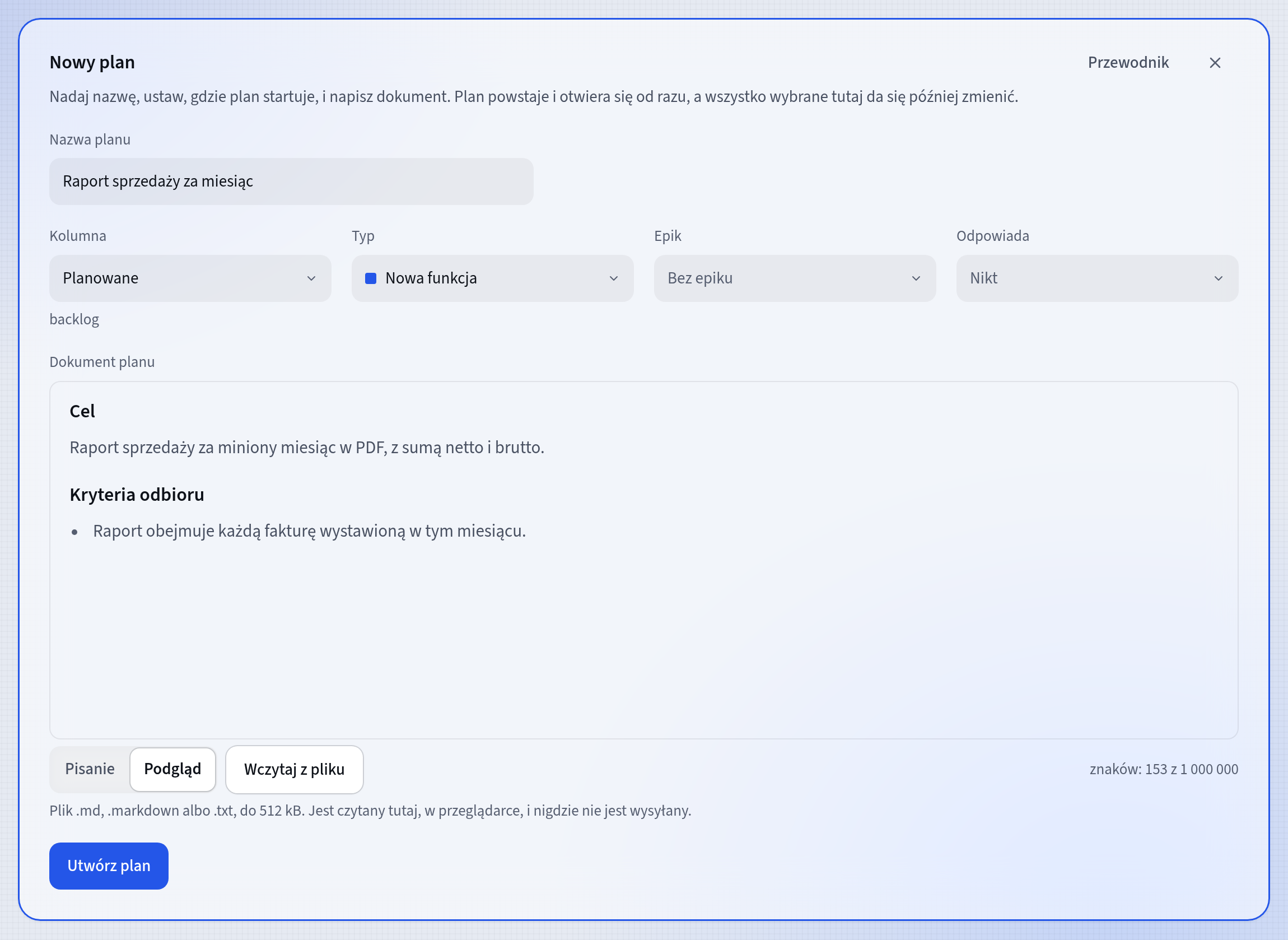
Podgląd dokumentu Masz plan w pliku? Wczytaj z pliku przyjmuje pliki .md, .markdown i .txt. Plik jest czytany w przeglądarce i nigdzie nie jest wysyłany, a jego treść zastępuje cały tekst w edytorze, więc featureloom najpierw o to pyta.
Naciśnij Utwórz plan. Plan powstaje i od razu się otwiera.
Przeczytaj pas właściwości
Pod tytułem planu znajduje się pas właściwości: Stan, Odpowiada, Prompt konsoli, Epik i Typ. Wartość ze strzałką zmieniasz, naciskając ją.
Na końcu pasa są przyciski następnego kroku, na przykład Rozpocznij realizację. Taki przycisk przenosi też kartę do kolumny oznaczonej nowym stanem.
Gdy w polu Prompt konsoli wybierzesz prompt, na przykład Realizator, pod spisem treści pojawi się Polecenie dla konsoli. Jak oddać z nim plan agentowi, pokazuje samouczek Agent realizuje plan z tablicy.
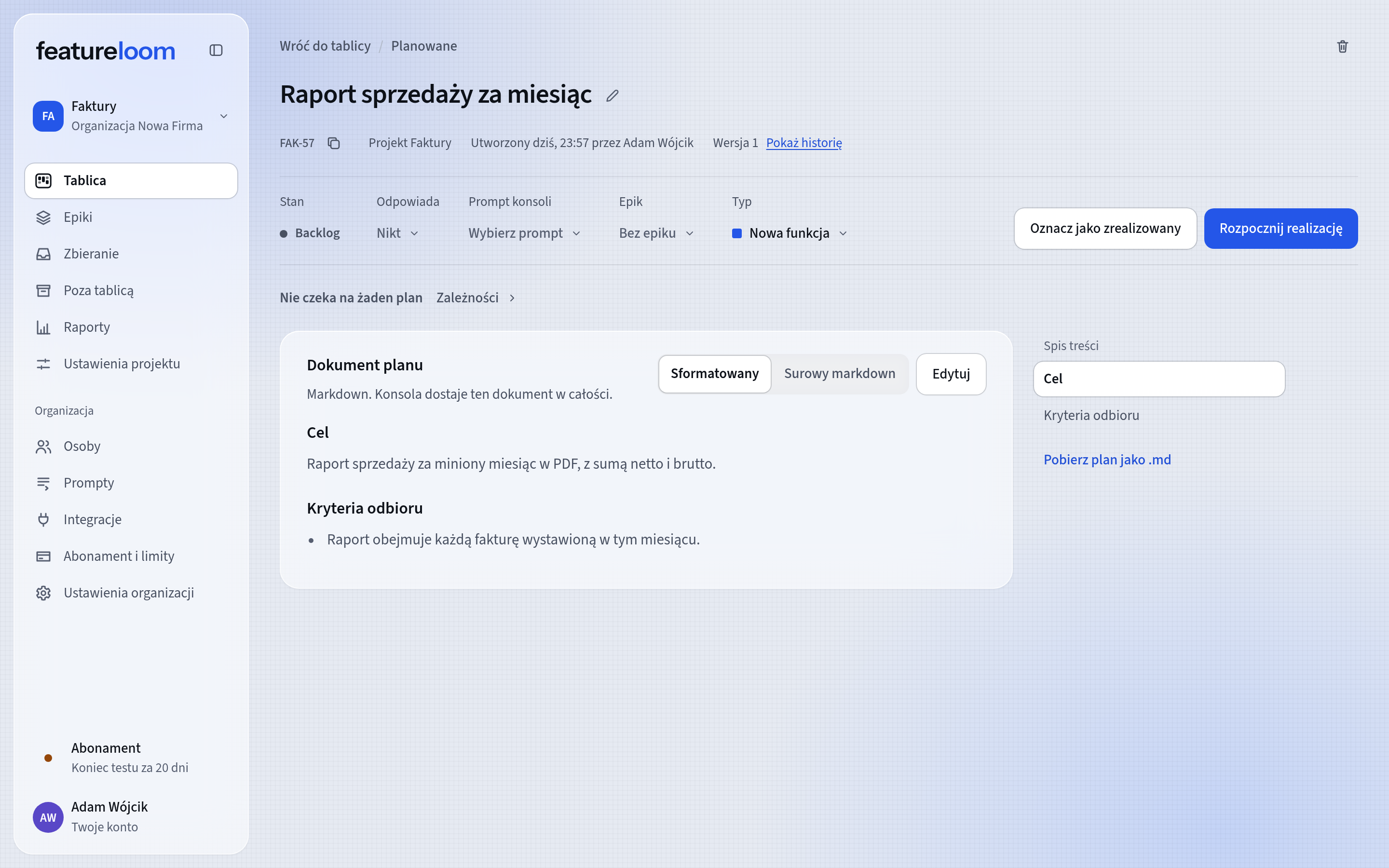
Pas właściwości planu Edytuj i zapisz
Naciśnij Edytuj nad dokumentem, zmień tekst i naciśnij Zapisz dokument. Każdy zapis, który zmienia tekst, to nowa wersja dokumentu.
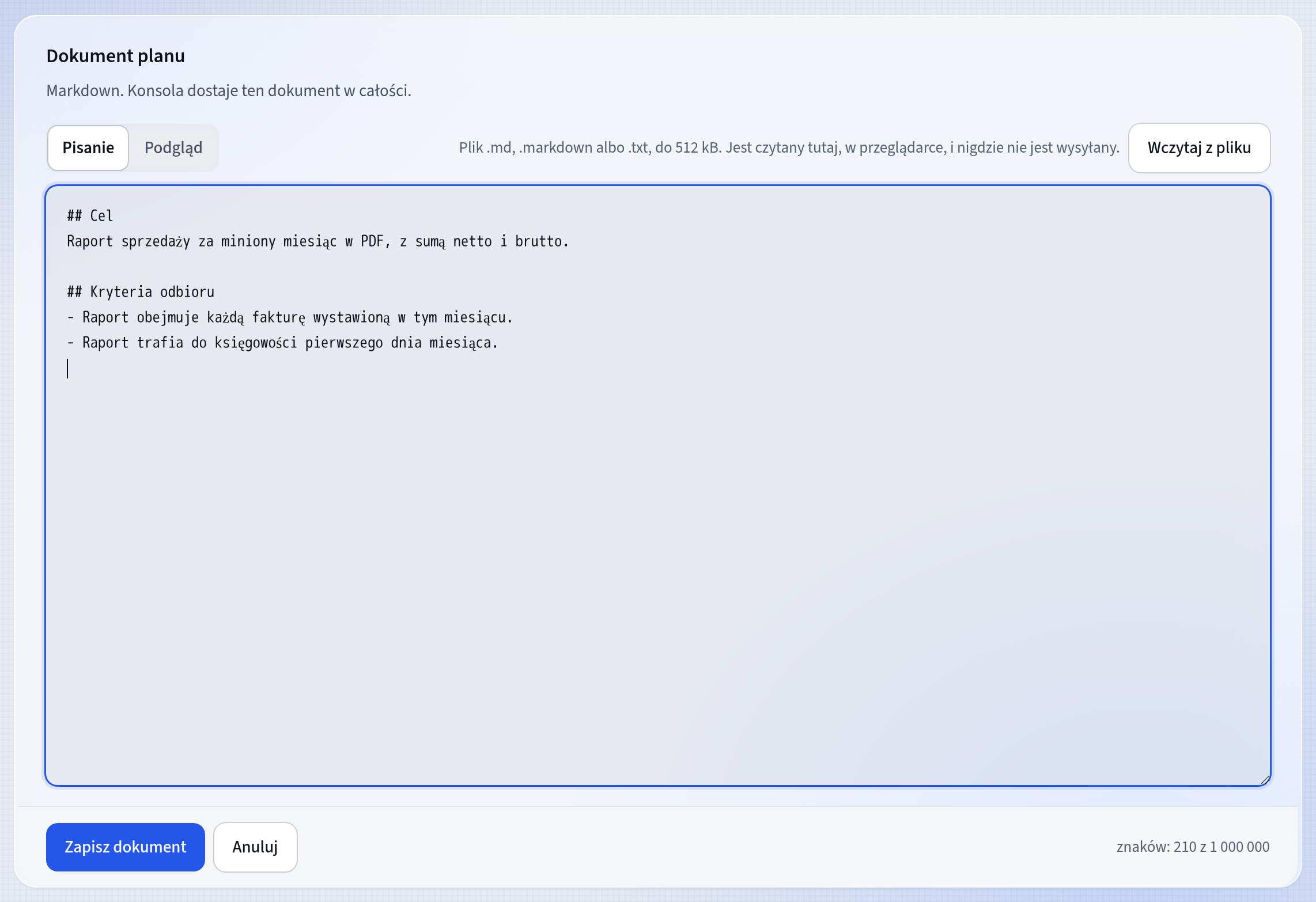
Edycja dokumentu Zapis odnosi się do wersji z chwili otwarcia. Jeśli ktoś zapisał plan po Twoim otwarciu, ekran to powie i nic nie zostanie nadpisane: Twój tekst zostaje w edytorze, a Ty wczytujesz świeży dokument przyciskiem Wczytaj świeży dokument i nanosisz na niego swoją zmianę.
Wróć do starszej wersji
Pokaż historię pod tytułem otwiera wersje dokumentu, od najnowszej. Przy wersji jest data zapisu, a przy nowych wersjach także to, kto zapisał.
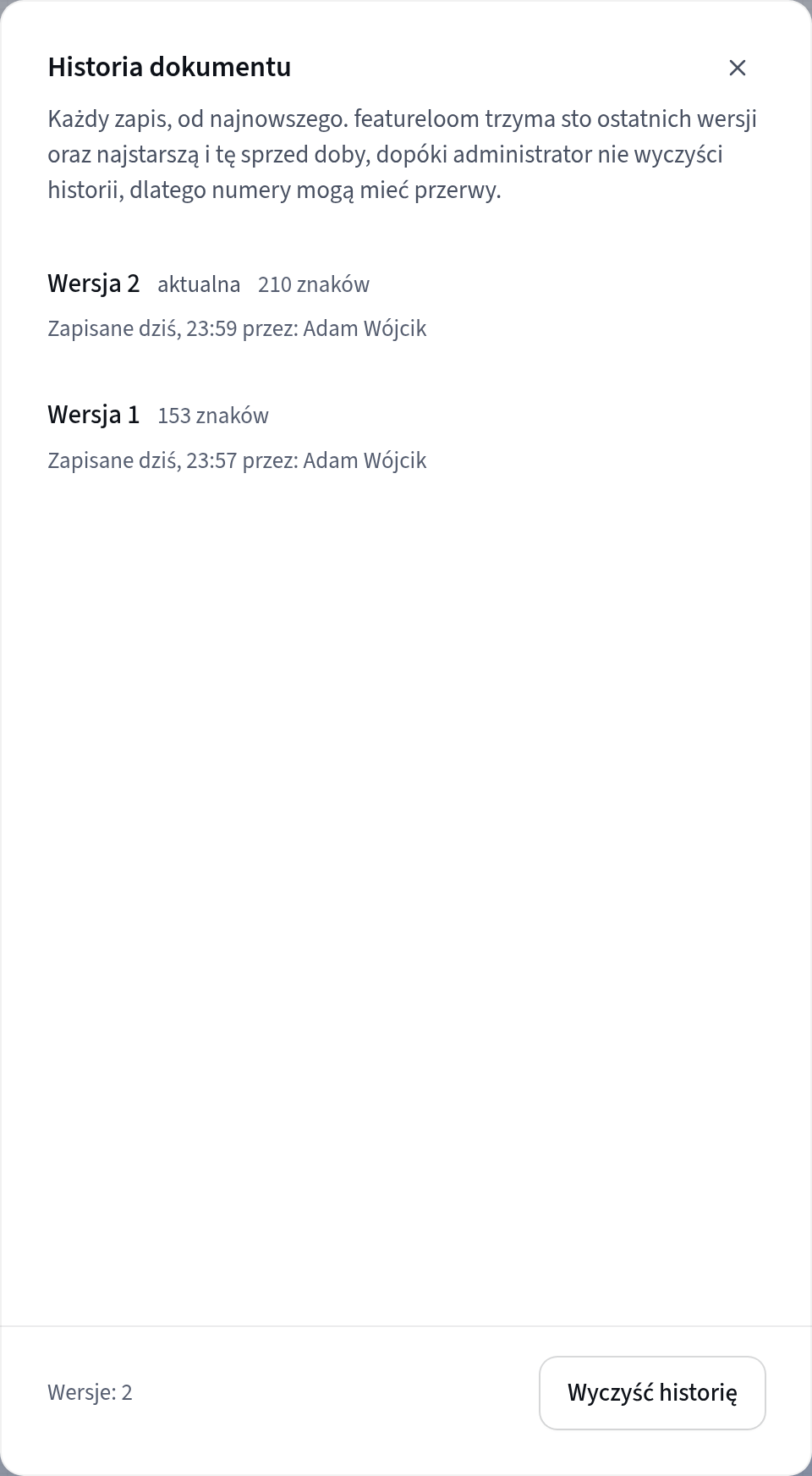
Historia dokumentu featureloom trzyma sto ostatnich wersji, a do tego najstarszą i tę sprzed doby, dlatego numery wersji mogą mieć przerwy.
Przywróć tę wersję otwiera starą treść w edytorze. Zapis doda ją jako nową wersję, a nowsze wersje zostają w historii.
Dobrze wiedzieć
- Nowy plan zaczyna od pustego dokumentu. Szablon planu projektu obowiązuje przy generowaniu planu z materiału i przy planach, które agenci piszą przez konsolę.
- Osobę odpowiedzialną featureloom zapisuje w drugim kroku, po utworzeniu planu. Jeśli to się nie uda, plan i tak istnieje, a okno Plan utworzony proponuje przekazanie ponownie.
- Przełącznik nad dokumentem pokazuje plan sformatowany albo jako surowy markdown, znak po znaku.
- Kopiuj numer planu pod tytułem kopiuje numer, na przykład FAK-14, a Pobierz plan jako .md zapisuje dokument w pliku.
- Plan na stałe usuwa administrator organizacji, ikoną kosza nad tytułem. Tego nie da się cofnąć.
- Piszesz na podstawie dokumentu wymagań produktu? PRD zwykle obejmuje kilka części pracy: napisz plan dla każdej i zgrupuj plany w jednym epiku.
Aktualizacja: 8 listopada 2026
Co dalej
Plan z wklejonego tekstu albo dokumentu PDF lub Word
Plan bez pisania od zera: featureloom generuje go z Twojego tekstu albo dokumentu.
Zobacz samouczek