Projekty i plany na tablicy · krok 7 z 7
Poza tablicą: Odłożone i Archiwum
Plan, którego nie chcesz widzieć na tablicy, nie musi znikać: zrealizowany przenosisz do archiwum, a taki, którego nikt jeszcze nie zaczął, odkładasz.
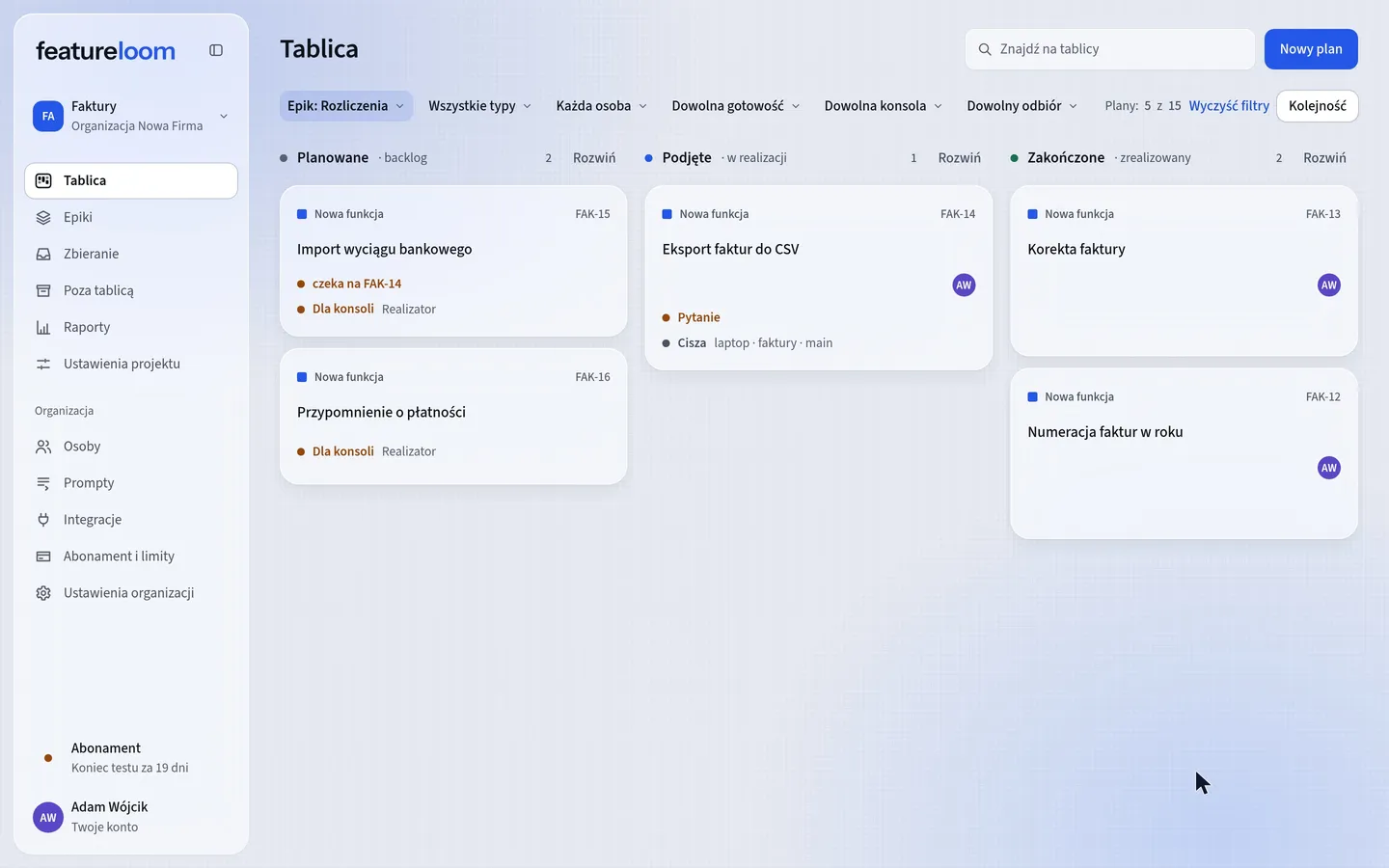 Odtwórz film: Poza tablicą: Odłożone i Archiwum
Spis treści
Zarchiwizuj zrealizowany plan
Do archiwum trafia tylko zrealizowany plan. Najedź kursorem na jego kartę w kolumnie ze stanem zrealizowany i naciśnij Zarchiwizuj. Na ekranie dotykowym przycisk jest widoczny od razu.
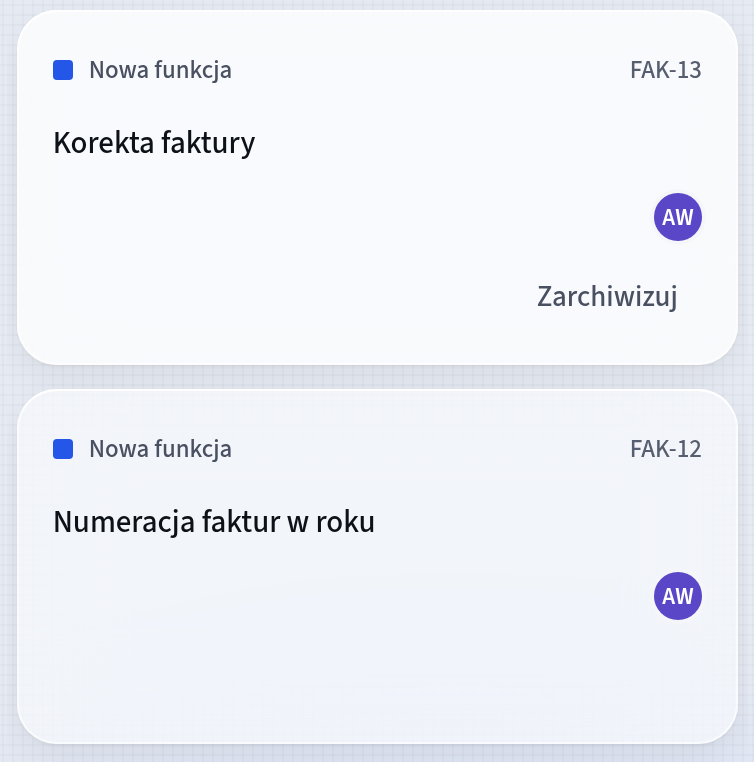
Zarchiwizuj na karcie Plan znika z tablicy, ale zachowuje dokument, historię i zależności.
Ustaw samoczynne archiwizowanie
featureloom może też sam przenosić zrealizowane plany do archiwum. Na ekranie Ustawienia projektu, w zakładce Dane projektu, w polu Archiwum po (dniach) ustawiasz, po ilu dniach zrealizowany plan sam tam trafi. Domyślnie to 14 dni. Zapis od razu przenosi plany, które już są poza nowym oknem.
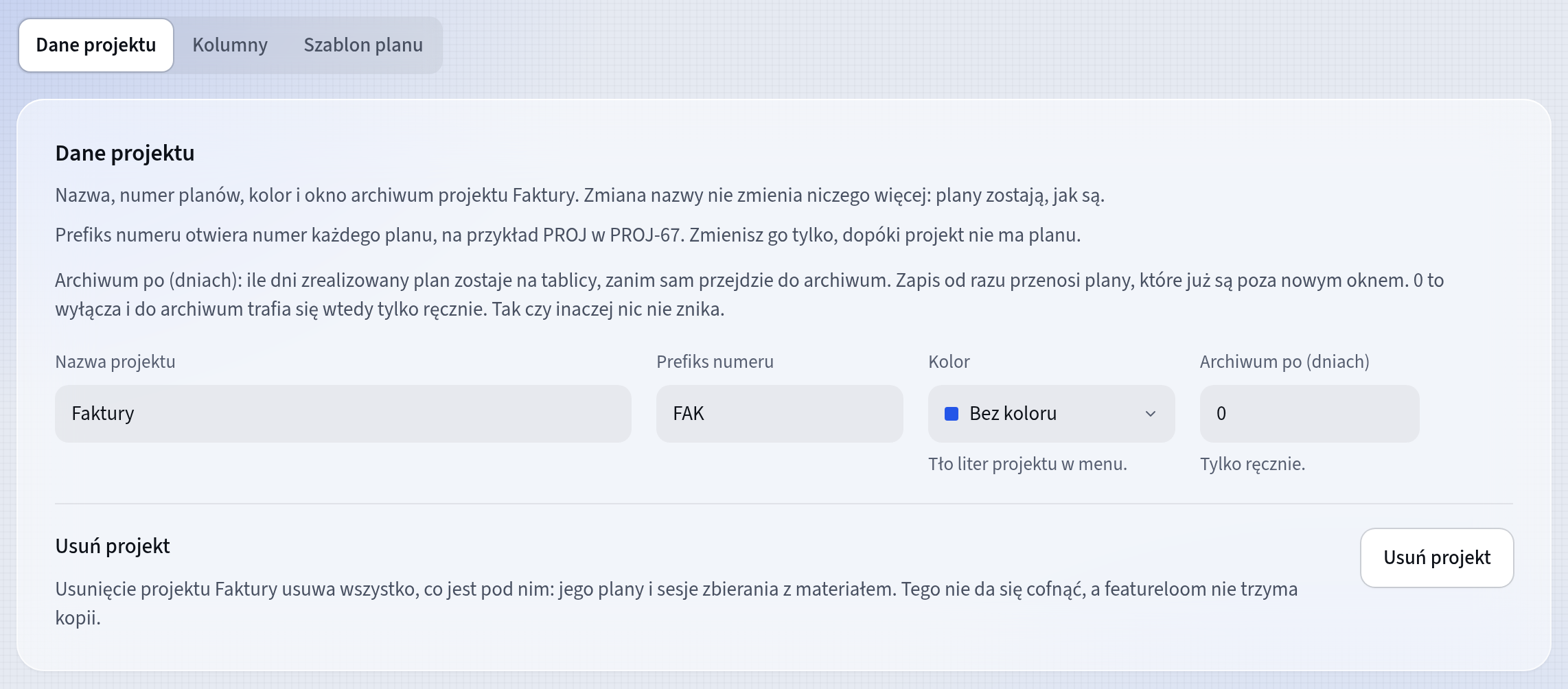
Archiwum po (dniach) Wpisz 0, a featureloom przestanie archiwizować sam. Wtedy plany trafiają do archiwum tylko ręcznie.
Odłóż plan, którego teraz nie bierzesz
Odłożyć można tylko plan w backlogu. Najedź kursorem na jego kartę i naciśnij Odłóż. Pod kartą featureloom wyjaśni, że plan trafi do części Odłożone, nie zmieni stanu i nic nie zostanie usunięte. Potwierdź przyciskiem Odłóż.

Odkładanie planu Żadna konsola nie weźmie odłożonego planu, dopóki ktoś go nie przywróci. Plany, które na niego czekają, czekają dalej.
Odkładać i przywracać plany może każdy w organizacji. Przy odłożonym planie widać, kto i kiedy go odłożył.
Znajdź plan na ekranie Poza tablicą
W menu otwórz Poza tablicą. Ekran pokazuje plany projektu wybranego w menu, w dwóch częściach: Odłożone i Archiwum.
W archiwum plan znajdziesz polem Szukaj w archiwum. Filtr Zrealizowane pokaże plany zrealizowane w wybranym czasie: wybierz gotowy zakres, na przykład Ostatnie 30 dni albo Poprzedni miesiąc, albo podaj dwie daty. Daty liczą się w Twojej strefie czasowej, z ostatnim dniem włącznie.
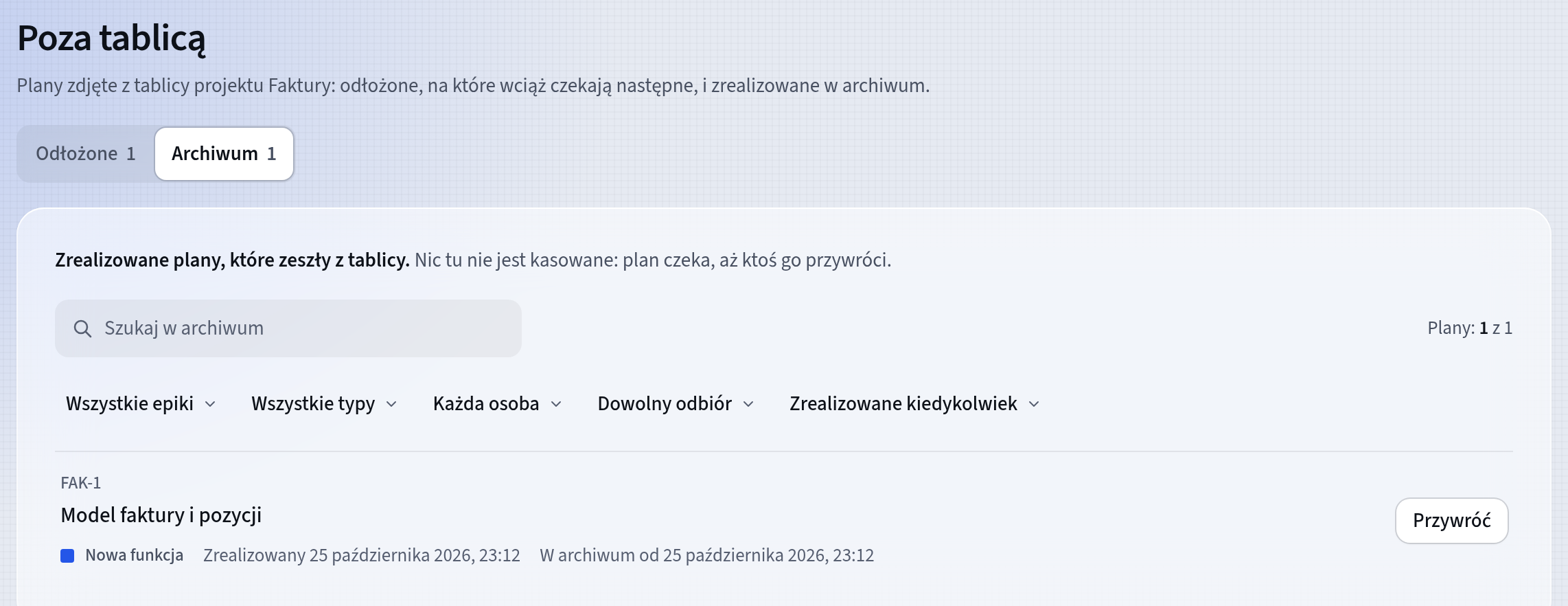
Archiwum Odłożony plan otwiera się jak każdy inny, a jego dokument możesz dalej edytować.
Przywróć plan na tablicę
Przy każdym planie na obu listach jest przycisk Przywróć. Plan z archiwum wraca do kolumny ze stanem zrealizowany. Jeśli projekt archiwizuje samoczynnie, dni do archiwum liczą się od nowa.
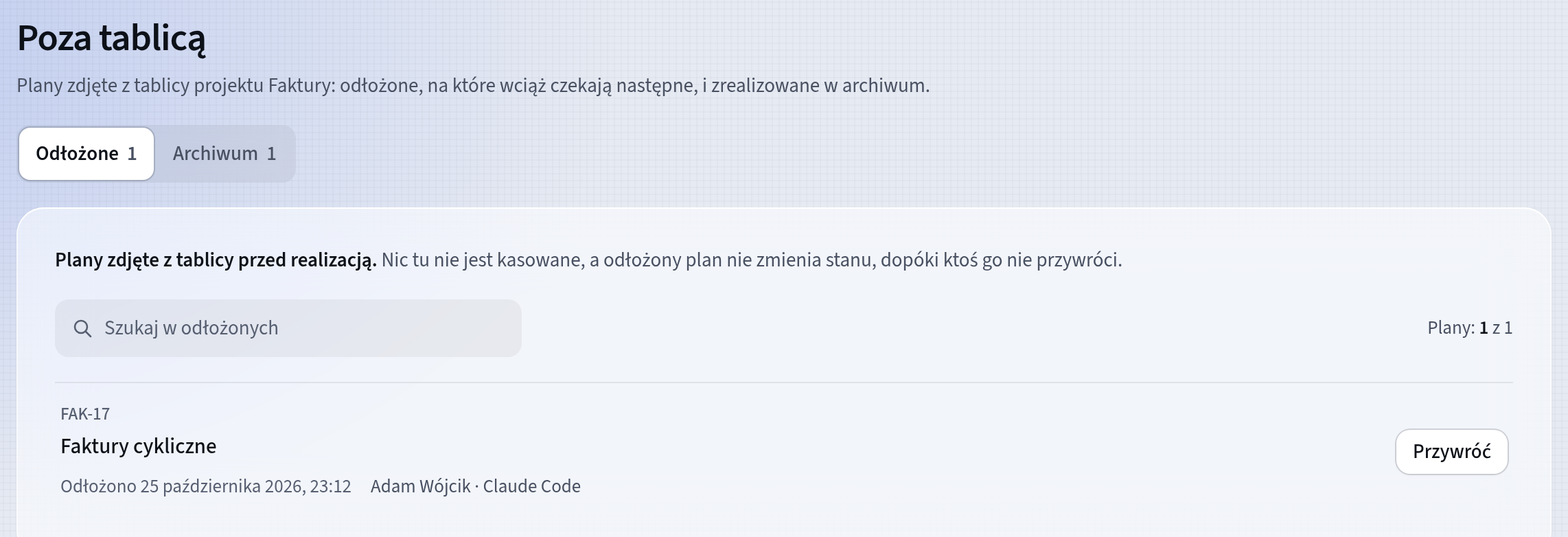
Przywróć Odłożony plan wraca na koniec kolumny, w której był, o ile plany w tej kolumnie wciąż mają stan backlog. Jeśli nie, trafia na koniec kolumny ze stanem backlog. Przycisk Przywróć jest też na ekranie odłożonego planu.
Dobrze wiedzieć
- Konsola z prawem Pisze plany też może odkładać i archiwizować plany oraz je przywracać.
- Na ekranie epiku możesz odłożyć albo zarchiwizować epik. Na ekranie Poza tablicą zobaczysz go wtedy nad planami, z liczbą planów, które zeszły z nim z tablicy.
- Planu w realizacji nie odłożysz. Najpierw cofnij go do backlogu.
- Archiwum nie jest kolumną tablicy, więc nie przeciągniesz do niego karty.
Aktualizacja: 5 listopada 2026
Co dalej
Samouczki
Wszystkie samouczki featureloom są w jednym miejscu.
Zobacz samouczki