Projekty i plany na tablicy · krok 3 z 7
Plan z wklejonego tekstu albo dokumentu PDF lub Word
Tekst, PDF albo dokument Word zamieniasz w plan według szablonu projektu, bez agenta i bez pisania od zera.
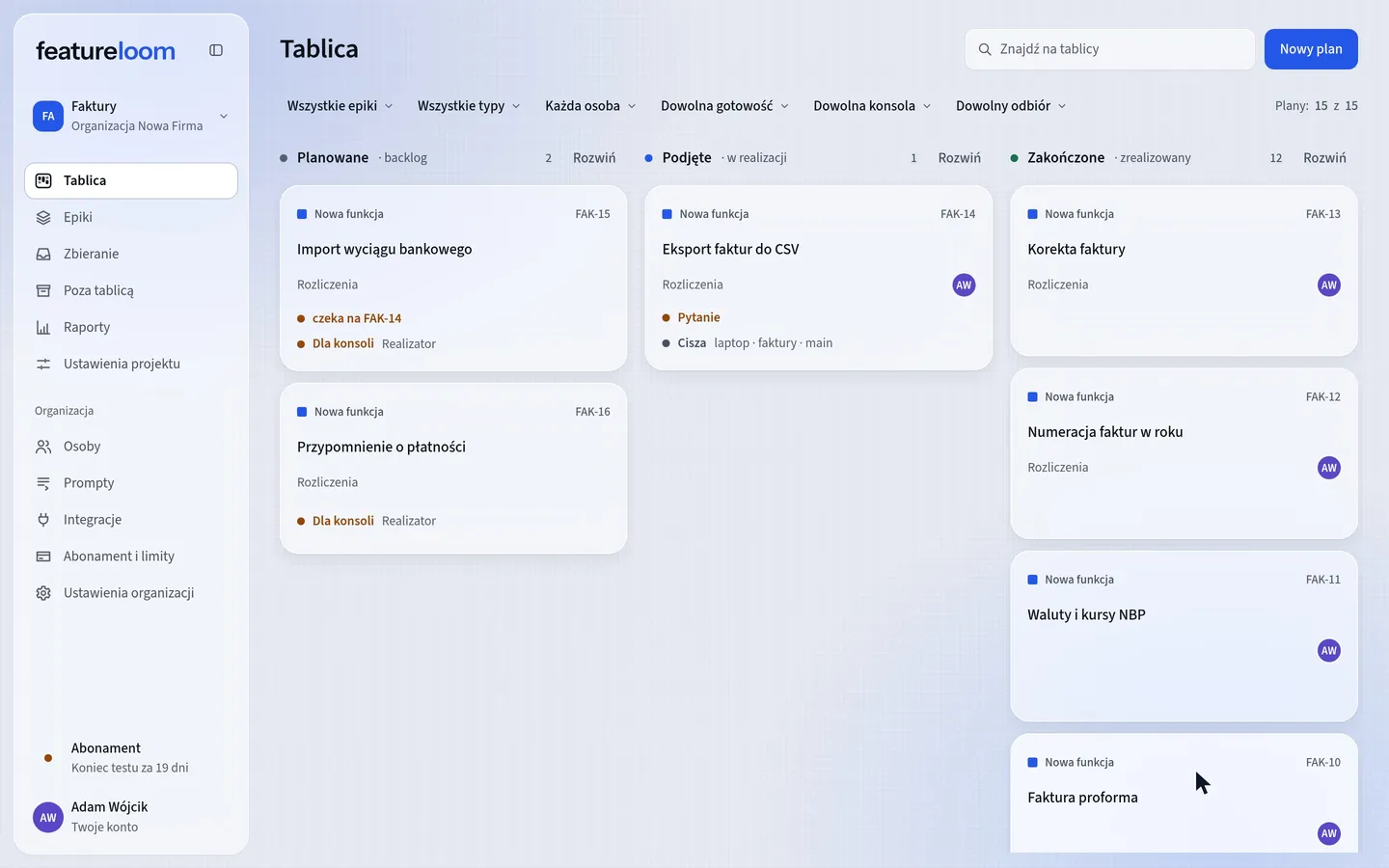 Odtwórz film: Plan z wklejonego tekstu albo dokumentu PDF lub Word
Spis treści
Wybierz projekt i otwórz Zbieranie
Materiał trafia do projektu wybranego w menu, więc najpierw wybierz projekt. Potem w menu otwórz Zbieranie. Ekran mówi, do którego projektu trafi sesja.
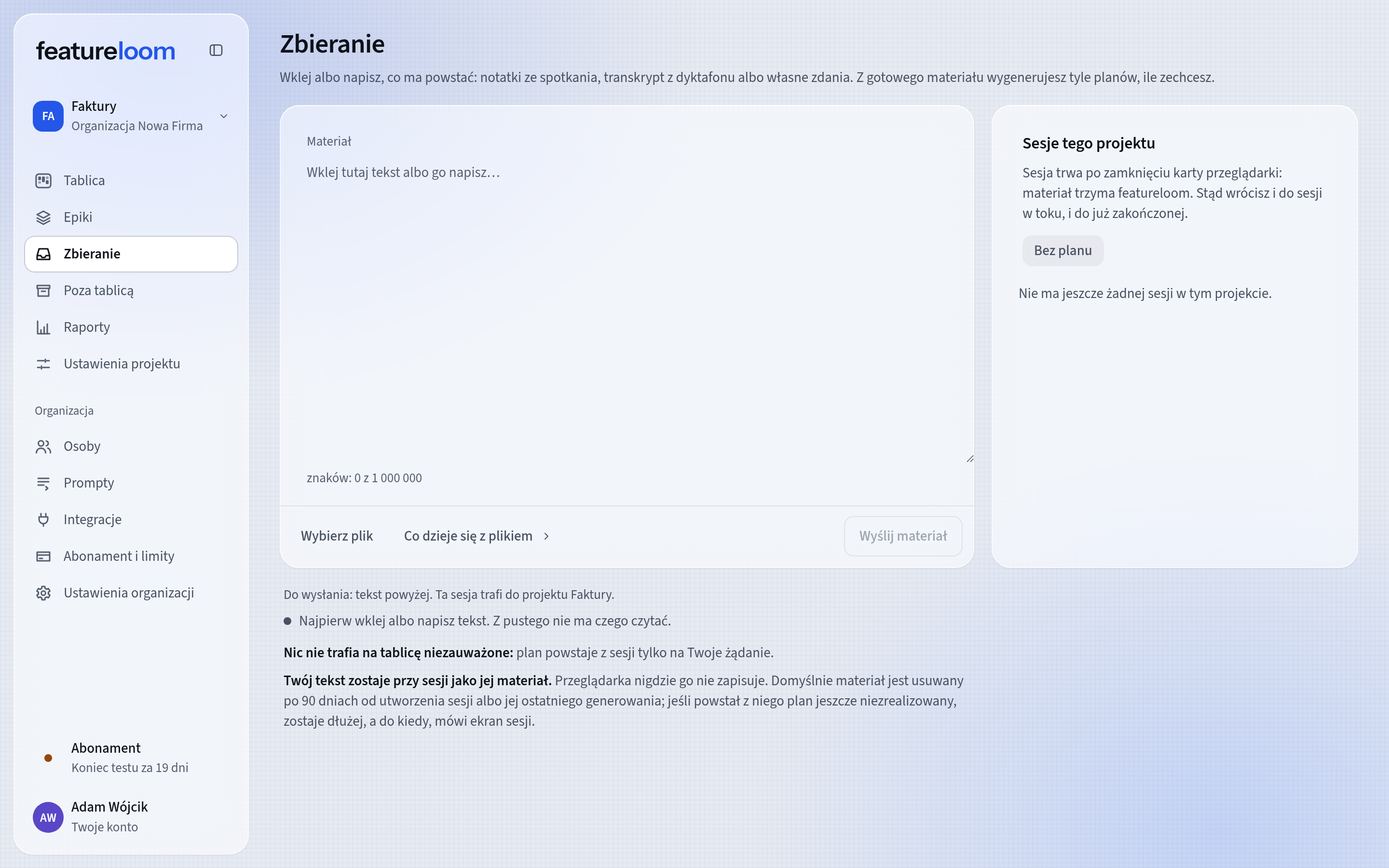
Ekran Zbieranie Wklej tekst albo wybierz dokument
Tekst wklej albo napisz w polu Materiał i naciśnij Wyślij materiał.
Dokument wyślesz z tej samej karty. Naciśnij Wybierz plik pod polem Materiał, wskaż plik PDF albo Word (.docx), a potem naciśnij Wyślij dokument. Największy dopuszczalny rozmiar pliku znajdziesz po rozwinięciu Co dzieje się z plikiem, obok Wybierz plik.
Jedna wysyłka to tekst albo dokument, nigdy oba naraz. Gdy wybierzesz plik, tekst w polu Materiał czeka, dopóki nie usuniesz pliku.
Z dokumentu featureloom odczytuje sam tekst i to on zostaje materiałem sesji. Plik jest na serwerze tylko na czas odczytu i nie jest przechowywany.
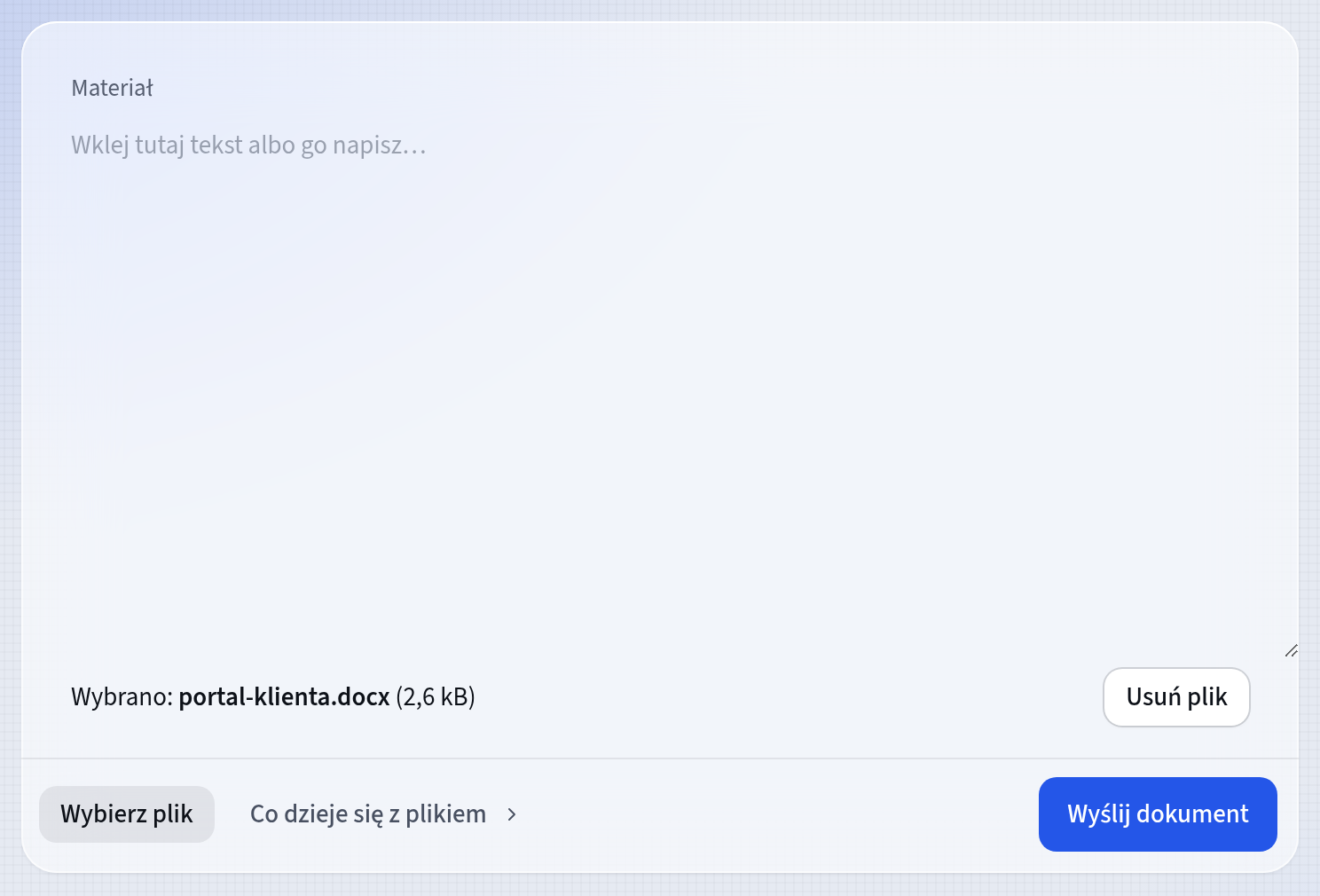
Tekst w polu Materiał Poczekaj na Materiał gotowy
Wysłanie zakłada sesję zbierania. Pod jej tytułem widać przebieg: Wysłana, Przetwarzana i Gotowa, a ostatni odcinek, Plan, wypełni się, gdy z materiału powstanie plan. Gdy materiał jest gotowy, ekran pokazuje Materiał gotowy.

Przebieg sesji Nie musisz czekać przy ekranie: sesja przetwarza się także przy zamkniętej karcie przeglądarki. Wrócisz do niej z listy Sesje tego projektu na ekranie Zbieranie.
Ze skanu bez warstwy tekstowej nie da się odczytać tekstu i taka sesja się nie uda. Wyślij wtedy plik, w którym tekst da się zaznaczyć, albo wklej potrzebny fragment jako tekst.
Wygeneruj plan
Na ekranie gotowej sesji możesz wpisać nazwę w pole Nazwa planu (opcjonalnie). Ekran mówi, że generowanie wysyła materiał do modelu językowego w chmurze, poza featureloom, i że to on pisze plan. Gdy się na to zgadzasz, naciśnij Wygeneruj plan.
Generowanie trwa chwilę i możesz w tym czasie zamknąć stronę: wynik nie przepadnie. Gdy featureloom skończy, sesja pokaże Otwórz plan.
Plan ma sekcje szablonu planu projektu i znajduje się w kolumnie oznaczonej stanem backlog. Nad dokumentem jest link Otwórz sesję zbierania, z której powstał ten plan.
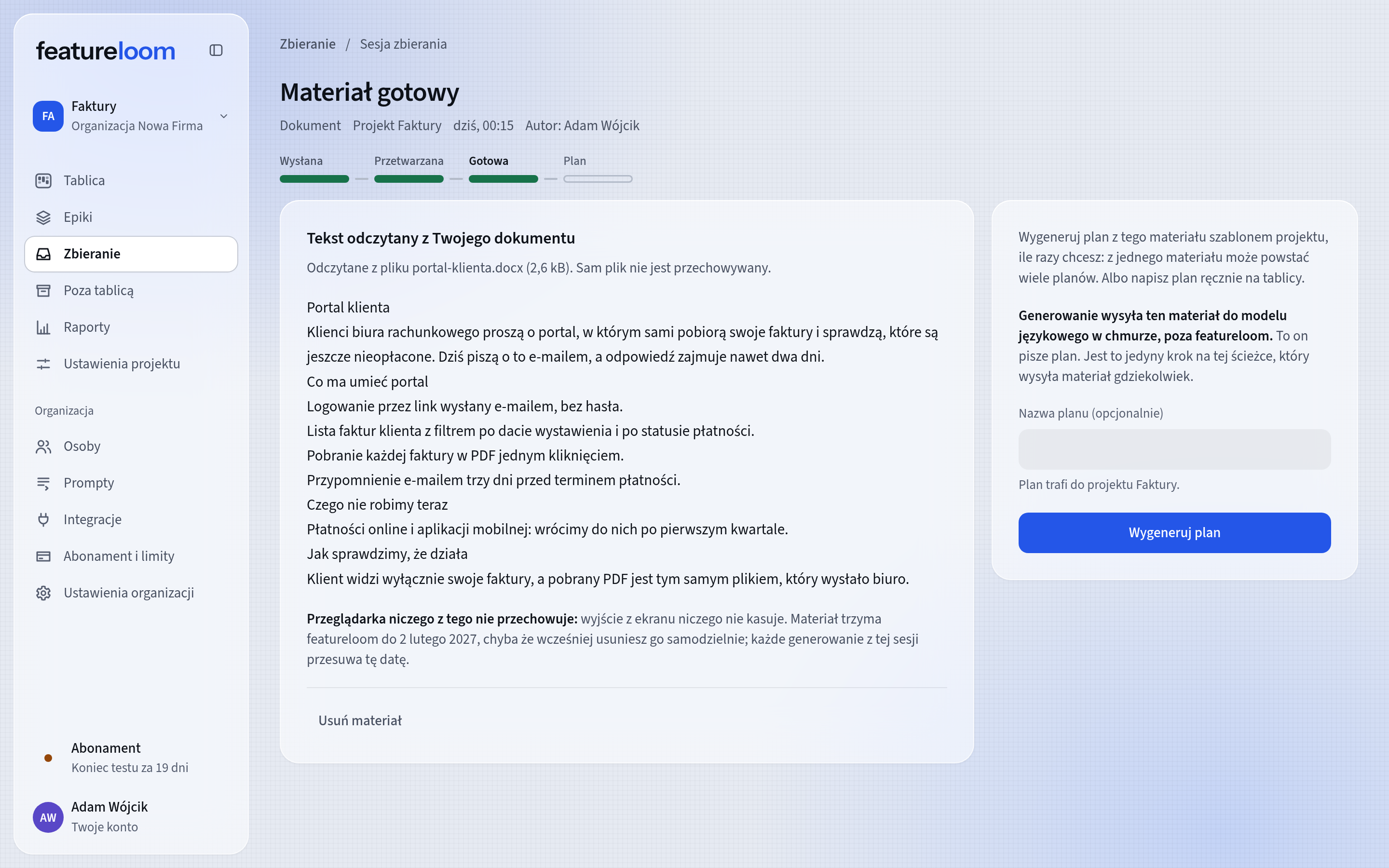
Sesja gotowa do generowania Zdecyduj, co dalej z materiałem
Czy z tej samej sesji powstanie kolejny plan, zależy od ustawienia organizacji, a ekran sesji mówi to przed generowaniem. Dopóki administrator niczego nie wybierze, materiał znika po domyślnej liczbie dni od utworzenia sesji albo jej ostatniego generowania, a do tego dnia możesz generować z niego plany wiele razy. Jeśli powstał z niego plan jeszcze niezrealizowany, materiał czeka na jego realizację, a do kiedy, mówi ekran sesji.
Ustawienie zmienia administrator na ekranie Ustawienia organizacji, w zakładce Materiał. Materiał zostaje z projektem, aż ktoś go usunie, jest usuwany po wygenerowaniu planu albo po podanej liczbie dni od utworzenia sesji albo jej ostatniego generowania. Wybrana tam liczba dni obowiązuje co do dnia, także gdy z materiału powstał plan jeszcze niezrealizowany, a zmiana ustawienia obejmuje też materiał, który już jest.
Usuń materiał na ekranie sesji kasuje go bezpowrotnie, a plany już z niego wygenerowane zostają. Ten przycisk widzi autor sesji i administrator.
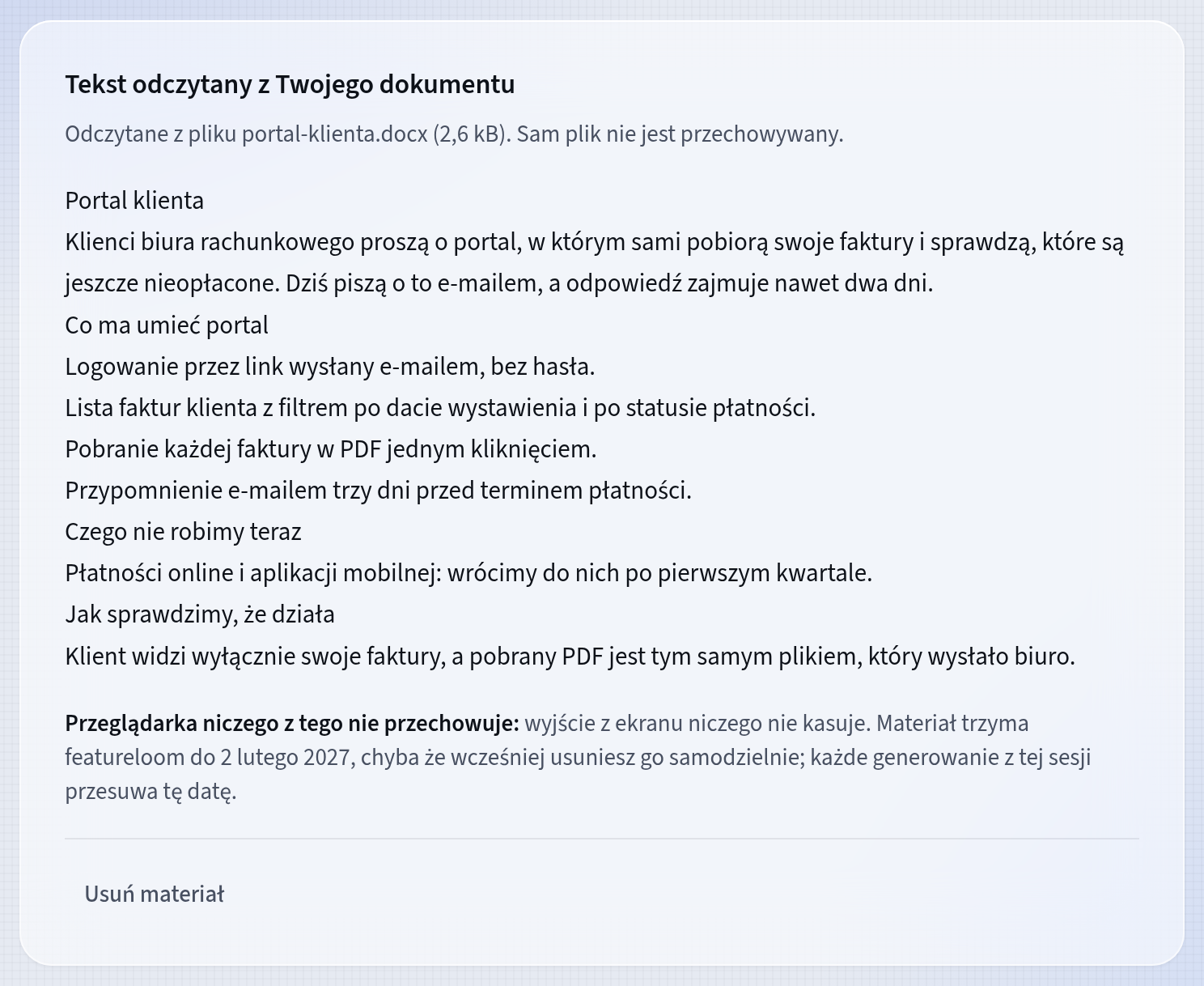
Twój materiał
Dobrze wiedzieć
- Masz zapis spotkania i chcesz od razu oddać plan agentowi? Tę drogę pokazuje samouczek Plan w aplikacji z Twojego zapisu spotkania.
- Lista Sesje tego projektu pokazuje sesje, które wciąż mają materiał, a Bez planu zawęża ją do tych, z których nic jeszcze nie powstało.
- Wygenerowany plan zmieniasz jak każdy inny: przycisk Edytuj nad dokumentem.
- Gdy plan z sesji zostanie zrealizowany, przy odbiorze możesz nacisnąć Przygotuj listę odbiorczą: powstanie lista do sprawdzenia pracy.
- Wysyłasz dokument wymagań produktu? Hasło PRD wyjaśnia, co zawiera taki dokument i jak powstaje z niego kilka planów w jednym epiku.
Aktualizacja: 8 listopada 2026
Co dalej
Ze spotkania do epików i planów
Transkrypt spotkania w pliku: agent w konsoli zakłada epiki, pisze plany i wiąże je zależnościami.
Zobacz samouczek