Projekte und Pläne auf dem Board · Schritt 3 von 7
Plan aus eingefügtem Text oder einem PDF- oder Word-Dokument
Machen Sie aus Text, einem PDF oder einem Word-Dokument einen Plan nach der Vorlage Ihres Projekts, ohne Agenten und ohne ihn von Grund auf zu schreiben.
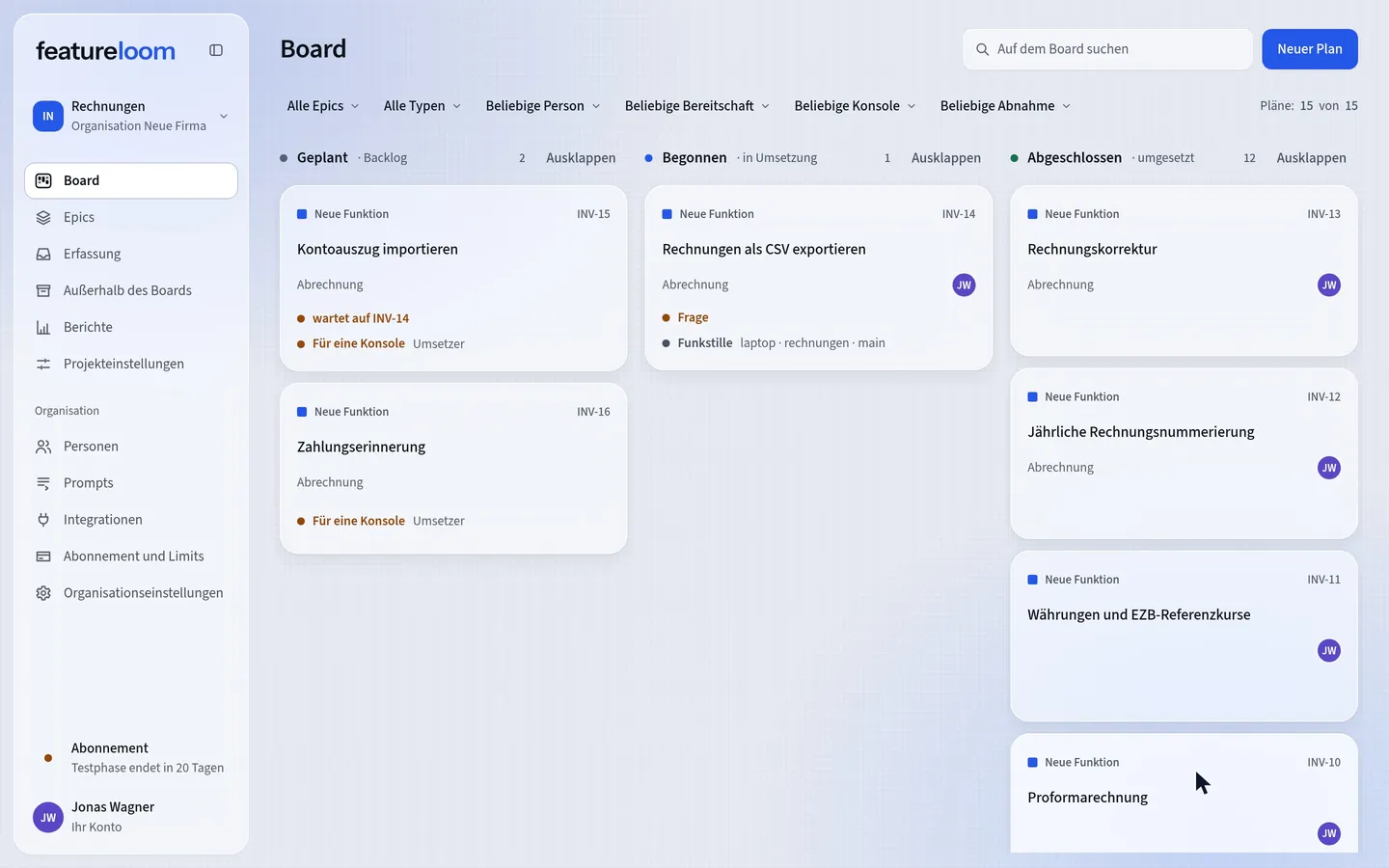 Video abspielen: Plan aus eingefügtem Text oder einem PDF- oder Word-Dokument
Inhalt
Das Projekt wählen und Erfassung öffnen
Das Material kommt in das Projekt, das im Menü gewählt ist. Wählen Sie also zuerst das Projekt und öffnen Sie dann im Menü „Erfassung“. Der Bildschirm nennt das Projekt, in das die Sitzung kommt.
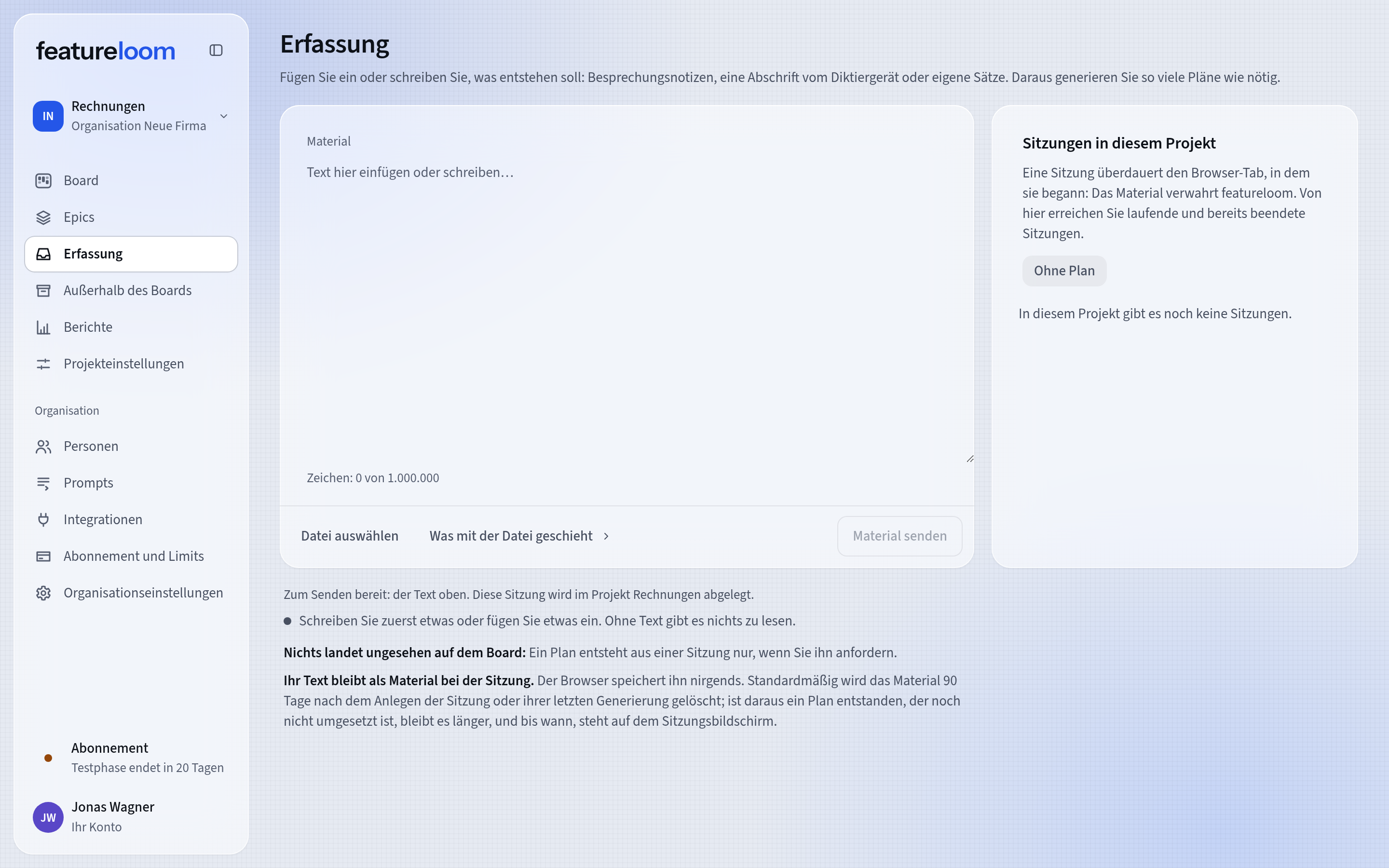
Der Bildschirm „Erfassung“ Text einfügen oder ein Dokument wählen
Fügen Sie den Text in das Feld „Material“ ein oder schreiben Sie ihn dort, und klicken Sie auf „Material senden“.
Ein Dokument senden Sie aus demselben Abschnitt. Klicken Sie unter dem Feld „Material“ auf „Datei auswählen“, wählen Sie eine PDF- oder Word-Datei (.docx) und klicken Sie dann auf „Dokument senden“. Wie groß eine Datei höchstens sein darf, sehen Sie, wenn Sie neben „Datei auswählen“ den Punkt „Was mit der Datei geschieht“ aufklappen.
Sie senden entweder Text oder ein Dokument, nie beides zugleich. Sobald Sie eine Datei wählen, bleibt der Text im Feld „Material“ unberücksichtigt, bis Sie die Datei entfernen.
featureloom liest den Text aus dem Dokument aus, und dieser Text wird zum Material der Sitzung. Die Datei liegt nur während des Auslesens auf dem Server und wird nicht aufbewahrt.
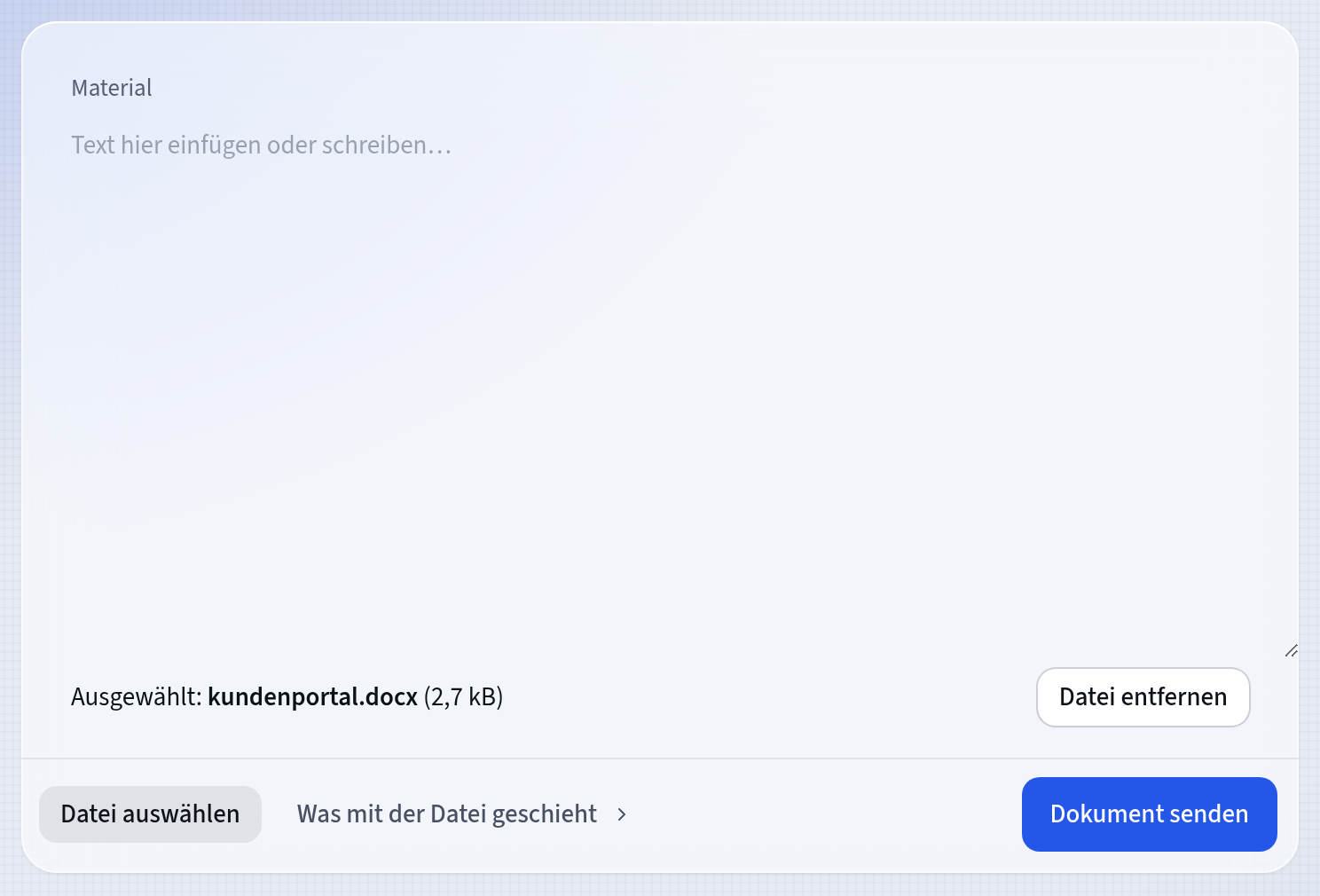
Text im Feld „Material“ Warten, bis das Material bereit ist
Mit dem Senden beginnt eine Erfassungssitzung. Unter ihrem Titel sehen Sie den Ablauf: „hochgeladen“, „in Verarbeitung“ und „bereit“. Der letzte Abschnitt, „Plan“, füllt sich, sobald aus dem Material ein Plan generiert ist. Ist das Material bereit, zeigt der Bildschirm „Material bereit“.

Der Ablauf der Sitzung Sie müssen nicht am Bildschirm warten: Die Sitzung wird auch bei geschlossenem Browser-Tab weiter verarbeitet. Zurück zu ihr kommen Sie über die Liste „Sitzungen in diesem Projekt“ auf dem Bildschirm „Erfassung“.
Aus einem Scan ohne Textebene lässt sich kein Text auslesen, und eine solche Sitzung schlägt fehl. Senden Sie dann eine Datei, deren Text sich markieren lässt, oder fügen Sie die benötigte Stelle als Text ein.
Den Plan generieren
Ist die Sitzung bereit, können Sie auf ihrem Bildschirm im Feld „Planname (optional)“ einen Namen eingeben. Der Bildschirm weist darauf hin, dass beim Generieren das Material an ein Sprachmodell gesendet wird, das außerhalb von featureloom betrieben wird, und dass dieses Modell den Plan schreibt. Wenn Sie damit einverstanden sind, klicken Sie auf „Plan generieren“.
Das Generieren dauert einen Moment, und Sie können die Seite in der Zwischenzeit schließen: Das Ergebnis geht nicht verloren. Ist featureloom fertig, zeigt die Sitzung „Plan öffnen“.
Der Plan hat die Abschnitte der Planvorlage des Projekts und steht in der Spalte für den Status „Backlog“. Über dem Dokument steht der Link „Erfassungssitzung dieses Plans öffnen“.
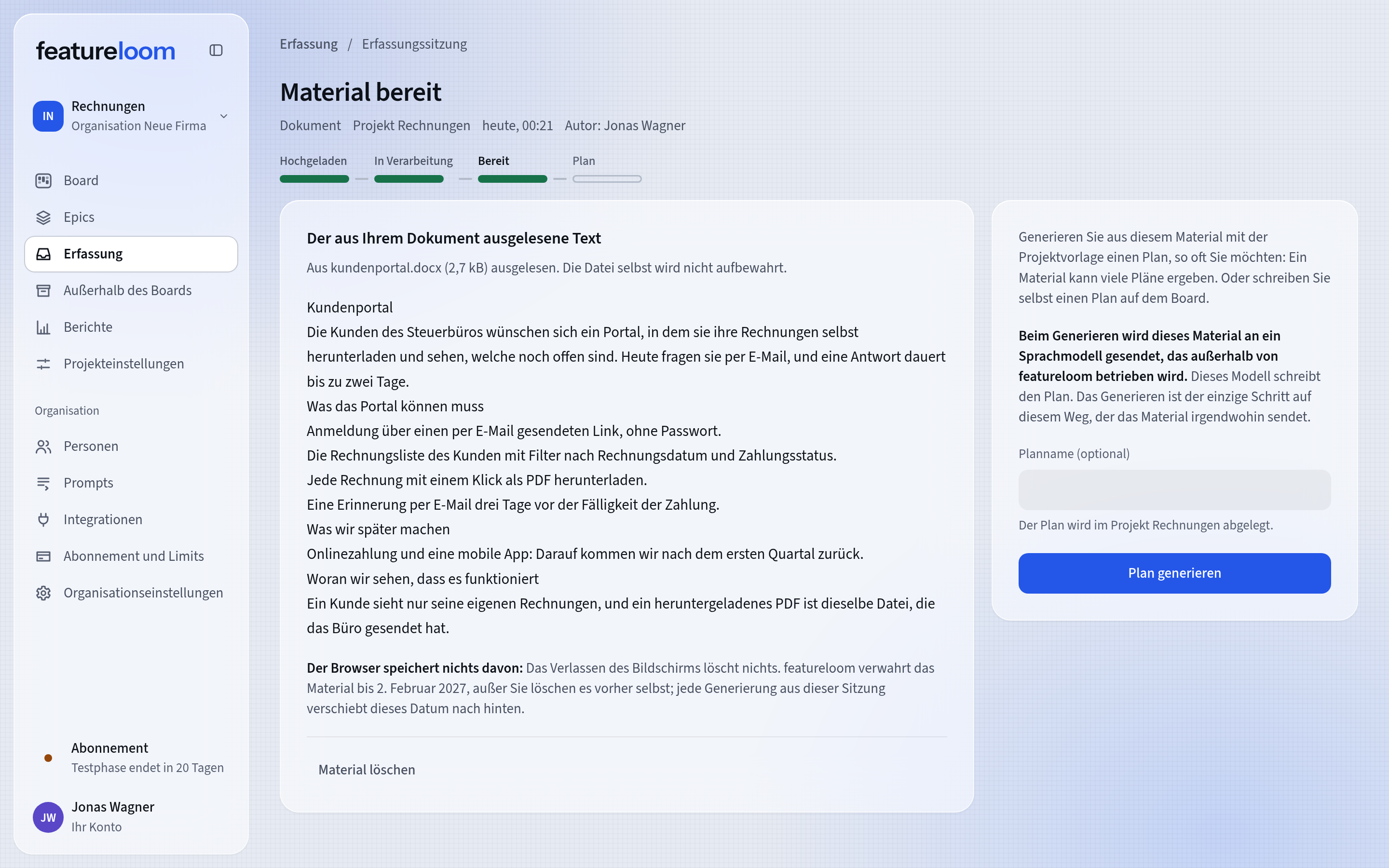
Eine Sitzung, bereit für den Plan Entscheiden, was mit dem Material geschieht
Ob dieselbe Sitzung einen weiteren Plan ergeben kann, hängt von einer Einstellung der Organisation ab; der Bildschirm der Sitzung zeigt es Ihnen schon vor dem Generieren. Solange ein Administrator nichts gewählt hat, wird das Material nach der voreingestellten Zahl von Tagen ab dem Anlegen der Sitzung oder ihrer letzten Generierung gelöscht; bis zu diesem Tag können Sie daraus mehrmals Pläne generieren. Ist daraus ein Plan entstanden, der noch nicht geliefert ist, wartet das Material auf dessen Lieferung, und bis wann, steht auf dem Bildschirm der Sitzung.
Ein Administrator ändert die Einstellung auf dem Bildschirm „Organisationseinstellungen“ im Reiter „Material“. Zur Wahl steht: Das Material bleibt beim Projekt, bis jemand es löscht; es wird gelöscht, sobald ein Plan generiert ist; oder es wird eine festgelegte Zahl von Tagen nach dem Anlegen der Sitzung oder ihrer letzten Generierung gelöscht. Eine dort gewählte Zahl von Tagen gilt auf den Tag genau, auch wenn aus dem Material ein noch nicht gelieferter Plan entstanden ist, und eine Änderung der Einstellung gilt auch für Material, das schon vorhanden ist.
„Material löschen“ auf dem Bildschirm der Sitzung löscht es endgültig; die bereits daraus generierten Pläne bleiben. Diese Schaltfläche sehen die Person, die die Sitzung begonnen hat, und Administratoren.
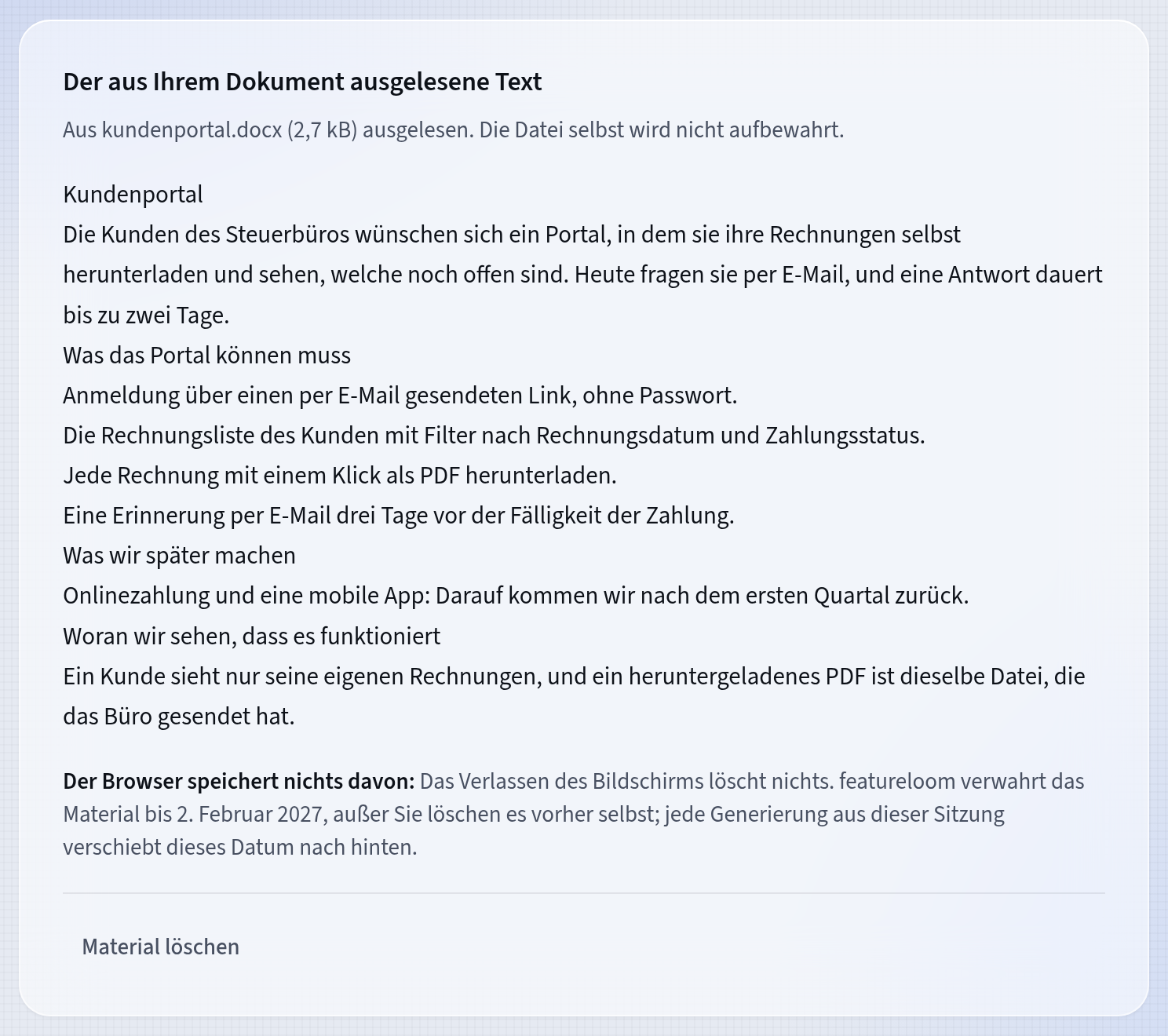
Ihr Material
Gut zu wissen
- Sie haben die Abschrift einer Besprechung und möchten den Plan gleich an Ihren Agenten übergeben? Diesen Weg zeigt die Anleitung „Ein Plan in der App aus der Abschrift Ihrer Besprechung“.
- Die Liste „Sitzungen in diesem Projekt“ zeigt die Sitzungen, die ihr Material noch haben, und „Ohne Plan“ schränkt sie auf die ein, aus denen noch nichts entstanden ist.
- Einen generierten Plan ändern Sie wie jeden anderen: mit der Schaltfläche „Bearbeiten“ über dem Dokument.
- Ist ein Plan aus einer Sitzung geliefert, können Sie bei der Abnahme auf „Abnahmeliste vorbereiten“ klicken: Es entsteht eine Liste, an der sich die Arbeit prüfen lässt.
- Sie senden ein Product Requirements Document? Der Eintrag PRD erklärt, was ein solches Dokument enthält und wie daraus mehrere Pläne in einem Epic werden.
Aktualisiert: 8. November 2026
Als Nächstes
Von der Besprechung zu Epics und Plänen
Die Abschrift einer Besprechung in einer Datei: Ihr Agent in der Konsole erstellt Epics, schreibt Pläne und verknüpft sie über Abhängigkeiten.
Anleitung ansehen