Projekty i plany na tablicy · krok 6 z 7
Kolumny, typy i szablon planu
Trzy ustawienia decydują o tym, co znaczą kolumny tablicy, jak nazywasz rodzaje pracy i jak wygląda plan wygenerowany z materiału.
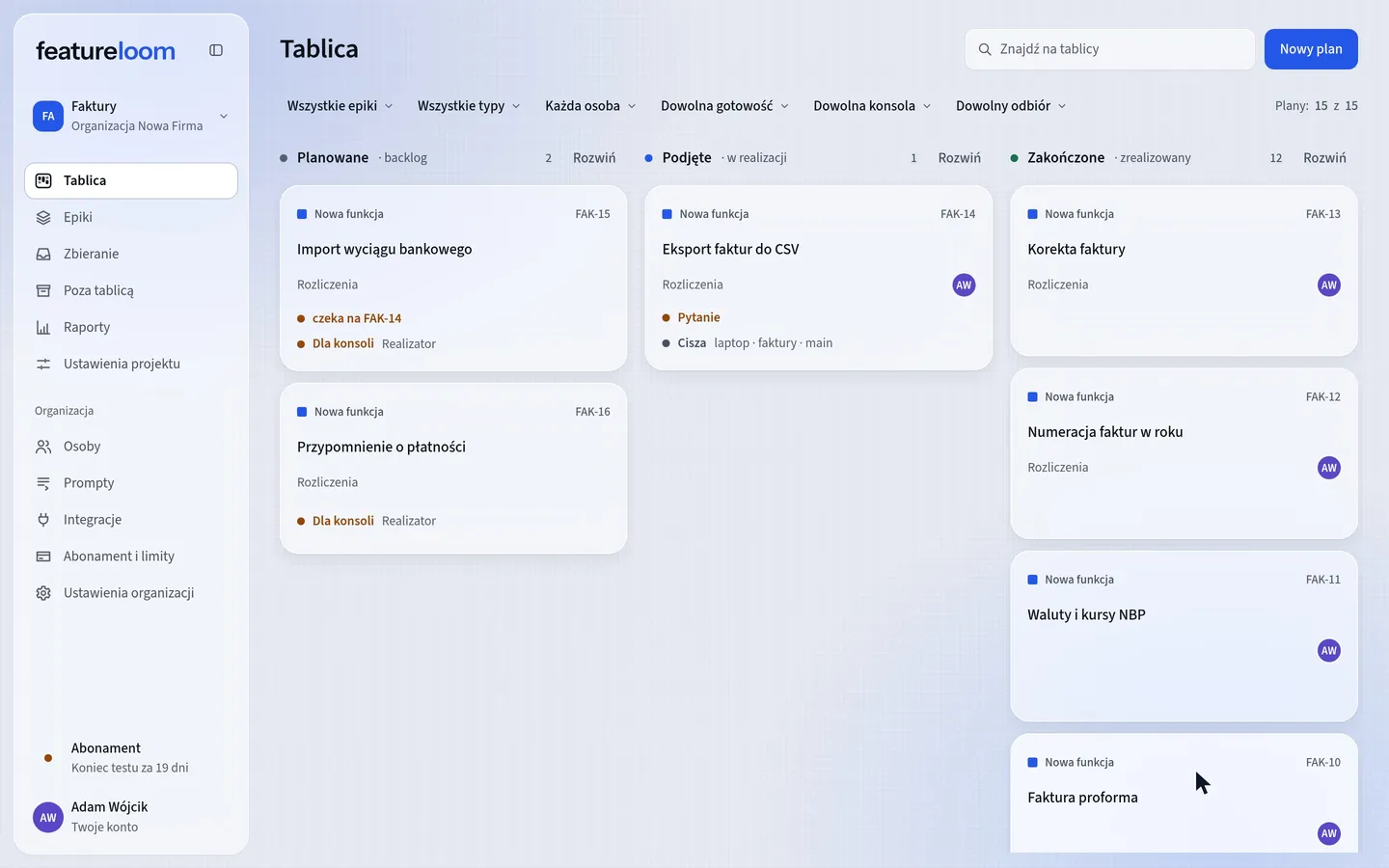 Odtwórz film: Kolumny, typy i szablon planu
Spis treści
Ułóż kolumny tablicy
W menu otwórz Ustawienia projektu i przejdź do zakładki Kolumny. Kolumny należą do projektu: każdy projekt ma własne, a ich kolejność ustalasz Ty.
Tu zmienisz nazwę każdej kolumny i przesuniesz ją o jedno miejsce. Przy każdej widać też, ile ma planów. Żeby dodać kolumnę, naciśnij Nowa kolumna, wpisz nazwę i naciśnij Utwórz kolumnę. Nowa kolumna pojawi się na końcu tablicy.
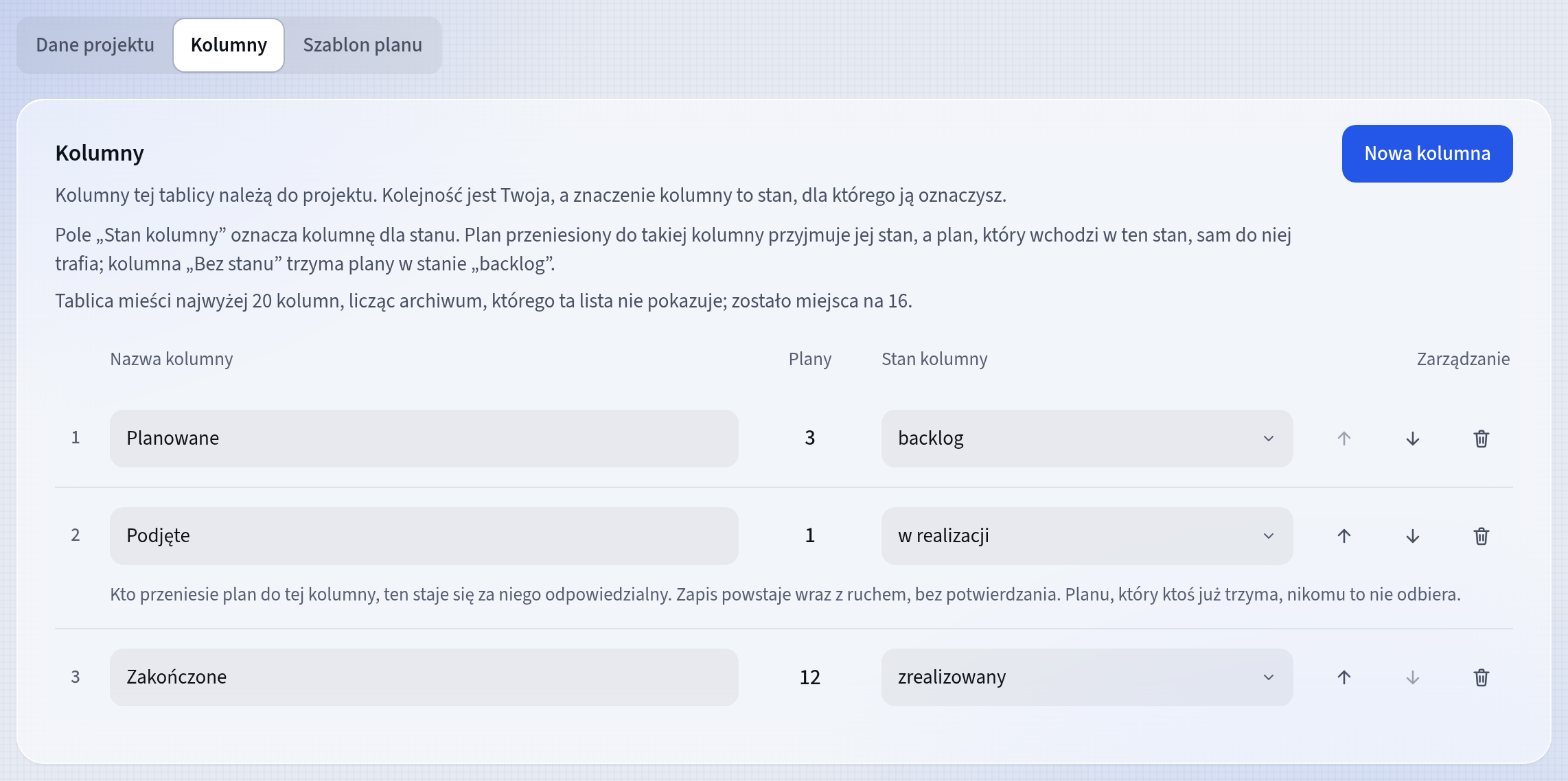
Kolumny projektu Tablica mieści najwyżej 20 kolumn, razem z archiwum, którego nie ma na tej liście. Ostatniej kolumny nie da się usunąć.
Oznacz kolumny stanem
W polu Stan kolumny wybierasz, jaki stan planu oznacza kolumna: backlog, w realizacji albo zrealizowany. Plan przeniesiony do takiej kolumny dostaje jej stan, a plan, który dostaje ten stan w inny sposób, sam do niej trafia.
Kolumna z ustawieniem Bez stanu służy tylko do porządkowania, a plany w niej mają stan backlog. Jeśli żadna kolumna nie ma przypisanego jakiegoś stanu, żaden plan nie może go dostać. Ekran pokaże taki stan nad listą.
Kolumna ze stanem w realizacji decyduje też o tym, kto odpowiada za plan. Jeśli nikt jeszcze za niego nie odpowiadał, odpowiada osoba, która go tam przeniosła, a gdy plan bierze konsola, osoba, do której ta konsola należy.

Stan kolumny Nazwij rodzaje pracy typami
Typy planów są wspólne dla całej organizacji. Znajdziesz je na ekranie Ustawienia organizacji, w zakładce Typy planów. Każda nowa organizacja zaczyna od trzech: Nowa funkcja, Ulepszenie i Błąd.
Każdy plan ma dokładnie jeden typ. Na karcie widać go jako kolorowy pasek, a obok zawsze jest jego nazwa. Jeden typ jest domyślny i dostaje go każdy nowy plan. Żeby to zmienić, naciśnij Ustaw jako domyślny przy innym typie.
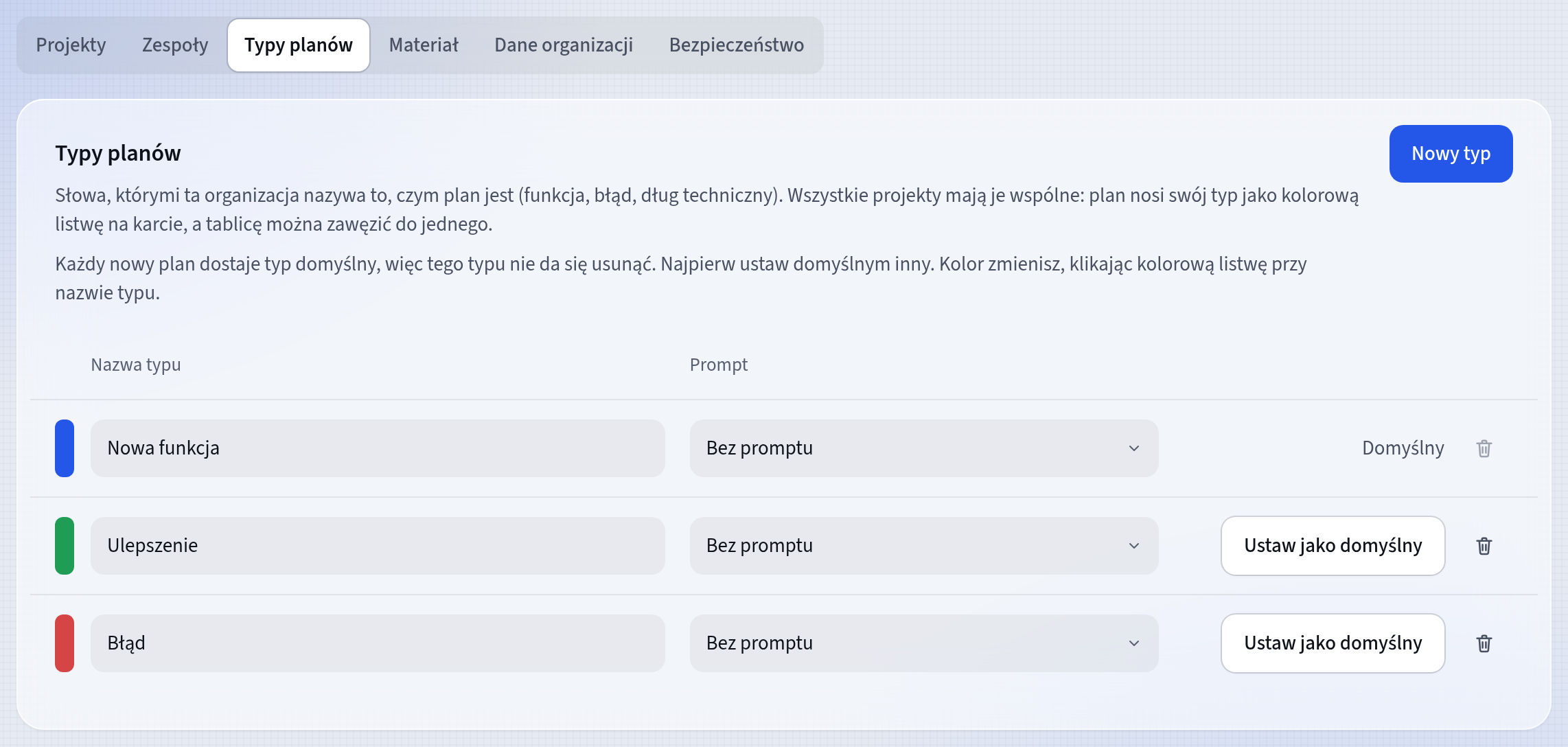
Typy planów Typ może mieć swój prompt, z którym konsola realizuje plany tego typu. Plan bez własnego promptu dostaje wtedy prompt typu i w backlogu czeka na konsolę.
Typy tworzy, zmienia i usuwa administrator. Pozostali widzą tylko listę.
Dopasuj szablon planu
Na ekranie Ustawienia projektu otwórz zakładkę Szablon planu. Z tego szablonu featureloom korzysta, gdy generuje plan z materiału sesji, a agenci, gdy piszą plany w konsoli.
Dopóki nie zapiszesz własnego szablonu, projekt używa wbudowanego, w języku organizacji. Zdanie nad polem mówi, który szablon jest w użyciu.
Pod polem są trzy znaczniki: materiał sesji, nazwa projektu i nazwa organizacji. Naciśnięty znacznik wstawi się w miejscu kursora. Innych znaczników featureloom nie przyjmie, a szablonu z takim znacznikiem nie zapisze.
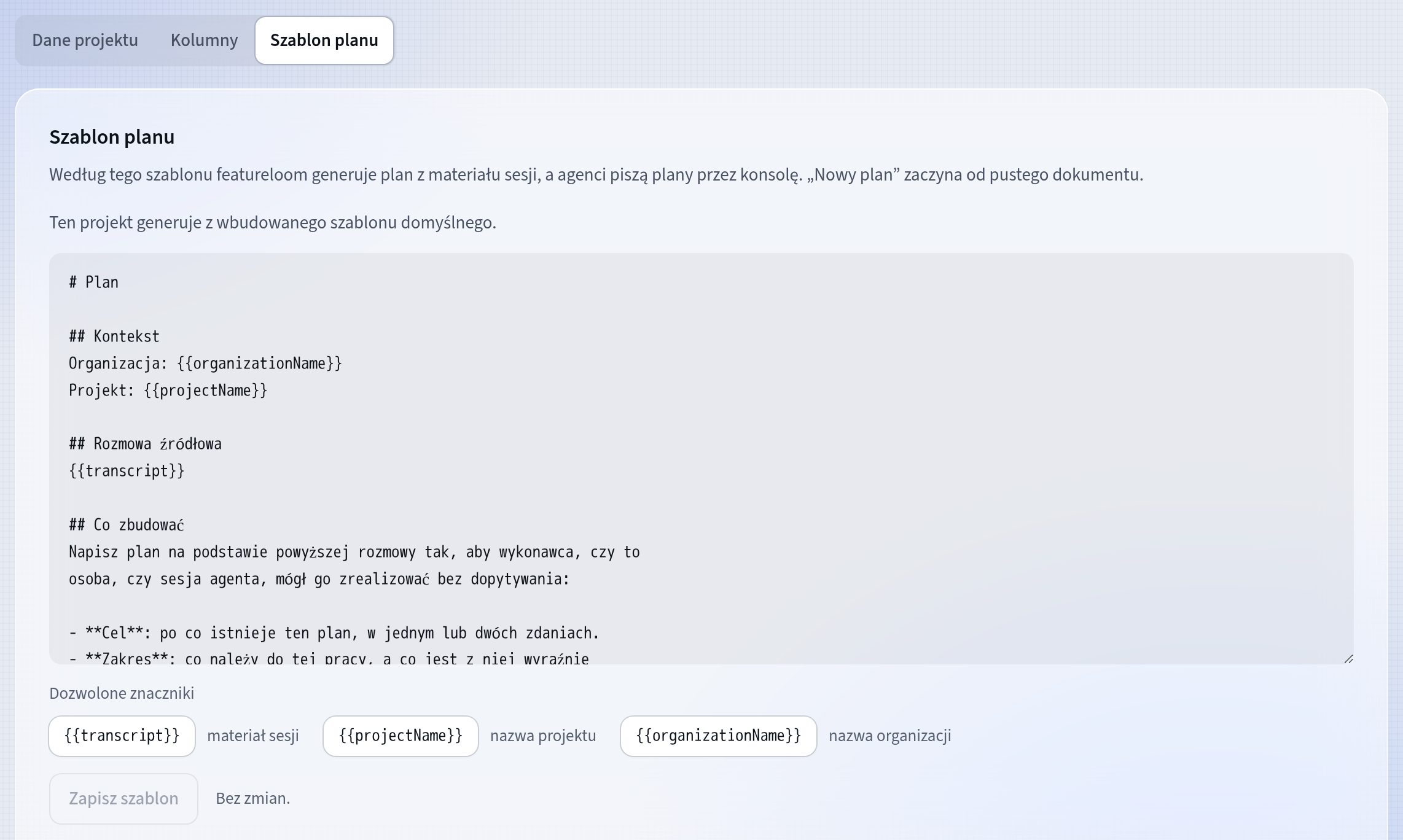
Szablon planu Przycisk Zapisz szablon zastępuje cały dotychczasowy szablon. Każdy zapis, który coś zmienia, to nowa wersja w historii: w karcie Historia naciśnij Pokaż historię, a przy starszej wersji Przywróć tę wersję. Jej treść trafi do edytora i zapiszesz ją jak każdą inną zmianę.
Dobrze wiedzieć
- Kolumny i szablon planu zmienia każda osoba w organizacji. Typy planów zmienia tylko administrator.
- Gdy usuwasz kolumnę z planami, featureloom zapyta, dokąd je przenieść. Trafią na koniec wskazanej kolumny i dostaną jej stan.
- Gdy usuwasz typ, który mają jakieś plany, wskazujesz typ, który dostaną zamiast niego. Typu domyślnego nie usuniesz: najpierw ustaw jako domyślny inny.
- Plan założony przyciskiem Nowy plan zaczyna się od pustego dokumentu. Szablon dotyczy planów generowanych z materiału i pisanych przez agentów.
- Typ konkretnego planu zmienisz na jego ekranie, w polu Typ w pasie właściwości.
- Hasło kanban wyjaśnia metodę, na której opiera się tablica: kolumny to etapy pracy, a karty przesuwają się razem z nią.
Aktualizacja: 8 listopada 2026
Co dalej
Poza tablicą: Odłożone i Archiwum
Plan, którego nie chcesz widzieć na tablicy, odkładasz albo archiwizujesz. Nic nie jest usuwane.
Zobacz samouczek