Projekty i plany na tablicy · krok 1 z 7
Załóż projekt i jego tablicę
Nowy projekt dostaje własną tablicę, własne numery planów i własne ustawienia.
 Odtwórz film: Załóż projekt i jego tablicę
Spis treści
Otwórz formularz nowego projektu
Naciśnij kartę projektu w menu. W oknie Organizacja, zespół i projekt, pod listą projektów, wybierz Nowy projekt.
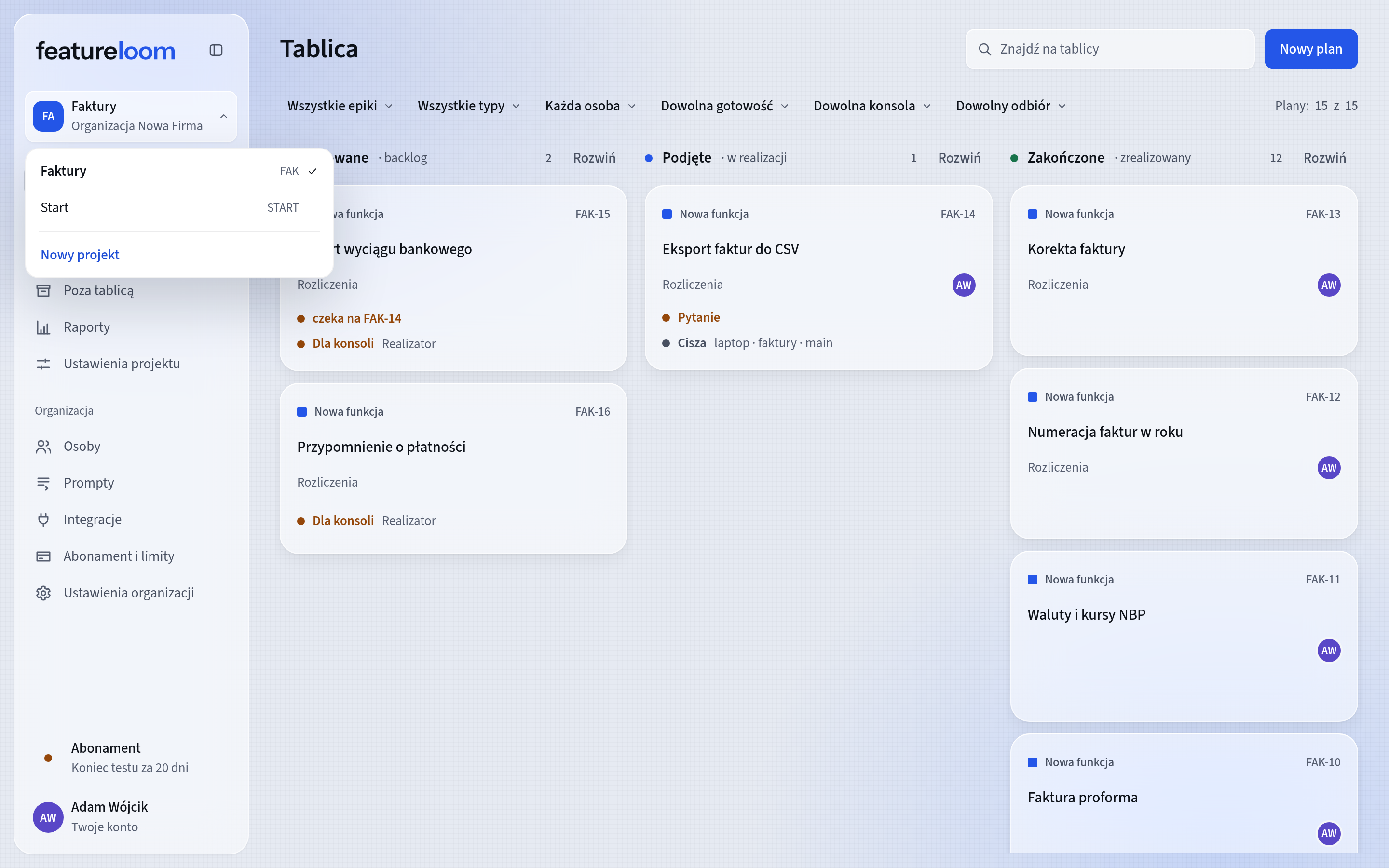
Karta projektu w menu Formularz otworzy się na ekranie Ustawienia organizacji, w zakładce Projekty. Tam też widzisz wszystkie projekty organizacji.
Nazwij projekt i wybierz prefiks numeru
Wpisz nazwę w pole Nazwa nowego projektu. Prefiks numeru to początek numeru każdego planu, na przykład FAK w FAK-14: od dwóch do sześciu znaków, najpierw litera, potem litery lub cyfry. Gdy zostawisz pole puste, featureloom utworzy prefiks z nazwy.
Gdy organizacja ma więcej niż jeden zespół, wybierz jeszcze zespół w polu Zespół, do którego należy. Potem naciśnij Utwórz projekt.
Prefiks zmienisz tylko, dopóki projekt nie ma żadnego planu. Gdy plany już są, prefiks jest częścią ich numerów i nie da się go zmienić.
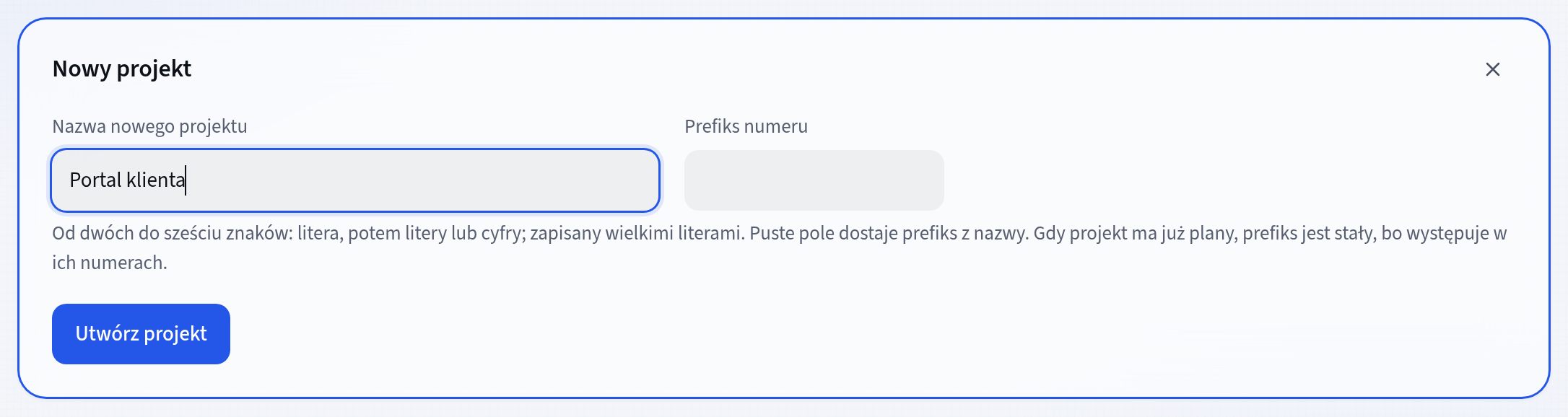
Nowy projekt w zakładce Projekty Otwórz tablicę
featureloom potwierdzi utworzenie projektu i poda numery, które dostaną jego plany. Naciśnij Otwórz tablicę.
Tablica nowego projektu jest jeszcze pusta i mówi: Ten projekt nie ma jeszcze planów. Dodaj materiał prowadzi na ekran Zbieranie, gdzie plan wygenerujesz z materiału sesji, a Nowy plan otwiera okno, w którym napiszesz plan od zera.
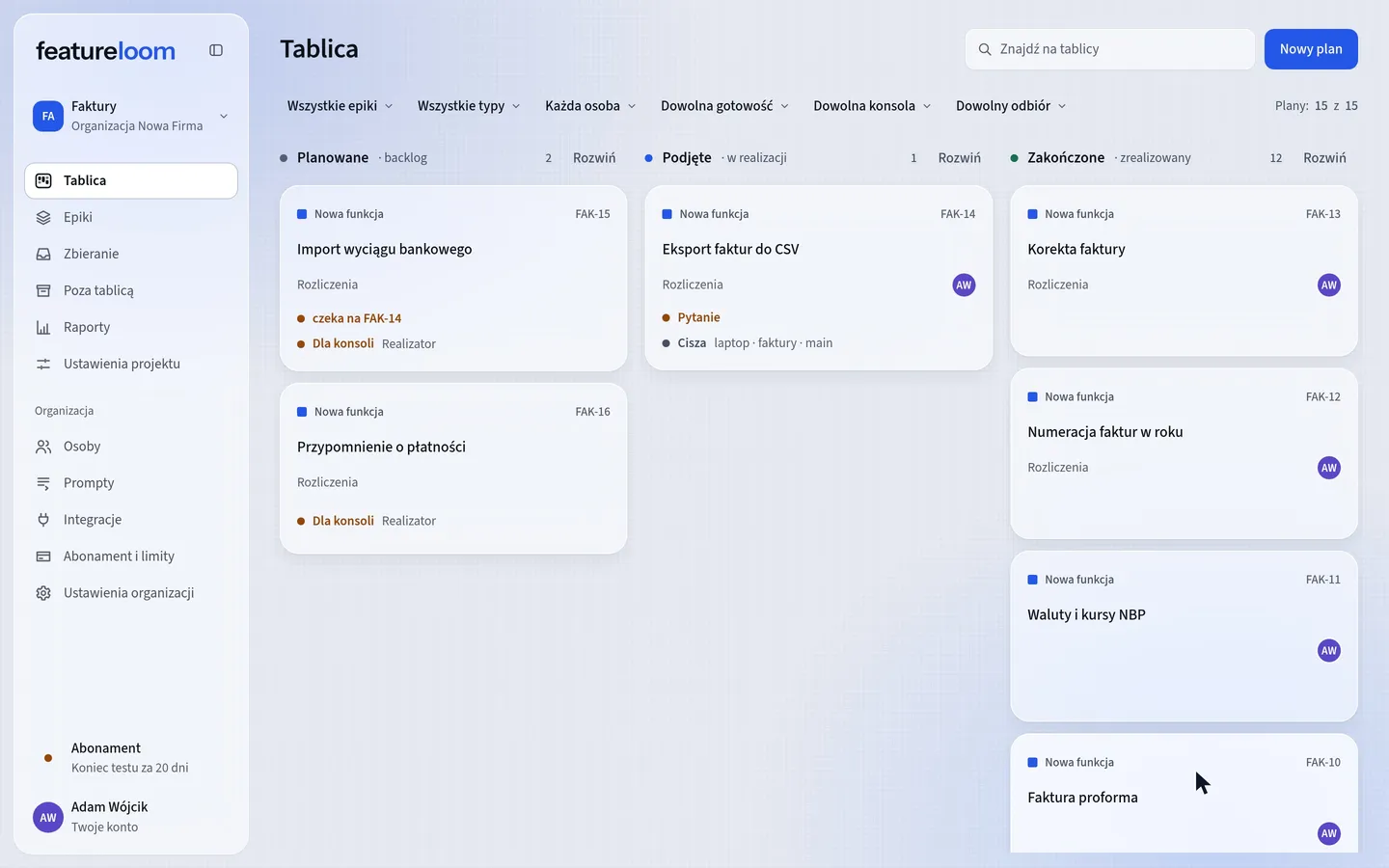
Kolumny Planowane, Podjęte i Zakończone pojawią się z pierwszym planem. Każda jest oznaczona stanem planu: backlog, w realizacji i zrealizowany. Nowy plan trafia domyślnie do kolumny Planowane.
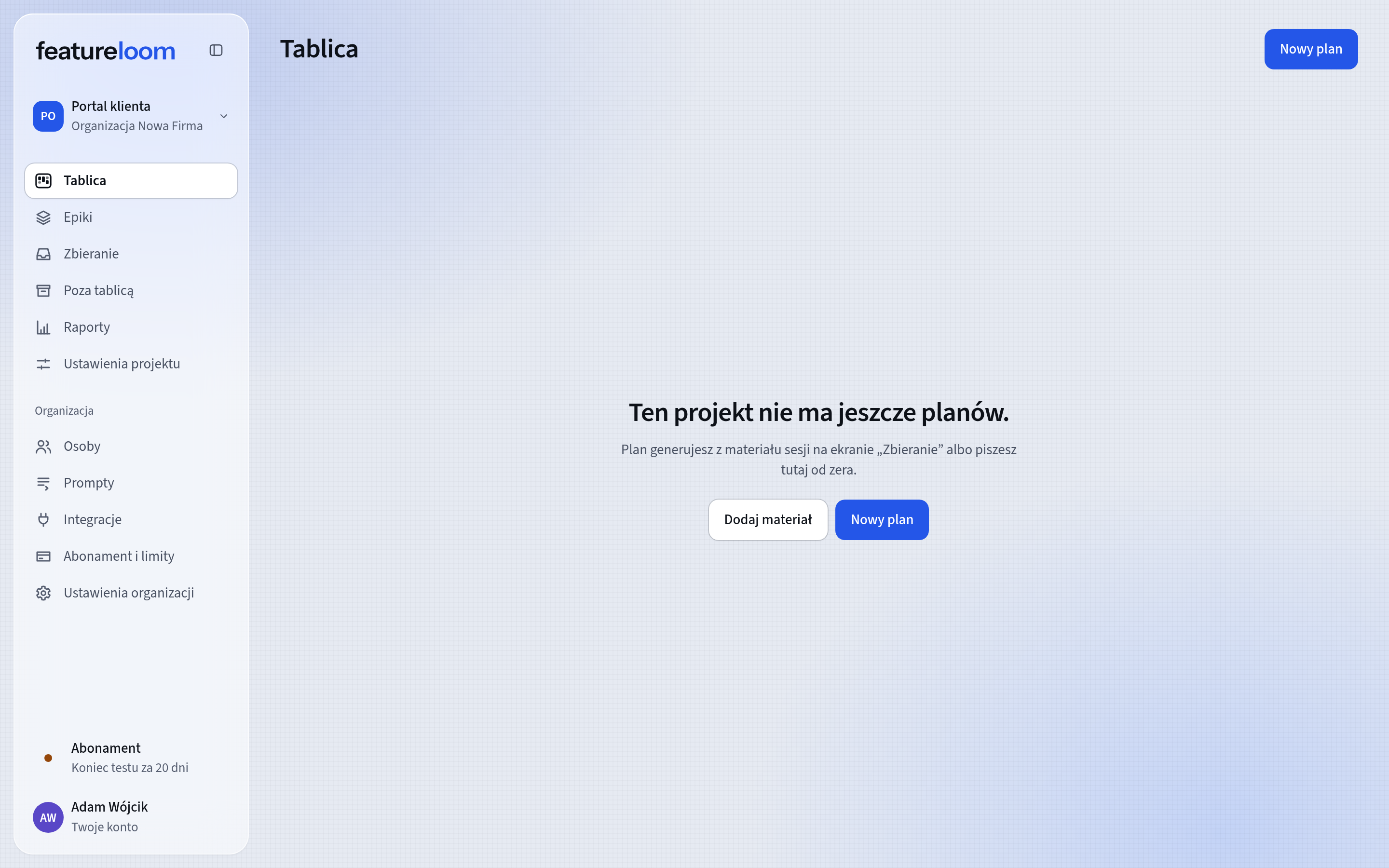
Nowa tablica przed pierwszym planem Przenoś karty między kolumnami
Kartę przeciągasz w obrębie kolumny albo do innej. Przeniesienie do kolumny oznaczonej stanem zmienia stan planu.
Kto przeniesie plan do kolumny oznaczonej stanem w realizacji, ten za niego odpowiada, jeśli nikt jeszcze nie odpowiadał.
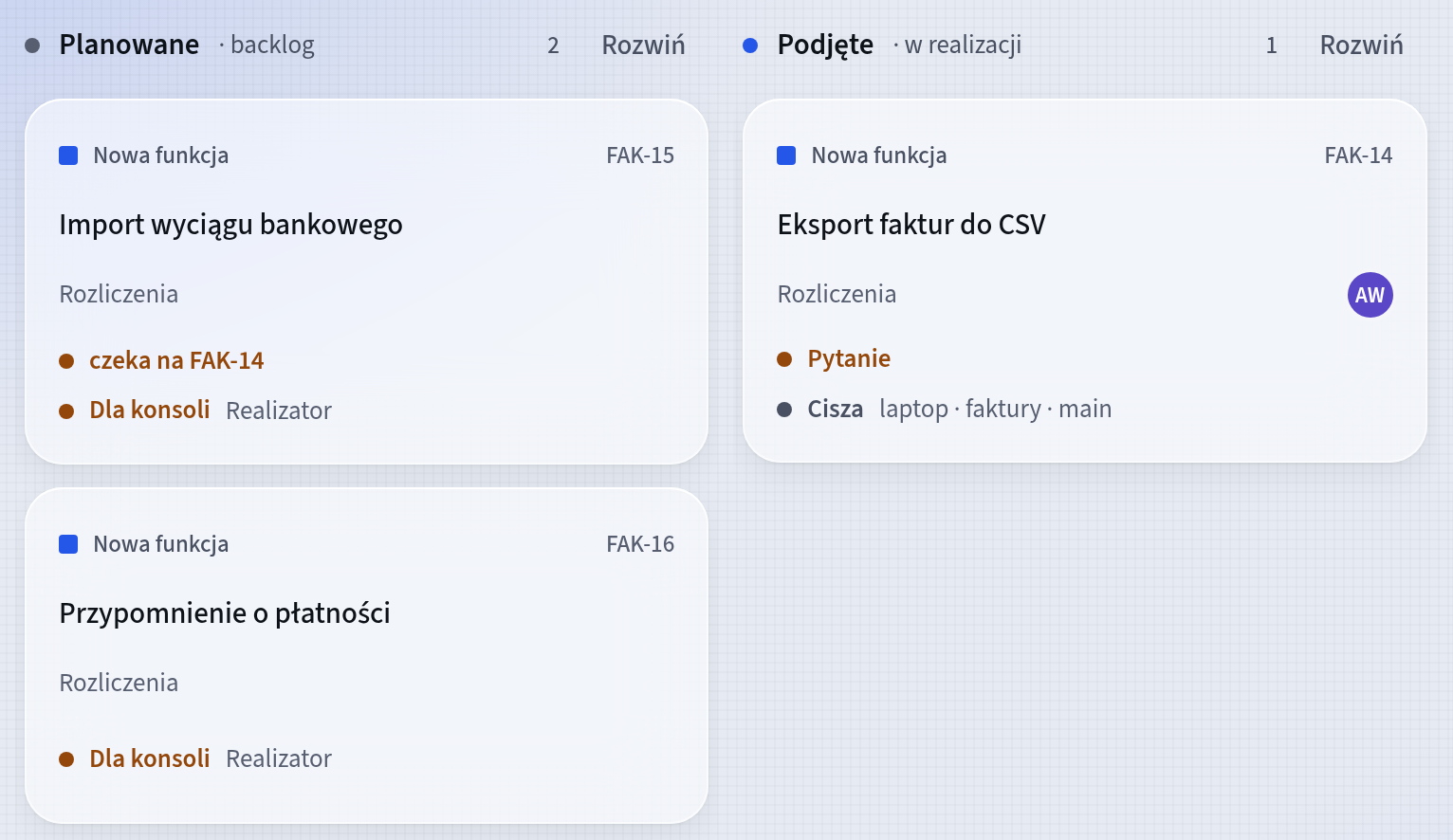
Kolumny ze stanami Bez myszy: spacja podnosi kartę, strzałki wybierają miejsce, spacja ją upuszcza, a Escape odkłada na miejsce.
Dopasuj ustawienia projektu
W menu otwórz Ustawienia projektu. Ekran ma trzy zakładki.
Dane projektu: nazwa, prefiks numeru, kolor i Archiwum po (dniach). Zrealizowany plan przechodzi sam do archiwum po tylu dniach, domyślnie po 14; 0 wyłącza to przejście.
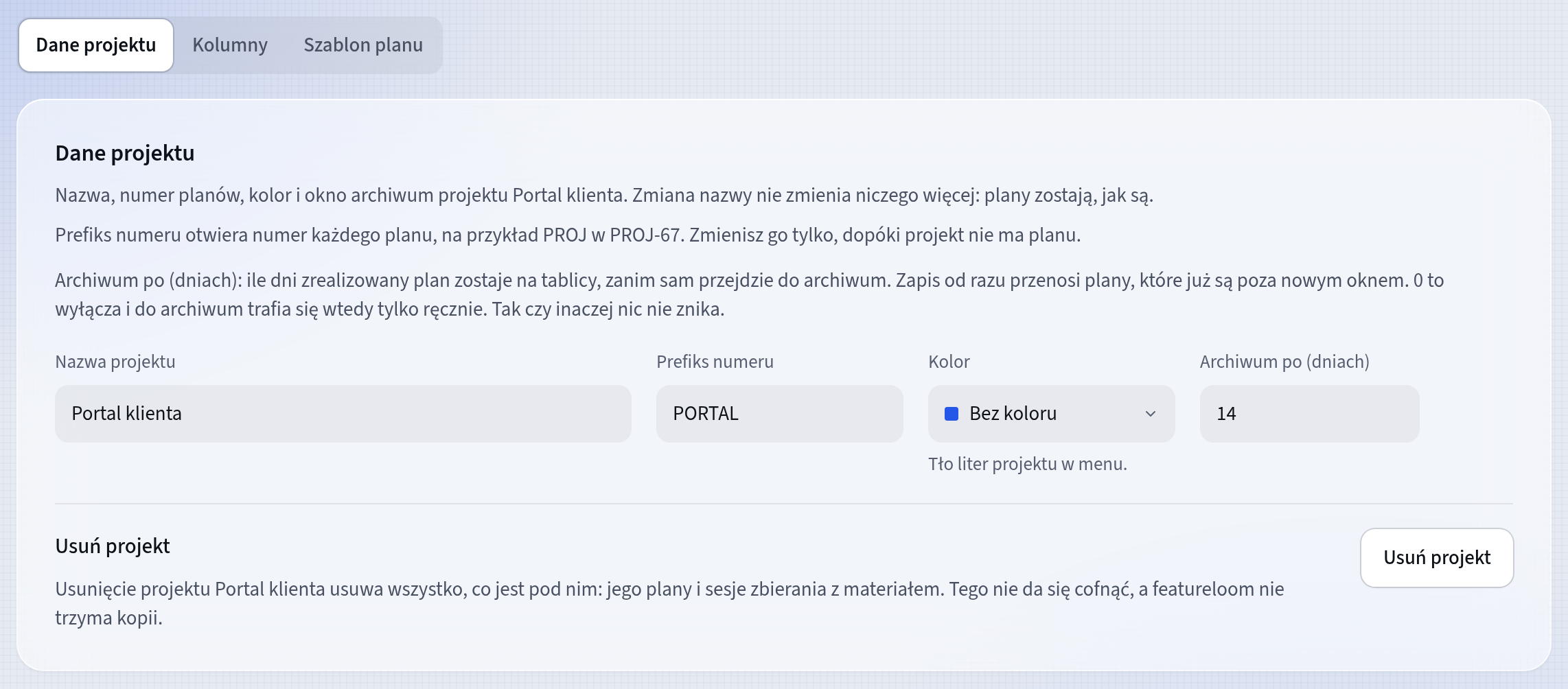
Dane projektu Kolumny: nazwy, kolejność i pole Stan kolumny, w którym kolumna dostaje swój stan. Tablica mieści najwyżej 20 kolumn, licząc archiwum.
Szablon planu: forma, według której featureloom generuje plan z materiału. Dopóki projekt nie zapisze własnego, obowiązuje szablon wbudowany.
Dobrze wiedzieć
- Każda nowa organizacja ma już projekt Start z planem START-1 Poznaj featureloom.
- Nazwy kolumn nowego projektu są w języku organizacji. W organizacji angielskiej to Planned, Started i Completed.
- Archiwum nie jest kolumną na tablicy. Zarchiwizowane plany znajdziesz w menu, na ekranie Poza tablicą.
- Zespół porządkuje projekty i nie ogranicza dostępu: wszyscy w organizacji widzą i prowadzą każdy projekt. Zespoły tworzysz na ekranie Ustawienia organizacji, w zakładce Zespoły.
- Projekt usuwa administrator, w zakładce Dane projektu. Usunięcie zabiera plany i sesje zbierania projektu i nie da się go cofnąć.
- Tablica każdego projektu to tablica kanban: każdy plan jest kartą, która przechodzi z kolumny do kolumny razem z postępem pracy.
Aktualizacja: 8 listopada 2026
Co dalej
Napisz plan sam i prowadź jego dokument
Pierwszy plan na nowej tablicy: dokument w markdownie, typ, epik i historia wersji.
Zobacz samouczek