Agenten und Konsolen · Schritt 3 von 10
Codex in der ChatGPT-App verbinden
Codex in der ChatGPT-App verbinden Sie in den Einstellungen dieser App mit featureloom, ohne Befehl und ohne Zugangscode. Codex im Terminal auf diesem Computer hat danach dieselbe Verbindung.
Inhalt
Das Fenster Codex in der ChatGPT-App verbinden öffnen
Öffnen Sie im Menü links „Integrationen“. Klicken Sie im Abschnitt „Ihre Konsolen“ auf „Konsole verbinden“ und wählen Sie die Karte „Codex in der ChatGPT-App“. Das Fenster führt durch drei Schritte, und diese Anleitung folgt ihnen.
In der ChatGPT-App MCPs öffnen
Öffnen Sie in der ChatGPT-App „Einstellungen“. Wählen Sie in der linken Leiste unter „Integrationen“ den Eintrag „Plugins“ und dann den Tab „MCPs“. Sie sehen die Liste „Server“.
featureloom steht schon in der Liste? Mit der Schaltfläche „Authentifizieren“ gehen Sie zu Schritt 4 dieser Anleitung. Ohne diese Schaltfläche sehen Sie in featureloom im Abschnitt „Ihre Konsolen“ nach: Gibt es dort eine Zeile „Codex · über den Browser angemeldet“ mit dem Status „Aktiv“, besteht die Verbindung bereits, und Sie fügen nichts hinzu. Fehlt diese Zeile, kennt die App eine alte Anmeldung: Holen Sie die Schaltfläche mit dem Befehl aus Schritt 4 zurück.
Den Server featureloom hinzufügen
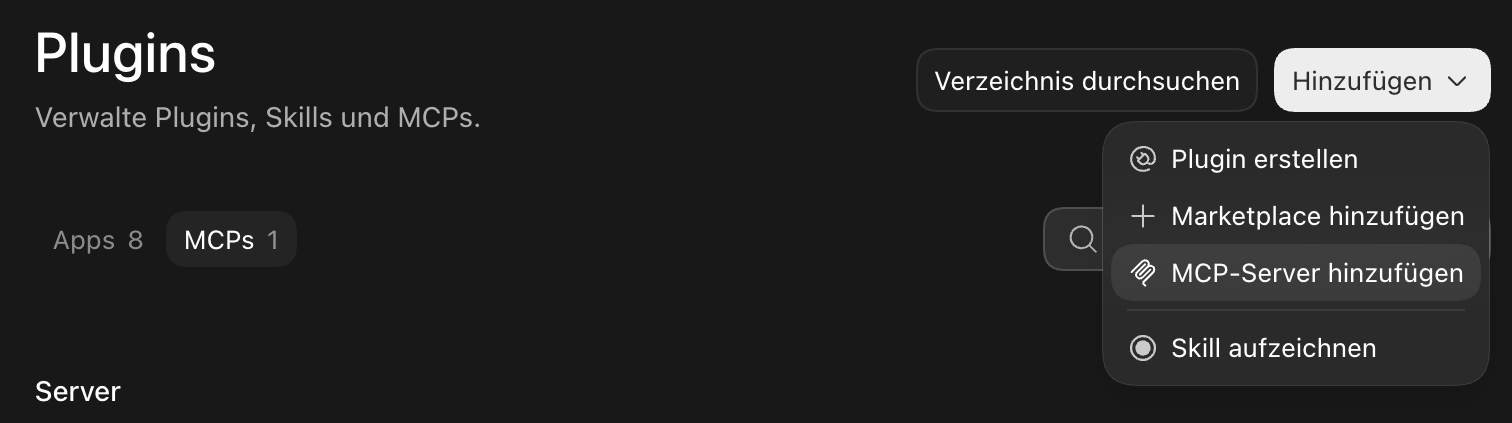
Klicken Sie im featureloom-Fenster in dessen Schritt 2 auf „Adresse kopieren“. Drücken Sie dann in der ChatGPT-App „Hinzufügen“ und wählen Sie „MCP-Server hinzufügen“.
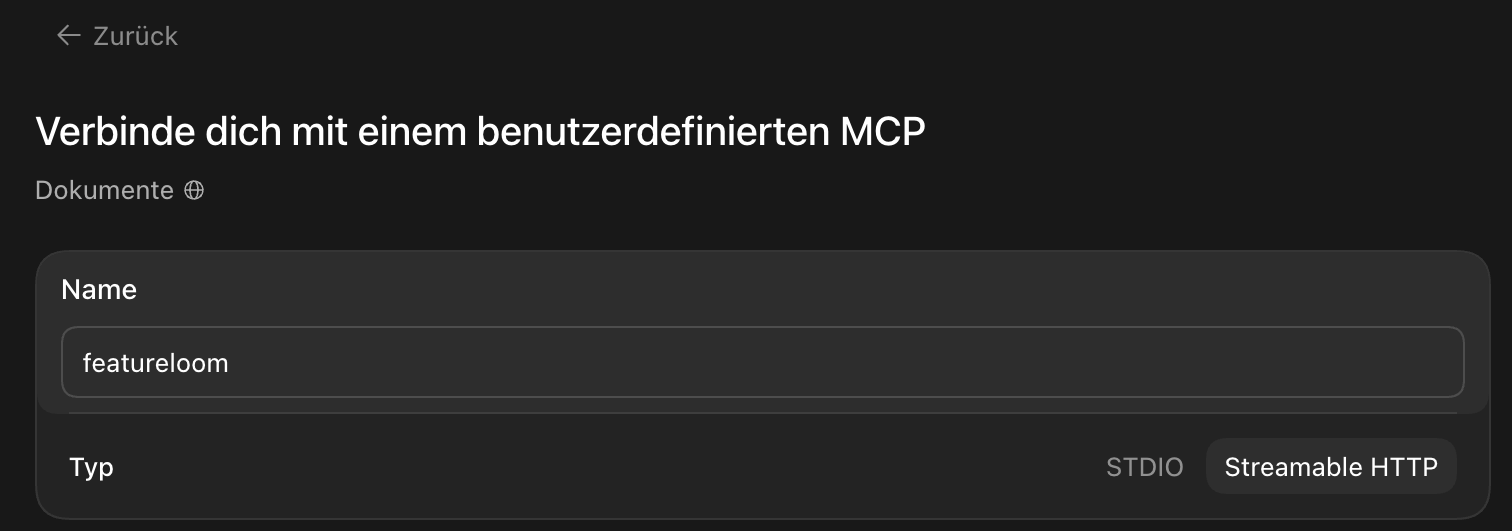
Screenshot der ChatGPT-App (OpenAI) Geben Sie im Fenster „Verbinde dich mit einem benutzerdefinierten MCP“ unter „Name“ featureloom ein und wählen Sie im Feld „Typ“ den Wert „Streamable HTTP“.
Screenshot der ChatGPT-App (OpenAI) Fügen Sie im Feld „URL“ die kopierte Adresse ein:
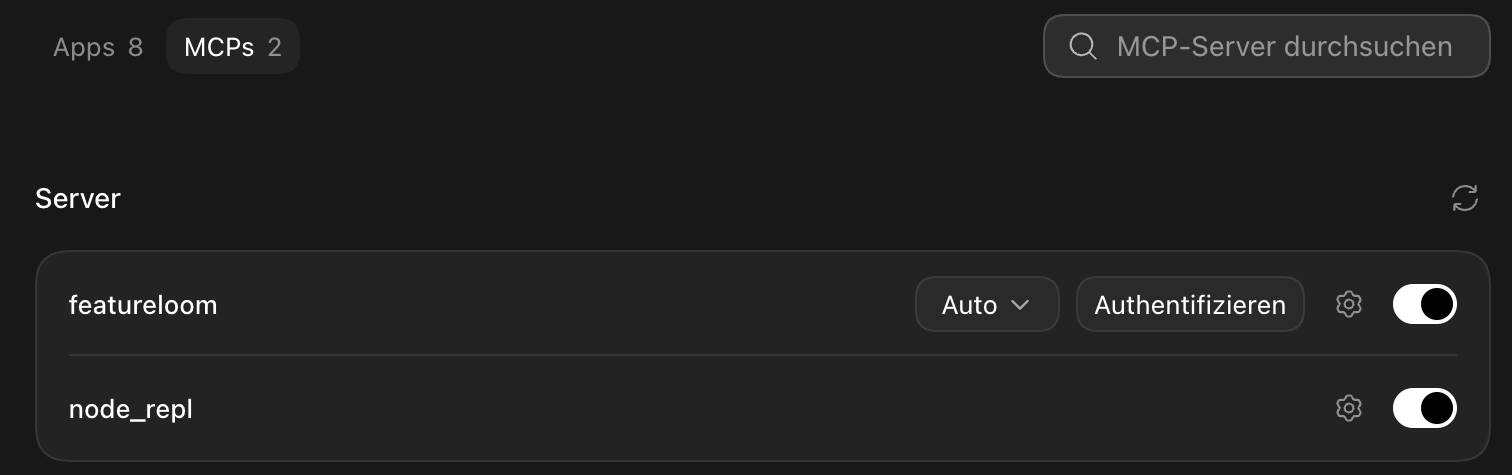
https://mcp.featureloom.com/mcpLassen Sie die übrigen Felder leer und drücken Sie „Speichern“. In der Liste erscheint featureloom mit den Schaltflächen „Auto“ und „Authentifizieren“.
Authentifizieren und im Browser Verbinden drücken
Drücken Sie in der ChatGPT-App neben featureloom „Authentifizieren“.
Screenshot der ChatGPT-App (OpenAI) Im Browser öffnet sich der featureloom-Bildschirm „Verbindung zulassen“. Gehören Sie zu mehreren Organisationen, wählen Sie dieselbe wie im Fenster „Codex in der ChatGPT-App verbinden“ und klicken Sie auf „Verbinden“. featureloom fragt möglicherweise nach Ihrem Passwort.
Danach zeigt Codex die Seite „Authentication complete. You may close this window.“ Schließen Sie sie und kehren Sie zum featureloom-Fenster zurück: Es zeigt „Verbunden: Codex“.
Neben featureloom gibt es keine Schaltfläche „Authentifizieren“, und im Abschnitt „Ihre Konsolen“ ist keine Codex-Konsole aktiv? Die App kennt eine alte Anmeldung. Fügen Sie im Terminal des Systems auf diesem Computer, unter demselben Benutzerkonto Ihres Computers, unter dem die ChatGPT-App läuft, den Befehl unten ein und drücken Sie Enter. Beenden Sie danach die ChatGPT-App (auf dem Mac mit Cmd+Q) und öffnen Sie sie erneut: Neben featureloom erscheint wieder „Authentifizieren“.
codex mcp logout featureloomDer Konsole einen Plan geben
Öffnen Sie einen Plan mit Prompt und kopieren Sie den Befehl unter seinem Inhaltsverzeichnis, im Abschnitt „Befehl für eine Konsole“. Fügen Sie ihn als normale Nachricht in einen neuen Chat der ChatGPT-App ein. Für den Plan INV-14 lautet der Befehl:
featureloom umsetzer INV-14Fragt die App, ob ein featureloom-Werkzeug laufen darf, drücken Sie „Einmal zulassen“. Die Frage ist auf Englisch: „Allow the featureloom MCP server to run tool…?“ Der Agent liest den Plan, liefert und meldet das auf dem Board.
Wenn die Verbindung nicht mehr funktioniert
Codex meldet, featureloom sei nicht verfügbar, oder sucht den Plan selbst? Das passiert, nachdem die Konsole getrennt wurde oder abgelaufen ist. Drücken Sie im Tab „MCPs“ neben featureloom „Authentifizieren“ und im Browser „Verbinden“.
Entfernen Sie featureloom nicht aus der Liste: Sonst fehlt nach dem erneuten Hinzufügen vielleicht „Authentifizieren“. Eine solche Konsole hat keine Schaltfläche „Neu verbinden“: Im Abschnitt „Ihre Konsolen“ steht bei ihr „über den Browser angemeldet“, und Sie verbinden sie in der ChatGPT-App neu.
Gut zu wissen
- Diese Verbindung hat auch Codex im Terminal auf diesem Computer, Sie verbinden es also kein zweites Mal.
- Nach dem Neustart der App immer noch kein „Authentifizieren“? Das ist ein älterer featureloom-Eintrag mit Zugangscode. Der Verbindungsbefehl aus Schritt 1 des Fensters „Codex im Terminal verbinden“ ersetzt ihn, wie in der Anleitung Codex mit einem Befehl verbinden.
- Das Terminal antwortet auf den Befehl aus Schritt 4 mit „command not found“ oder „is not recognized“? Auf diesem Computer fehlt Codex im Terminal noch: Installieren Sie es und fügen Sie den Befehl erneut ein.
- In der Liste steht auch „featureloom-2“? Der Server wurde zweimal hinzugefügt. Drücken Sie das Zahnradsymbol neben „featureloom-2“ und dann „Deinstallieren“.
- Codex ist im Terminal verbunden, aber die App zeigt featureloom nicht? Beenden Sie die ChatGPT-App (auf dem Mac mit Cmd+Q) und öffnen Sie sie erneut.
- Sind Sie im Standardbrowser mit einem anderen featureloom-Konto angemeldet? Die Anmeldung öffnet sich dort, also landet die Konsole in diesem Konto.
- Die ChatGPT-App ist auf Englisch eingestellt? Der Reihe nach: „Settings“, „Integrations“, „Plugins“, „MCPs“, „Servers“, dann „Add“, „Add MCP server“, „Connect to a custom MCP“, „Name“, „Type“, „URL“, „Save“ und „Authenticate“.
- Sie können bis zu 10 Konsolen gleichzeitig haben. Trennen können Sie sie im Abschnitt „Ihre Konsolen“.
- Wie Codex mit Ihrem Board arbeitet und was es dort darf, zeigt die Seite Integration: Codex.
Aktualisiert: 14. November 2026
Als Nächstes
Rollen-Prompts: Ihr Teamprozess als Konsolenbefehle
Ihre Konsole ist verbunden: Halten Sie die Regeln Ihres Teams als Prompts fest, die sie mit einem Befehl abruft.
Anleitung ansehen