Agenci i konsole · krok 3 z 10
Podłącz Codex w aplikacji ChatGPT
Codex w aplikacji ChatGPT łączysz z featureloom w ustawieniach tej aplikacji, bez polecenia i bez sekretu. To samo połączenie ma potem Codex w terminalu na tym komputerze.
Spis treści
Otwórz okno Połącz Codex w aplikacji ChatGPT
W menu po lewej otwórz Integracje. Na karcie Twoje konsole naciśnij Połącz konsolę i wybierz kartę Codex w aplikacji ChatGPT. Okno prowadzi przez trzy kroki, a ten samouczek idzie za nimi.
W aplikacji ChatGPT otwórz Serwery MCP
W aplikacji ChatGPT otwórz „Ustawienia”. W lewym pasku, w części „Integracje”, wybierz „Wtyczki”, a potem zakładkę „Serwery MCP”. Zobaczysz listę „Serwery”.
featureloom jest już na liście? Gdy ma przycisk „Uwierzytelnij”, przejdź do kroku 4 tego samouczka. Gdy go nie ma, sprawdź w featureloom kartę Twoje konsole: jeśli jest tam wiersz Codex · przez przeglądarkę w stanie Działa, połączenie już jest i niczego nie dodajesz. Jeśli takiego wiersza nie ma, aplikacja pamięta stare logowanie: przywróć przycisk poleceniem z kroku 4.
Dodaj serwer featureloom
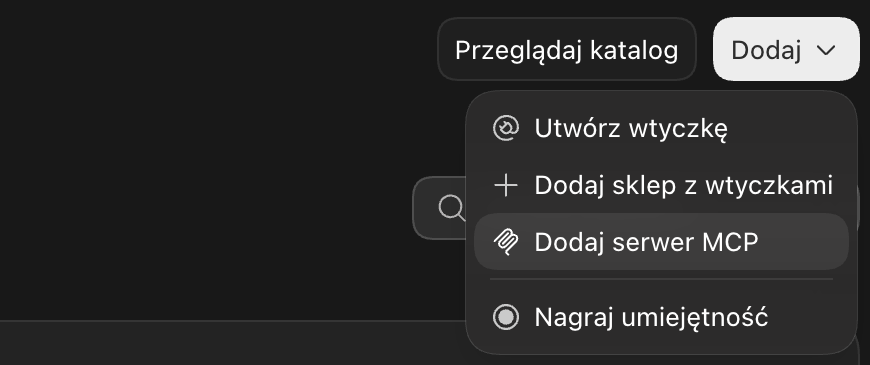
W oknie featureloom, w jego kroku 2, naciśnij Kopiuj adres. Potem w aplikacji ChatGPT naciśnij „Dodaj” i wybierz „Dodaj serwer MCP”.
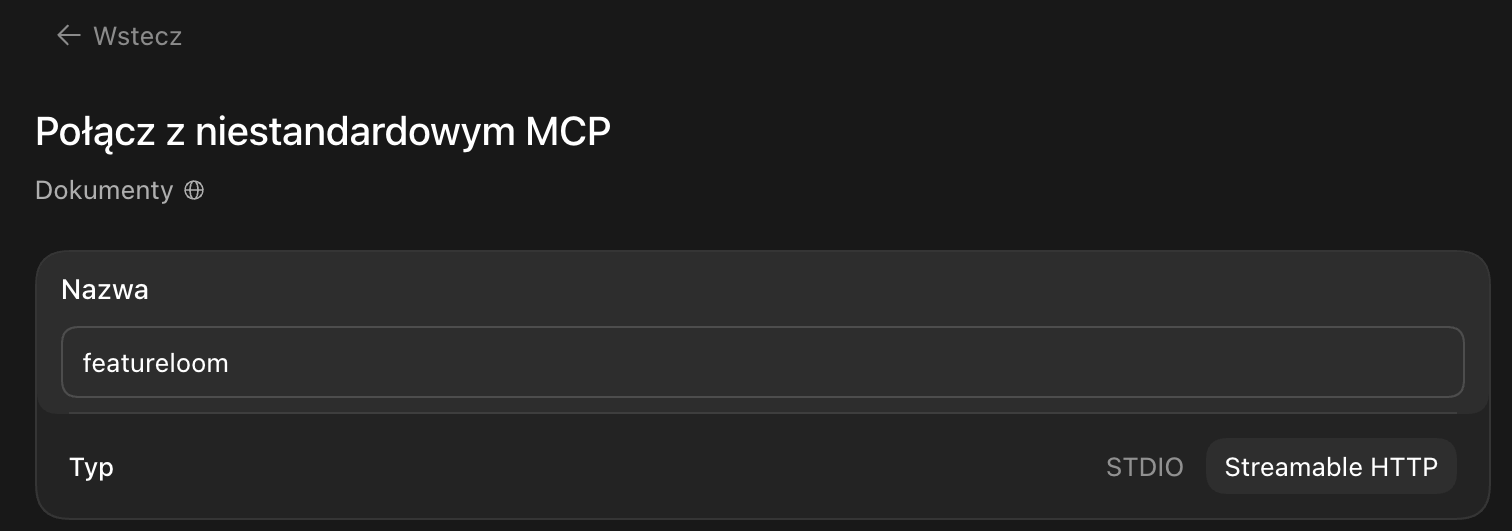
Zrzut ekranu aplikacji ChatGPT (OpenAI) W oknie „Połącz z niestandardowym MCP” wpisz w polu „Nazwa” featureloom, a w polu „Typ” wybierz „Streamable HTTP”.
Zrzut ekranu aplikacji ChatGPT (OpenAI) W polu „Adres URL” wklej skopiowany adres:
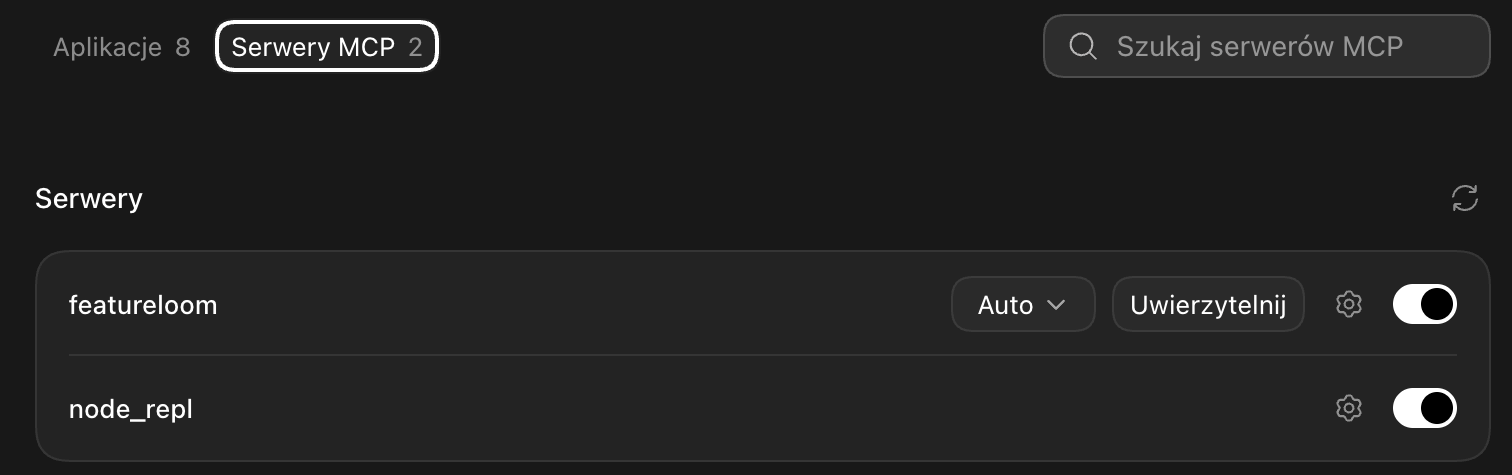
https://mcp.featureloom.com/mcpPozostałe pola zostaw puste i naciśnij „Zapisz”. Na liście pojawi się featureloom z przyciskami „Auto” i „Uwierzytelnij”.
Naciśnij Uwierzytelnij, a w przeglądarce Połącz
W aplikacji ChatGPT naciśnij „Uwierzytelnij” przy featureloom.
Zrzut ekranu aplikacji ChatGPT (OpenAI) W przeglądarce otworzy się ekran featureloom Zgoda na połączenie. Jeśli należysz do kilku organizacji, wybierz tę samą co w oknie Połącz Codex w aplikacji ChatGPT, i naciśnij Połącz. featureloom może poprosić o hasło.
Potem zobaczysz stronę Codex „Authentication complete. You may close this window.” Zamknij ją i wróć do okna featureloom: pokaże Połączono: Codex.
Przy featureloom nie ma przycisku „Uwierzytelnij”, a na karcie Twoje konsole nie ma działającej konsoli Codex? Aplikacja pamięta stare logowanie. W terminalu systemu na tym komputerze, jako ten sam użytkownik komputera, który uruchamia aplikację ChatGPT, wklej polecenie niżej i naciśnij Enter. Potem zamknij aplikację ChatGPT (na Macu Cmd+Q) i otwórz ją ponownie: przy featureloom wróci „Uwierzytelnij”.
codex mcp logout featureloomPrzekaż konsoli plan
Otwórz plan z promptem i skopiuj polecenie spod spisu treści, z części Polecenie dla konsoli. Wklej je jako zwykłą wiadomość w nowym czacie w aplikacji ChatGPT. Dla planu FAK-14 polecenie brzmi:
featureloom realizator FAK-14Gdy aplikacja zapyta o zgodę na narzędzie featureloom, naciśnij „Zezwól raz”. Pytanie jest po angielsku: „Allow the featureloom MCP server to run tool…?” Agent przeczyta plan, zrealizuje go i zgłosi to na tablicy.
Gdy połączenie przestanie działać
Codex pisze, że featureloom jest niedostępny, albo szuka planu sam? Tak jest po odłączeniu albo wygaśnięciu konsoli. W zakładce „Serwery MCP” naciśnij „Uwierzytelnij” przy featureloom, a w przeglądarce Połącz.
Nie usuwaj featureloom z listy: po ponownym dodaniu „Uwierzytelnij” może nie wrócić. Taka konsola nie ma przycisku Połącz ponownie: na karcie Twoje konsole zobaczysz ją z dopiskiem przez przeglądarkę, a łączysz ją od nowa w aplikacji ChatGPT.
Dobrze wiedzieć
- To połączenie ma też Codex w terminalu na tym komputerze, więc nie łączysz go drugi raz.
- Po ponownym uruchomieniu aplikacji dalej nie ma „Uwierzytelnij”? To starszy wpis featureloom z sekretem. Zastąpi go polecenie z kroku 1 okna Połącz Codex w terminalu, jak w samouczku Podłącz Codex jednym poleceniem.
- Terminal odpowiada na polecenie z kroku 4 „command not found” albo „is not recognized”? Na tym komputerze nie ma jeszcze Codex w terminalu: zainstaluj go i wklej polecenie jeszcze raz.
- Na liście jest też „featureloom-2”? Serwer dodano dwa razy. Naciśnij ikonę koła zębatego przy „featureloom-2”, a potem „Odinstaluj”.
- Masz Codex połączony w terminalu, a aplikacja nie pokazuje featureloom? Zamknij aplikację ChatGPT (na Macu Cmd+Q) i otwórz ją ponownie.
- W domyślnej przeglądarce jesteś na innym koncie featureloom? Logowanie otwiera się właśnie tam, więc konsola trafi na tamto konto.
- Aplikacja ChatGPT jest po angielsku? Kolejno: „Settings”, „Integrations”, „Plugins”, „MCPs”, „Servers”, a dalej „Add”, „Add MCP server”, „Connect to a custom MCP”, „Name”, „Type”, „URL”, „Save” i „Authenticate”.
- Masz do 10 konsol naraz. Odłączasz je na karcie Twoje konsole.
- Jak Codex pracuje z Twoją tablicą i co mu wolno, opisuje strona Integracja: Codex.
Aktualizacja: 14 listopada 2026
Co dalej
Prompty ról: proces zespołu jako polecenia dla konsoli
Konsola połączona: zapisz zasady swojego zespołu jako prompty, które konsola pobierze jednym poleceniem.
Zobacz samouczek