Agenci i konsole · krok 7 z 10
Podłącz Codex z sekretem na serwerze bez przeglądarki
Na serwerze, z którym pracujesz przez SSH, przeglądarka się nie otworzy, więc Codex łączy się tam poleceniem z sekretem. Sekret działa jak hasło konsoli, więc trzymasz go tylko u siebie.
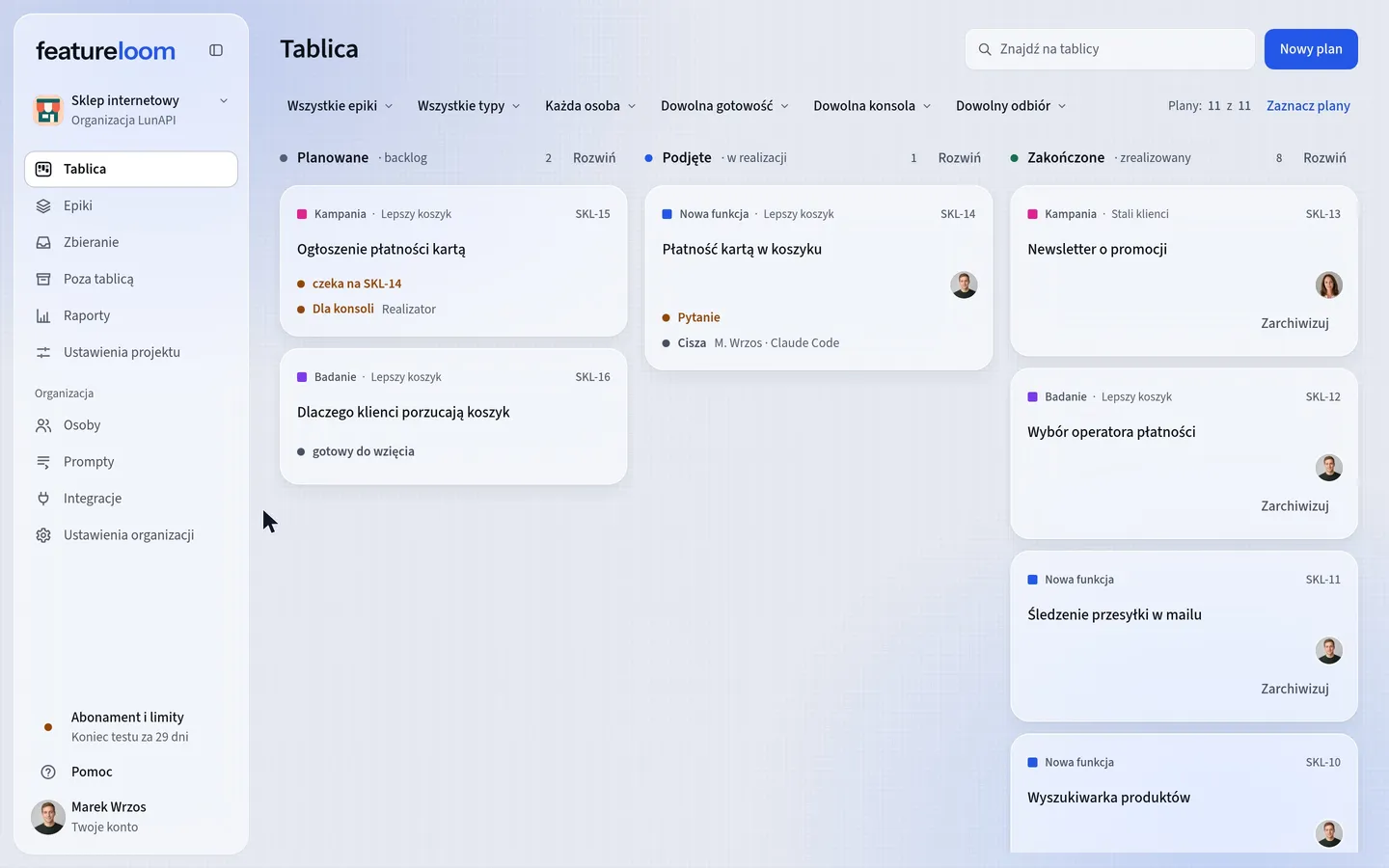 Odtwórz film: Podłącz Codex z sekretem na serwerze bez przeglądarki
Spis treści
Otwórz okno Połącz Codex w terminalu
W menu po lewej otwórz Integracje. Na karcie Twoje konsole naciśnij Połącz konsolę i wybierz kartę Codex w terminalu.
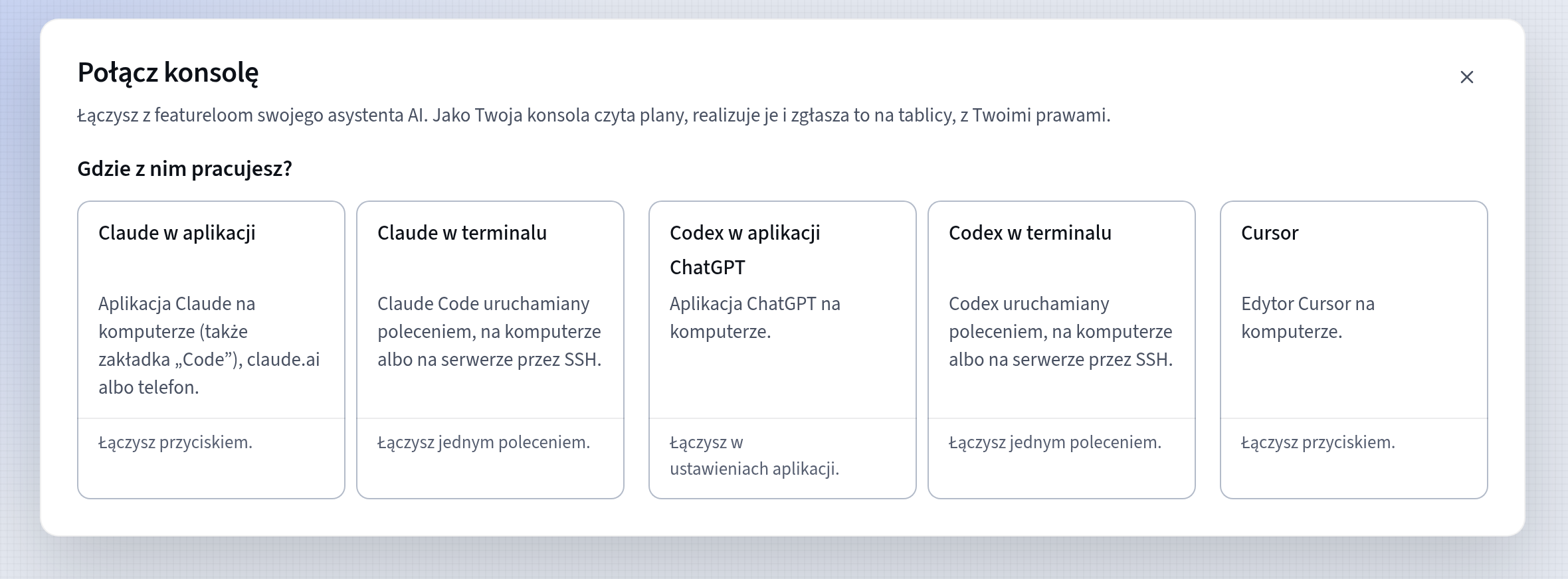
Połącz konsolę: wybór konsoli Polecenie z kroku 1 tego okna nie ma sekretu, bo Codex loguje się nim przez przeglądarkę. W sesji SSH przeglądarka się nie otworzy, więc na serwerze używasz polecenia z sekretem.
Skopiuj polecenie z sekretem
Na dole okna, w części Terminal bez przeglądarki (SSH), naciśnij Pokaż polecenie z sekretem. featureloom wyda wtedy sekret dla nowej konsoli.
Jeśli okno najpierw pokaże Potwierdź, że to Ty, potwierdź tak, jak się logujesz. Po haśle albo kluczu dostępu okno od razu pokaże polecenie. Po potwierdzeniu przez Google naciśnij Wróć, potem jeszcze raz Połącz konsolę, Codex w terminalu i Pokaż polecenie z sekretem. featureloom pyta o to raz na godzinę.
Naciśnij Kopiuj polecenie z sekretem. Widzisz je tylko teraz, a zamknięcie okna przed skopiowaniem usuwa to polecenie.
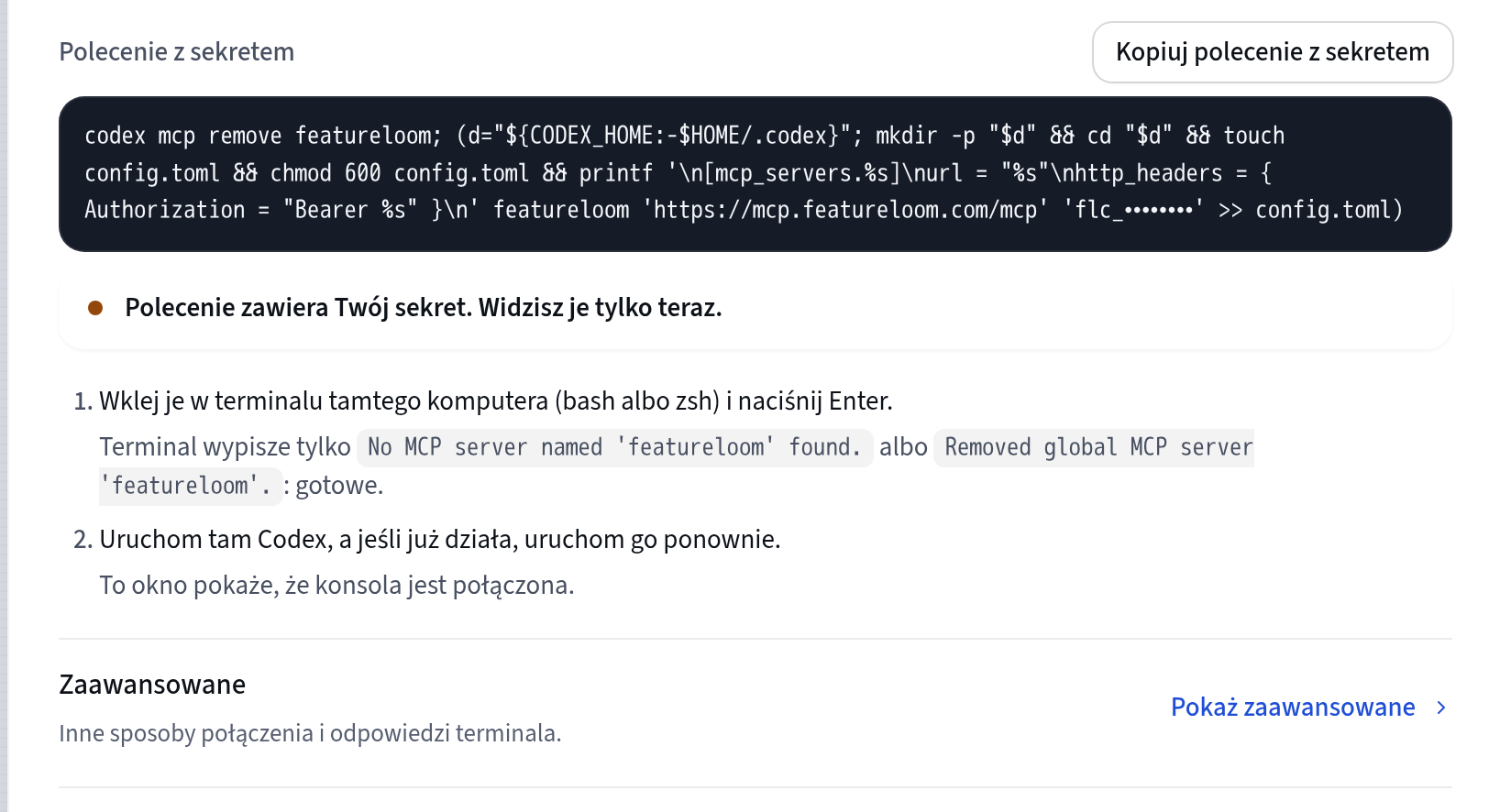
Polecenie z sekretem Polecenie zawiera Twój sekret. Nie wklejaj go w czat ani do repozytorium.
Wklej je w terminalu serwera
W sesji SSH wklej polecenie w terminalu serwera (bash albo zsh) i naciśnij Enter. Rób to jako ten sam użytkownik komputera, który uruchamia na nim Codex, i w terminalu, a nie w rozmowie z Codex. Polecenie dopisuje featureloom do pliku konfiguracji Codex jako serwer MCP, razem z sekretem:
codex mcp remove featureloom; (d="${CODEX_HOME:-$HOME/.codex}"; mkdir -p "$d" && cd "$d" && touch config.toml && chmod 600 config.toml && printf '\n[mcp_servers.%s]\nurl = "%s"\nhttp_headers = { Authorization = "Bearer %s" }\n' featureloom 'https://mcp.featureloom.com/mcp' 'flc_…' >> config.toml)Terminal wypisze tylko jedno zdanie i to wszystko: przy pierwszym połączeniu
No MCP server named 'featureloom' found., a gdy zastępujesz wcześniejszy wpis featureloom,Removed global MCP server 'featureloom'.Wolisz dopisać featureloom do pliku sam? Pod krokami w tej części okna naciśnij Pokaż zaawansowane. Blok do pliku konfiguracji dodajesz do ~/.codex/config.toml, a polecenie chmod 600 ~/.codex/config.toml zostawia plik z sekretem tylko dla Ciebie.
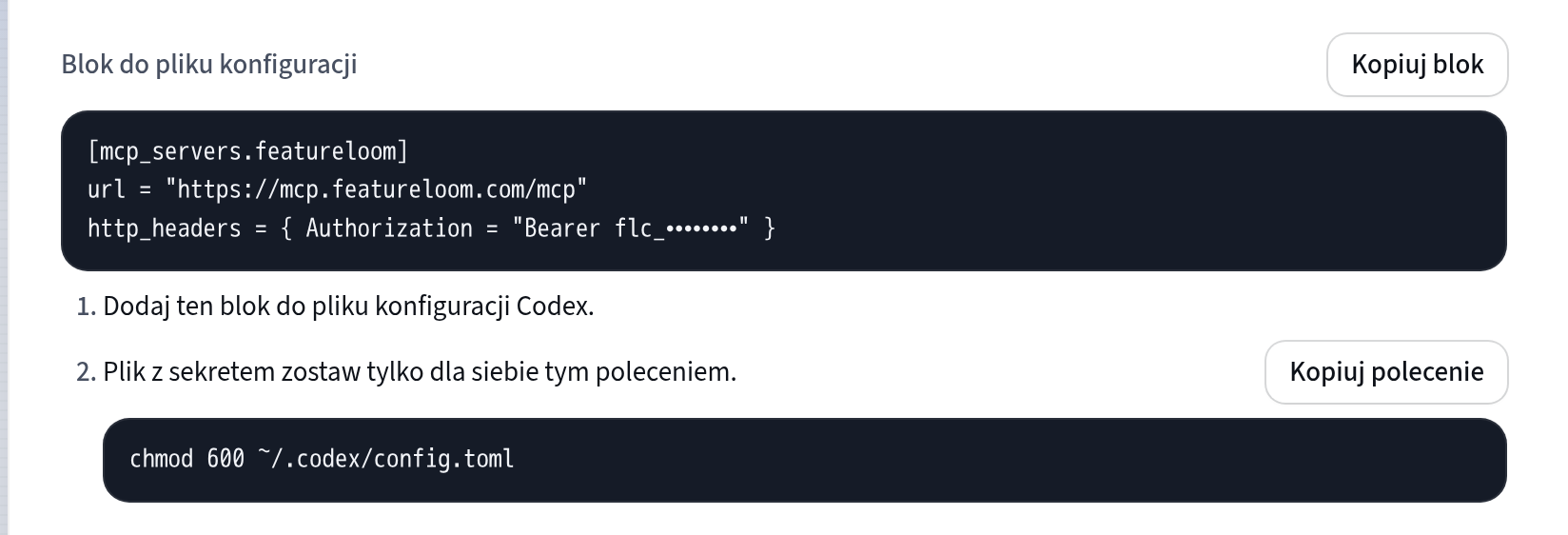
Blok do pliku konfiguracji Codex Uruchom Codex na serwerze
Uruchom tam Codex, a jeśli już działa, uruchom go ponownie. Przy starcie Codex połączy się z featureloom: okno pokaże Połączono: Codex, a na karcie Twoje konsole konsola Codex będzie w stanie Działa.
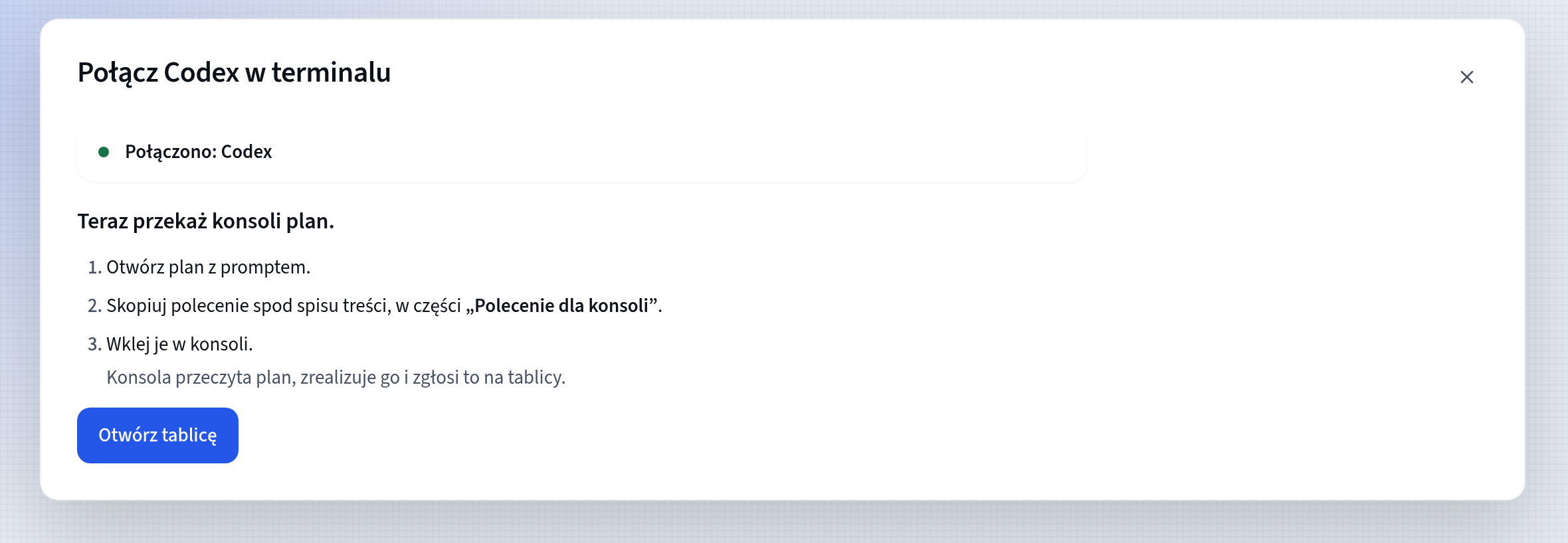
Połączono: Codex W terminalu serwera połączenie sprawdzisz też tym poleceniem. featureloom będzie na liście serwerów MCP:
codex mcp listPrzekaż konsoli plan
Otwórz plan z promptem, skopiuj polecenie spod spisu treści, z części Polecenie dla konsoli, i wklej je w Codex jako zwykłą wiadomość. Dla planu SKL-14 polecenie brzmi:
featureloom realizator SKL-14Agent przeczyta plan, zrealizuje go i zgłosi to na tablicy.
Dobrze wiedzieć
- Sekret działa 90 dni od wydania i wygasa wcześniej po 14 dniach bez użycia. Gdy konsola wygaśnie, naciśnij Połącz ponownie w jej wierszu na karcie Twoje konsole: dostaniesz nowe polecenie z sekretem dla tej samej konsoli, a stare przestanie działać. Wklej je w terminalu serwera, na którym uruchamiasz Codex.
- Masz do 10 konsol naraz. Odłączasz je na karcie Twoje konsole.
- Na komputerze z przeglądarką połączysz Codex bez sekretu, jak w samouczku Podłącz Codex jednym poleceniem.
- Jak Codex pracuje z Twoją tablicą i co mu wolno, opisuje strona Integracja: Codex.
Aktualizacja: 27 listopada 2026
Co dalej
Twoje konsole: kilka naraz, Połącz ponownie i Odłącz
Konsola połączona: zobacz, jak nazwać konsole, odnowić sekret i odłączyć konsolę, której już nie używasz.
Zobacz samouczek