Projekty i plany na tablicy · krok 7 z 10
Tablica na co dzień: szukanie, filtry i zaznaczanie planów
Na tablicy szybko znajdziesz plan po nazwie albo numerze, zawęzisz ją filtrami do tego, co Cię dziś interesuje, i zmienisz kilka planów naraz, bez otwierania każdego z nich.
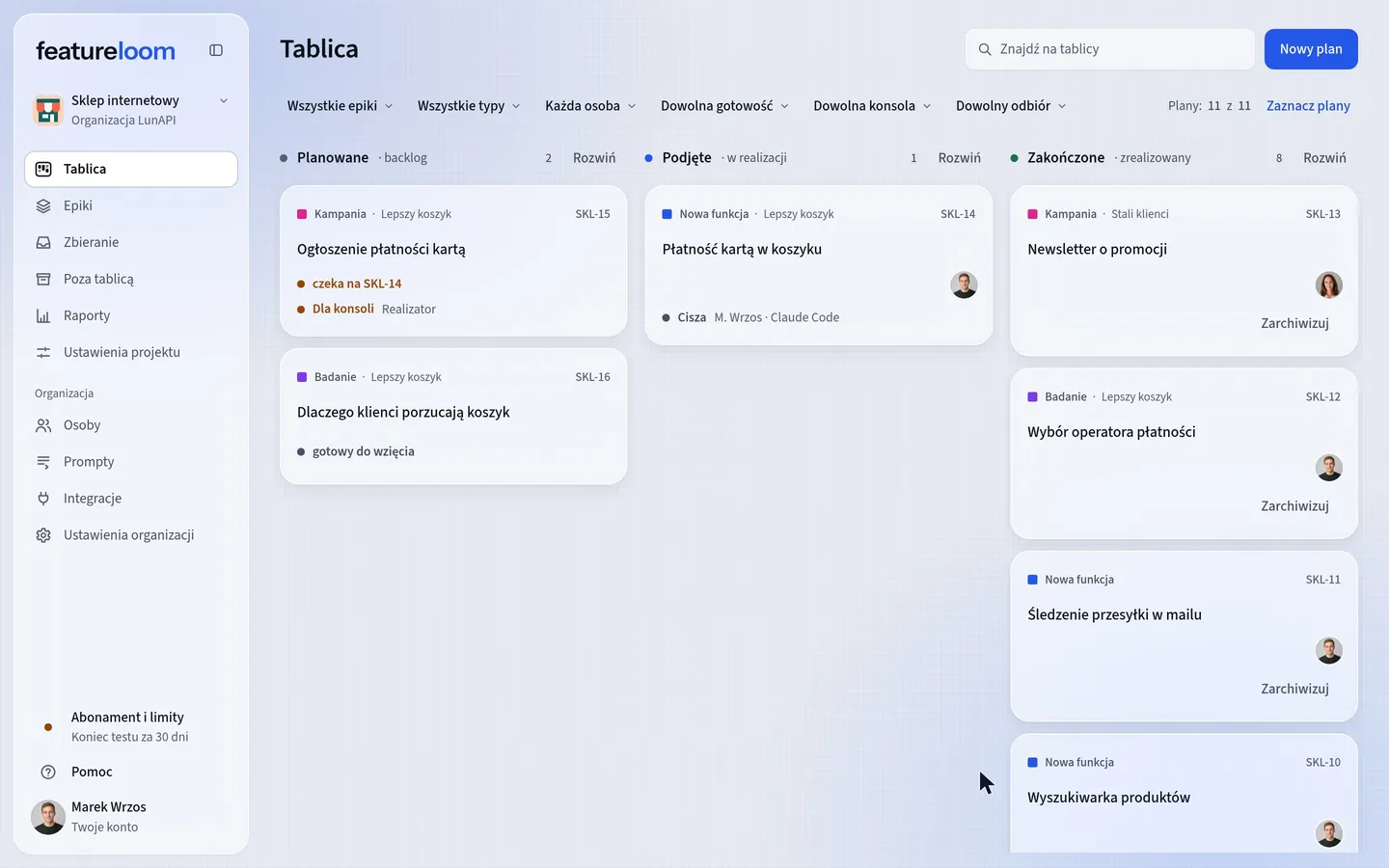 Odtwórz film: Tablica na co dzień: szukanie, filtry i zaznaczanie planów
Spis treści
Znajdź plan na tablicy
W polu Znajdź na tablicy, nad kolumnami, wpisz część nazwy planu albo początek jego numeru, na przykład SKL-14 albo samo 14. Kilka słów możesz wpisać w dowolnej kolejności, także bez polskich znaków. Na tablicy zostaną tylko pasujące plany, a licznik, na przykład Plany: 2 z 11, powie, ile ich jest.
Nie musisz naciskać Enter. Escape albo krzyżyk w polu usuwa wpisany tekst, a karty, które schowało szukanie, wracają na tablicę. Gdy szukany plan chowają filtry albo jest odłożony lub w archiwum, pod filtrami pojawi się zdanie Pasuje poza filtrami albo Pasuje poza tablicą, z przejściem do tych planów.
Zawęź tablicę filtrami
Nad kolumnami znajdziesz filtry, na przykład Epik, Typ, Odpowiada, Gotowość, Konsola i Odbiór. Filtr pojawia się wtedy, gdy tablica ma co nim zawęzić: Konsola, gdy plany podpisała jakaś konsola, a Odbiór, gdy są plany zrealizowane. Druga pozycja filtra Epik, Bez epiku, pokaże plany bez epiku.
Wybrany filtr chowa karty, które do niego nie pasują, a kilka filtrów działa razem. Licznik obok, na przykład Plany: 3 z 11, mówi, ile planów pasuje, a Wyczyść filtry zdejmuje wszystkie filtry, ale zostawia tekst w polu Znajdź na tablicy.
Zaznacz kilka planów
Naciśnij Zaznacz plany obok licznika. Na każdej karcie pojawi się pole wyboru, a na dole okna pasek Czynności na zaznaczonych planach. Naciśnij karty planów, które chcesz zmienić razem, albo Zaznacz kolumnę w nagłówku kolumny.
Pasek pokazuje, ile planów jest zaznaczonych. Naraz zaznaczysz najwyżej 100 planów.
Zmień zaznaczone plany naraz
Przypisz osobę i Ustaw epik otwierają listę osób albo epików, a wybór zapisuje się od razu we wszystkich zaznaczonych planach. Odłóż zdejmuje z tablicy zaznaczone plany z backlogu i najpierw o to pyta, a Zarchiwizuj przenosi do archiwum te, które są w kolumnie oznaczonej stanem zrealizowany.
Czynność, która nie dotyczy żadnego z zaznaczonych planów, jest wyłączona i mówi dlaczego. Po zapisie featureloom poda, ile planów się zmieniło, a plan, który ktoś zmienił w międzyczasie, pominie i poda jego numer.
Gdy przypisujesz osobę planom przeznaczonym dla konsoli, featureloom zapyta, czy je przejąć. Przejęty plan wystartuje tylko konsola osoby, która go trzyma.
Zakończ zaznaczanie zamyka pasek i zdejmuje zaznaczenie z kart.
Odczytaj karty planów
U góry karty widzisz typ planu, epik i numer: naciśnij numer, żeby go skopiować. Typ to kolorowy kwadrat z nazwą typu, zaraz po nim jest epik, a na końcu linii numer planu. Po skopiowaniu w miejscu numeru na chwilę pojawi się znak potwierdzenia. Karta planu bez epiku ma u góry tylko typ i numer.
Pod nazwą karta pokazuje, kto odpowiada za plan, na co plan czeka i czy jest dla konsoli albo gotowy do wzięcia. Czeka na i numer mówi, na który plan ten plan czeka, Dla konsoli z nazwą promptu, że czeka na konsolę z tym promptem, a Pytanie, że agent zadał pytanie bez odpowiedzi.
Przy planie w realizacji karta mówi, która konsola go realizuje. Cisza znaczy, że ta konsola od ponad pół godziny się nie odezwała, a filtr Konsola z wyborem Cisza pokaże wszystkie takie plany.
Gdy wskażesz kartę planu z backlogu, pojawi się na niej Odłóż, a karty w kolumnie oznaczonej stanem zrealizowany mają Zarchiwizuj: to te same czynności co na pasku, dla jednego planu.
Długa kolumna pokazuje najpierw część planów, a pod nimi liczby, na przykład Widoczne: 50 z 120. Pokaż więcej wczyta kolejne plany tej kolumny. Znajdź na tablicy przeszukuje także plany jeszcze niewczytane.
Dobrze wiedzieć
- Filtry i wpisany tekst są częścią adresu strony: link do zawężonej tablicy otworzy ją z tymi samymi filtrami i tekstem.
- Filtr Konsola ma też wybór Moje konsole: plany, które napisały, podjęły albo zrealizowały Twoje konsole.
- W niskim oknie albo na telefonie filtry chowają się za przyciskiem Filtry, który mówi, ile z nich jest włączonych.
- Plany odłożone i zarchiwizowane z paska znajdziesz w menu, na ekranie Poza tablicą.
Aktualizacja: 27 listopada 2026
Co dalej
Poza tablicą: Odłożone i Archiwum
Plan, którego nie chcesz widzieć na tablicy, odkładasz albo archiwizujesz. Nic nie jest usuwane.
Zobacz samouczek